


在Windows 7操作系统中,创建新的宽带连接并配置服务器地址是许多用户在设置网络接入时需要掌握的基础技能,无论是新安装系统后首次连接网络,还是需要添加新的网络接入服务,正确的操作步骤都能确保网络连接的稳定与高效,以下将详细介绍Win7创建新宽带连接及配置服务器地址的具体流程、注意事项及相关技巧,帮助用户顺利完成网络设置。

准备工作:创建前的必要条件
在开始创建宽带连接之前,需确保已准备好以下信息,避免操作过程中因资料缺失而中断:
- 网络服务提供商(ISP)提供的账号信息:包括用户名(如电话号码或指定账号)和密码,部分运营商可能还需要域名(Domain)或VPI/VCI参数(常见于ADSL或光纤拨号)。
- 服务器地址:部分宽带服务需指定接入服务器地址(如IP地址或域名),例如企业专网或特定区域的宽带服务,需向ISP获取准确的地址信息。
- 管理员权限:创建网络连接需要本地管理员权限,确保当前用户账户具有管理员权限(标准账户可能需要提升权限)。
- 网络适配器正常:确保电脑的网卡驱动已正确安装,且设备管理器中无“!”或“×”标记异常。
详细步骤:创建新宽带连接
进入“网络和共享中心”
- 点击桌面右下角的网络图标(位于任务栏通知区域),选择“打开网络和共享中心”;
- 或通过“控制面板”进入:依次点击“开始”→“控制面板”→“网络和Internet”→“网络和共享中心”。
启动“设置新的连接或网络”向导
在“网络和共享中心”窗口中,点击左侧导航栏的“设置新的连接或网络”,弹出“设置连接或网络”对话框。
- 选择“连接到Internet”,点击“下一步”;
- 若已有其他网络连接,可选择“仍然设置新连接”,继续后续步骤。
选择“宽带(PPPoE)”连接类型
在“您如何想连接?”界面中,选择“宽带(PPPoE)(R)”,这是Windows 7中用于拨号上网的标准方式,适用于ADSL、光纤拨号等常见宽带类型。
输入宽带账号与密码信息
进入“连接到Internet”配置界面后,需填写ISP提供的信息:
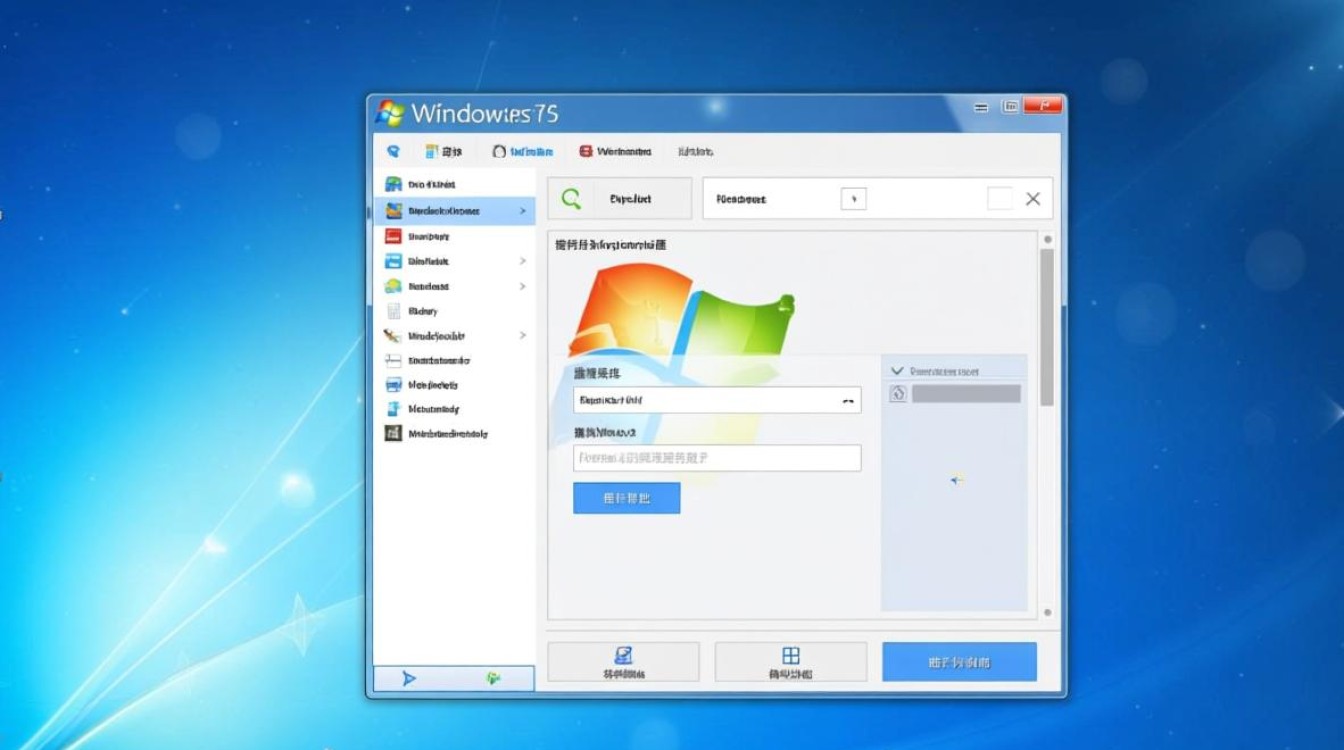
- 用户名:输入ISP提供的宽带账号(如电话号码或指定用户名);
- 密码:输入对应的密码,注意区分大小写;
- 连接名称:为该连接自定义一个名称(如“家庭宽带”“办公室网络”),方便后续识别;
- 勾选选项:
- “显示此连接的用户名和密码”:若需在每次连接时手动修改密码,可勾选此项;
- “为任何用户使用此连接”:勾选后,所有系统用户均可使用该连接;
- “记住此密码”:勾选后无需重复输入密码,但需注意账户安全。
配置服务器地址(如需)
关键步骤:若ISP要求指定服务器地址(如企业专网或特殊区域宽带),需在输入账号密码后点击“连接”,连接失败时通过以下方式配置:
-
通过“属性”手动添加
连接创建后,在“网络和共享中心”点击“更改适配器设置”,找到新创建的宽带连接(如“家庭宽带”),右键选择“属性”;
在“属性”对话框中,切换到“网络”选项卡,确保选中“Internet协议版本4(TCP/IPv4)”,点击“属性”;
若需指定服务器地址,选择“使用下面的DNS服务器地址”,输入ISP提供的首选DNS和备用DNS服务器地址(部分场景需同时配置IP地址、子网掩码、默认网关,需根据ISP要求选择“使用下面的IP地址”并填写);
点击“确定”保存设置。 -
通过拨号界面高级设置
部分运营商支持在拨号前配置服务器地址:在输入账号密码的界面,点击“连接”按钮右侧的“属性”,切换到“选项”选项卡,在“拨号首选项”中勾选“在拨号前显示连接对话框”,连接时点击“属性”→“网络”→“设置(S)...”,手动添加TCP/IP参数。
完成连接测试
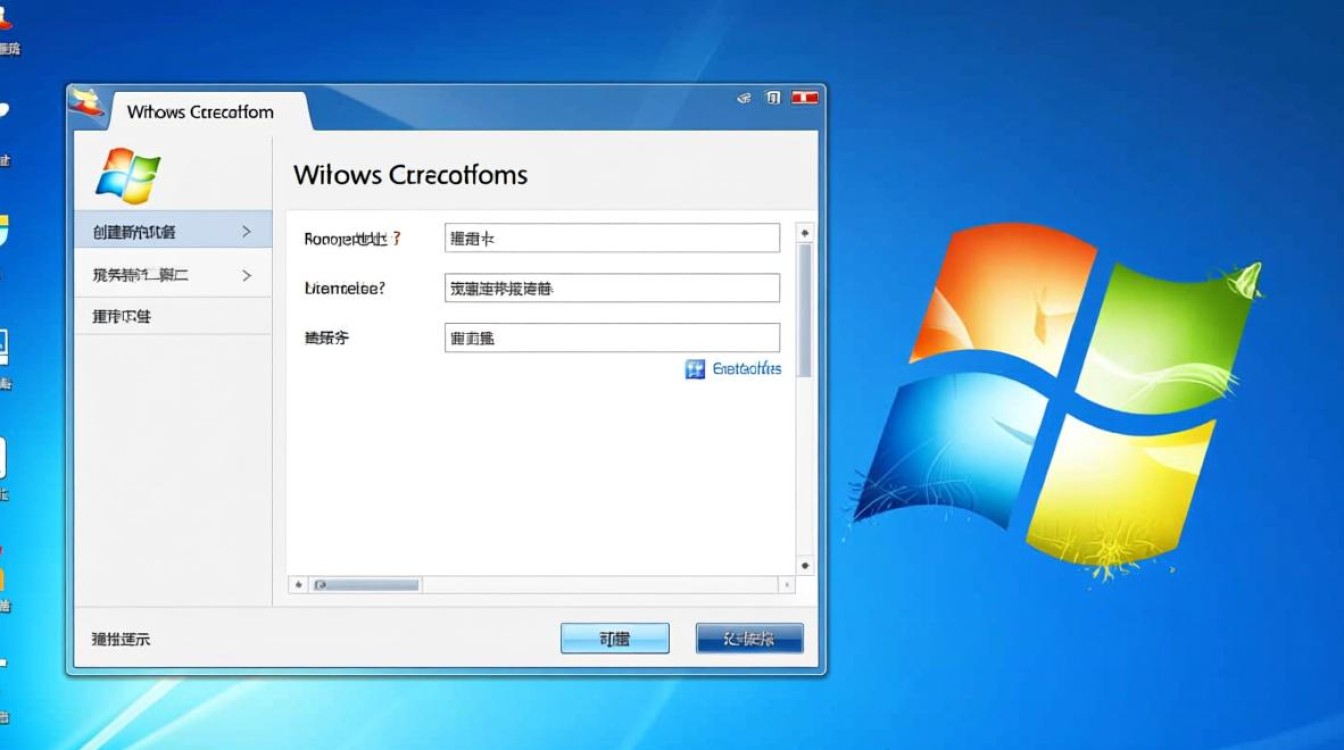
确认信息无误后,点击“连接”,系统将自动验证账号并建立连接,若连接成功,任务栏通知区域会显示网络图标;若失败,需检查账号密码是否正确、服务器地址是否配置准确,或联系ISP确认线路状态。
注意事项与常见问题解决
- 连接名称自定义:建议使用有意义的名称(如“电信宽带100M”),避免默认名称导致混淆。
- 密码安全:勾选“记住此密码”虽方便,但需确保电脑账户安全,避免他人盗用宽带。
- 服务器地址获取:普通家庭宽带通常无需配置服务器地址,默认自动分配;若为企业网络或特殊场景,务必向ISP获取准确的TCP/IP参数。
- 驱动问题:若无法创建连接,可能是网卡驱动异常,可通过“设备管理器”更新或重新安装驱动。
- 第三方软件冲突:部分安全软件或网络工具(如360、腾讯电脑管家)可能干扰连接创建,暂时关闭后重试。
相关问答FAQs
Q1:创建宽带连接时提示“错误651:调制解调器(或其它设备)报告错误”,如何解决?
解答:该错误通常由以下原因导致:
- 网卡驱动问题:更新网卡驱动至最新版本,或卸载后重新安装;
- PPP协议异常:在“网络和共享中心”→“更改适配器设置”中,右键宽带连接选择“诊断”,或尝试禁用再启用网卡;
- 运营商线路问题:联系ISP确认账号状态及线路是否正常。
Q2:如何修改已创建宽带连接的服务器地址或密码?
解答:
- 修改密码:进入“网络和共享中心”→“更改适配器设置”,右键宽带连接选择“属性”,在“安全”选项卡下点击“设置”,输入新密码后保存;
- 修改服务器地址:右键宽带连接→“属性”→“网络”→“双击Internet协议版本4(TCP/IPv4)”,重新填写DNS或IP地址信息后保存。
通过以上步骤和注意事项,用户可在Windows 7系统中顺利完成宽带连接的创建与服务器地址配置,确保网络接入稳定可靠,若遇到复杂问题,建议及时联系网络服务提供商获取技术支持。


