


移动宽带网络服务器设置是许多家庭和企业用户在搭建本地网络或部署服务时需要掌握的关键技能,正确的服务器配置不仅能提升网络性能,还能确保数据安全和服务的稳定性,本文将详细介绍移动宽带网络服务器设置的步骤、注意事项及相关技术要点,帮助用户顺利完成配置。
准备工作:硬件与网络环境检查
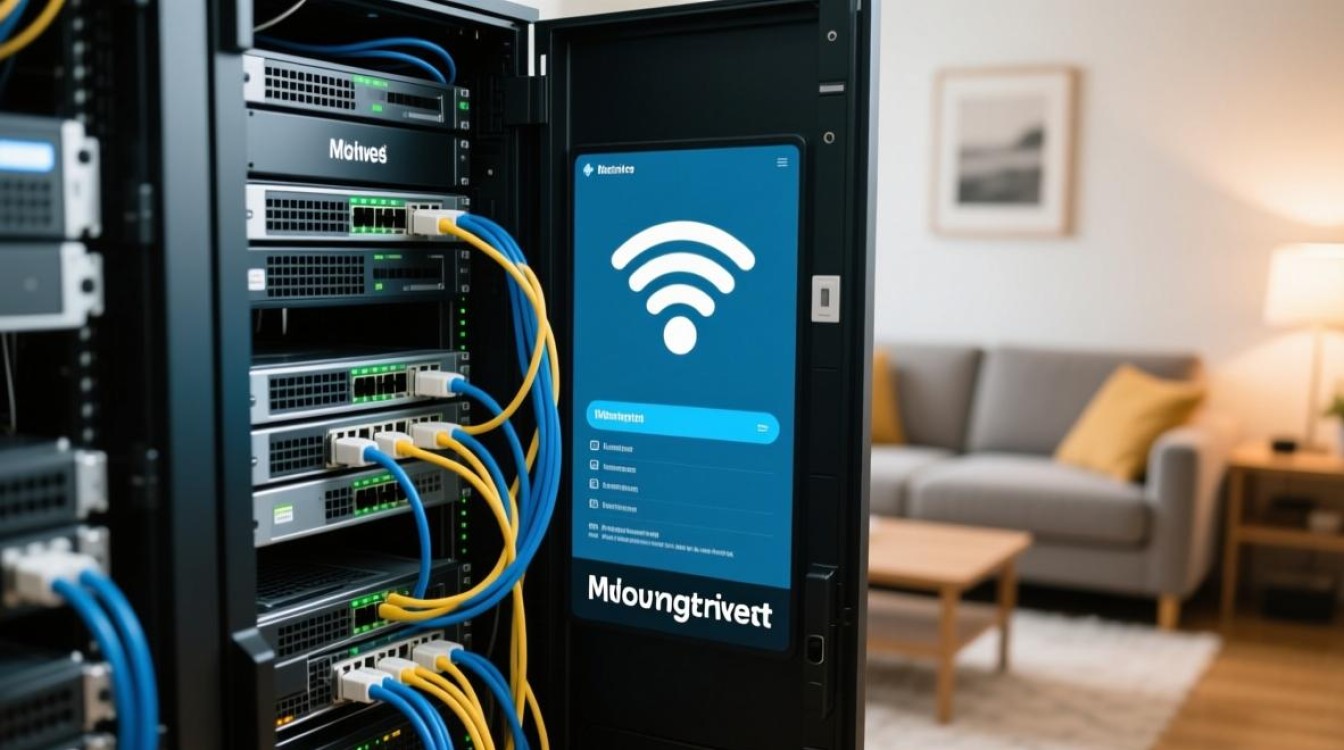
在开始服务器设置前,需确保硬件和网络环境满足基本要求,选择一台性能稳定的计算机作为服务器,建议配置足够的内存(至少4GB)和存储空间(至少256GB SSD),并安装服务器操作系统(如Windows Server、Linux Ubuntu Server等),检查移动宽带的路器是否支持端口转发、DMZ主机等高级功能,若不支持,需更换为支持的路器或使用软路由,确保服务器与路器之间通过网线连接,以获得更稳定的网络性能,避免WiFi信号不稳定导致的连接问题。
服务器IP地址配置
服务器IP地址的配置是设置的基础步骤,进入服务器操作系统的网络设置界面,为服务器分配一个静态IP地址(例如192.168.1.100),避免因DHCP动态分配导致IP变化影响服务访问,设置子网掩码(通常为255.255.255.0)、默认网关(一般为路器IP,如192.168.1.1)和DNS服务器(可使用公共DNS如8.8.8.8或运营商提供的DNS),在Linux系统中,可通过修改/etc/network/interfaces文件实现静态IP配置;在Windows系统中,可通过“网络和共享中心”手动设置IP地址。
路器端口转发与动态DNS设置
由于移动宽带通常为动态公网IP,且运营商可能限制端口访问,需通过路器进行端口转发,登录路器管理界面(通常通过浏览器访问路器IP,如192.168.1.1),找到“端口转发”或“虚拟服务器”选项,添加规则:将外部端口(如80用于HTTP、443用于HTTPS)映射到服务器的内部IP地址和对应端口,为解决动态IP的问题,可注册动态DNS(DDNS)服务(如花生壳、NoIP等),在路器中配置DDNS账号,使域名始终指向当前公网IP,方便通过域名访问服务器。
安全配置:防火墙与访问控制
服务器安全是设置过程中不可忽视的一环,启用操作系统自带的防火墙,仅开放必要的服务端口(如HTTP、SSH、FTP等),并限制特定IP地址的访问,在Windows防火墙中可创建入站规则,允许或阻止特定端口;在Linux系统中,可通过iptables或ufw配置防火墙规则,禁用不必要的默认账户和服务,定期更新系统和软件补丁,防止漏洞被利用,对于远程管理,建议使用SSH(Linux)或RDP(Windows)并设置强密码,避免使用默认端口。
服务部署与测试
完成基础配置后,可根据需求部署具体服务,搭建Web服务器可安装Apache(Linux)或IIS(Windows),并上传网站文件;搭建文件服务器可通过Samba(Linux)或Windows文件共享实现,部署完成后,需通过内网IP(如http://192.168.1.100)和公网域名(如http://yourdomain.ddns.net)分别测试服务是否可正常访问,若无法访问,检查路器端口转发规则、防火墙设置及服务是否正常运行。
优化与维护
服务器上线后,需定期进行优化和维护,监控服务器资源使用情况(如CPU、内存、磁盘占用),可通过任务管理器(Windows)或top命令(Linux)查看,及时清理无用文件或升级硬件,定期备份重要数据,可使用rsync(Linux)或Windows备份工具实现增量备份,关注日志文件(如/var/log目录下的Linux日志或Windows事件查看器),及时发现并解决异常访问或错误。

相关问答FAQs
Q1:移动宽带设置服务器时,无法通过公网IP访问怎么办?
A1:首先确认路器是否已正确设置端口转发,且服务器防火墙允许对应端口访问,检查运营商是否限制了80、443等常用端口(可尝试更换为非标准端口如8080),确保服务器已正确获取公网IP,可通过“whatismyip.com”等工具查询当前IP是否与路器WAN口IP一致。
Q2:如何提升移动宽带服务器的安全性?
A2:建议采取以下措施:1)修改默认管理端口(如SSH默认22改为其他端口);2)启用双因素认证(如Google Authenticator);3)定期更换密码并使用复杂组合;4)禁用远程 root 登录(Linux);5)安装入侵检测系统(如Fail2ban);6)将重要服务部署在内网,通过VPN访问。


