


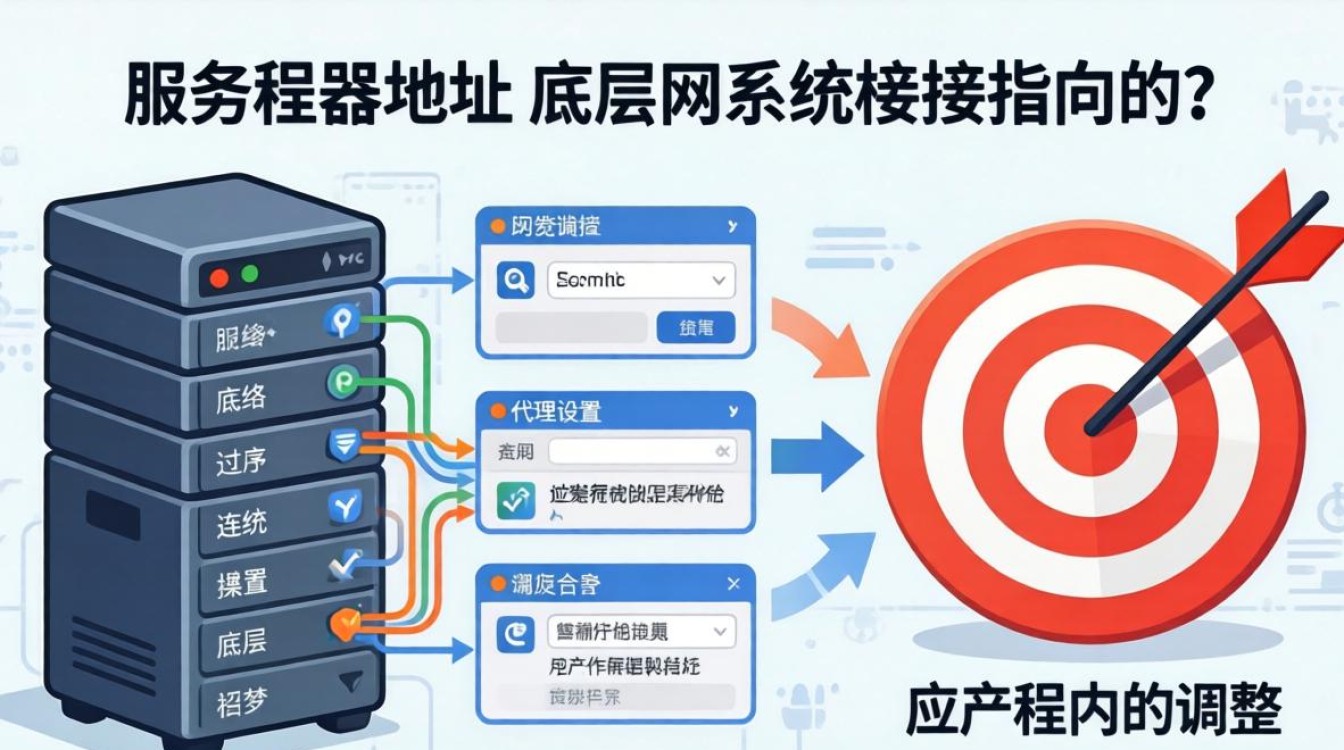
更换服务器地址的本质是修改网络连接的指向目标,这一过程涉及操作系统底层配置、浏览器代理设置或应用程序内部参数调整。核心结论在于:成功更换服务器地址必须遵循“确认需求选择方式精准配置验证连通性”的闭环逻辑,任何环节的疏漏都可能导致网络中断或数据泄露。 对于普通用户,修改服务器地址通常意味着切换DNS服务器以加速网页解析,或是更改VPN/代理服务器以调整网络路径;对于运维人员,则可能涉及迁移业务数据至新IP地址,无论何种场景,精准定位配置入口并确保参数的正确性是操作成功的唯一关键。

明确需求场景:为何要更换服务器地址
在执行操作前,必须清晰界定更换服务器地址的具体目的,这直接决定了后续的操作路径。
- 加速网络访问: 默认的ISP提供的DNS服务器可能存在解析延迟或劫持广告,更换为公共DNS(如Google DNS或Cloudflare DNS)能显著提升域名解析速度,这是最常见的服务器地址更换场景。
- 保障连接稳定: 原有服务器可能出现硬件故障、带宽拥堵或线路波动,切换至备用服务器地址或负载均衡节点,是恢复业务连续性的应急手段。
- 数据迁移与扩容: 企业业务增长迫使服务器物理位置或IP段发生变更,此时更换服务器地址涉及数据同步与DNS记录更新,技术门槛较高。
- 安全与隐私保护: 通过代理服务器或VPN隐藏真实IP地址,防止恶意攻击或规避地域限制,本质上也是更换了对外通信的服务器地址。
实操指南:不同环境下的更换步骤
针对不同设备与使用场景,服务器地址怎么换的具体操作存在显著差异,以下方案覆盖主流需求,确保专业性与实操性。
Windows系统修改DNS服务器地址
这是提升上网体验最直接的方式,操作简单但效果显著。
- 右键点击任务栏右下角网络图标,选择“打开网络和Internet设置”。
- 在设置界面中,点击“更改适配器选项”,进入网络连接面板。
- 右键点击当前正在使用的网络适配器(以太网或Wi-Fi),选择“属性”。
- 双击“Internet 协议版本 4 (TCP/IPv4)”选项。
- 选择“使用下面的DNS服务器地址”,填入首选和备用DNS,Cloudflare的1.1.1.1和1.0.0.1,或Google的8.8.8.8。
- 点击确定保存设置,并使用
ipconfig /flushdns命令刷新DNS缓存。
移动端(iOS/Android)配置指南
移动设备经常在Wi-Fi环境间切换,需单独配置静态DNS。
- iOS系统: 进入“设置”-“无线局域网”,点击当前连接Wi-Fi右侧的“i”图标,下拉至“配置DNS”,选择“手动”,添加服务器IP即可。
- Android系统: 长按Wi-Fi名称进入“修改网络”,勾选“显示高级选项”,将IP设置改为“静态”,在DNS 1和DNS 2字段中输入目标地址。
浏览器代理服务器设置
部分用户需要通过代理访问特定资源,这涉及修改浏览器的连接设置。
- 以Chrome为例,进入“设置”-“系统”-“打开计算机的代理设置”。
- 在弹出的系统代理窗口中,开启“使用代理服务器”,填入新获取的IP地址和端口号。
- 关键提示: 此操作会将所有流量导向该代理,务必确保代理来源的可信度,以免数据被截获。
服务器端IP地址迁移(运维视角)
对于网站管理员,更换服务器IP地址不仅是改个数字,更是一套严谨的运维流程。
- 数据同步: 在新服务器上部署环境,利用rsync等工具完成数据全量同步,确保两边数据一致。
- 预发布测试: 修改本地Hosts文件,将域名指向新服务器IP,进行全流程功能测试,确保无业务Bug。
- TTL调整: 提前24小时将域名DNS解析的TTL(生存时间)值调低至300秒左右,加快全球DNS生效速度。
- 解析切换: 在DNS服务商后台将A记录修改为新IP地址,并保留旧服务器运行至少48小时以处理残留请求。
避坑指南:核心风险与应对策略
在执行服务器地址怎么换的操作时,往往伴随着潜在风险,专业的操作不仅要“会换”,更要“防错”。

- IP冲突与配置错误: 在局域网内手动指定IP时,必须确认该IP未被占用,否则会导致网络瘫痪,建议使用
ping命令测试目标IP的连通性。 - DNS污染与劫持: 盲目使用免费DNS可能遭遇DNS劫持,导致跳转至广告页面。建议优先选择信誉良好的大型厂商提供的公共DNS服务。
- 防火墙拦截: 更换服务器地址后,新IP可能未在安全组或防火墙白名单中放行,务必检查云服务商控制台的安全组规则,开放必要的端口(如80、443、22)。
- 证书失效: 如果是HTTPS网站迁移,更换IP后SSL证书可能因域名验证失败而报错,需确保证书覆盖原域名,并在新服务器上正确部署证书文件。
验证与监控:确保更换成功
操作完成并非终点,验证环节不可或缺。
- 命令行验证: 使用
nslookup命令查询域名解析结果,确认返回的IP地址已变更为目标地址。 - 路由追踪: 使用
tracert(Windows)或traceroute(Linux)命令,观察数据包经过的路径,确认流量确实流向了新服务器。 - 日志监控: 运维人员需实时监控新服务器的访问日志(Access Log)和错误日志(Error Log),观察流量切入情况,一旦发现异常需立即回滚解析。
相关问答
问:更换DNS服务器地址后,网页还是打不开怎么办?
答:首先检查输入的DNS IP是否正确,其次尝试刷新本地DNS缓存(命令:ipconfig /flushdns),如果问题依旧,可能是本地网络限制或防火墙拦截了DNS请求的53端口,尝试更换其他公共DNS或检查路由器设置。
问:服务器IP地址更换后,网站访问速度反而变慢了是什么原因? 答:这通常是由于DNS解析未完全生效,部分用户仍访问旧IP导致线路拥堵,或者是新服务器所在的机房线路质量不佳,建议使用多地Ping工具检测新IP的响应速度,若延迟普遍较高,需联系服务商更换线路或优化服务器性能。
如果您在操作过程中遇到特殊情况或有独到的优化技巧,欢迎在评论区留言分享。


