


在Windows XP系统中建立宽带连接服务器,主要是通过设置“Internet连接共享”(ICS)功能,将已连接互联网的计算机作为主机,为局域网内的其他设备提供网络访问服务,以下是详细的操作步骤和注意事项,帮助您顺利完成配置。
准备工作
在开始设置之前,请确保满足以下条件:
- 硬件要求:主机需配备两张网卡(或一张网卡和一个调制解调器),其中一张网卡连接互联网(如通过ADSL、光纤等),另一张网卡连接局域网(如通过交换机或路由器)。
- 网络环境:主机已成功连接互联网,并能正常访问网页,局域网内的客户端设备(如电脑、手机等)需通过网线或WiFi与主机连接。
- 系统权限:操作需以管理员账户登录Windows XP系统。
配置主机的宽带连接
-
建立宽带连接
- 若尚未创建宽带连接,请进入“控制面板”→“网络连接”→“创建一个新的连接”,选择“连接到Internet”,点击“下一步”。
- 选择“手动设置我的连接”,点击“下一步”。
- 选择“要求用户名和密码的宽带连接”,输入您的ISP(网络服务提供商)提供的账户信息(如用户名、密码),设置连接名称(如“我的宽带”),完成创建。
-
验证网络连通性
双击新建的宽带连接,输入密码连接互联网,打开浏览器测试是否能正常访问网页,若无法连接,需检查账户信息或联系ISP确认线路状态。
启用Internet连接共享(ICS)
-
进入网络连接设置
- 右键点击已连接互联网的宽带连接(如“我的宽带”),选择“属性”。
- 切换到“高级”选项卡,勾选“允许其他网络用户通过此计算机的Internet连接来连接”选项。
-
选择共享网络适配器
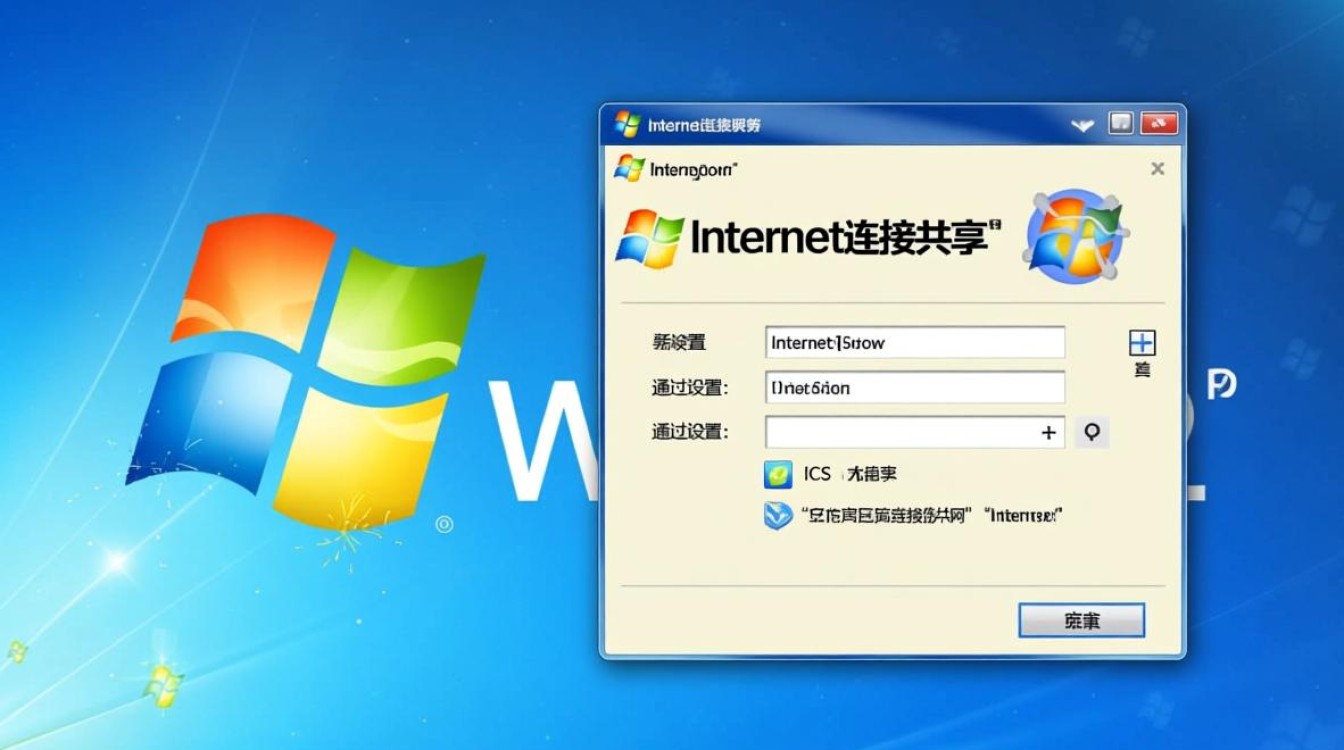
- 在“家庭网络连接”下拉菜单中,选择连接局域网的网卡(如“本地连接2”),此网卡将作为DHCP服务器,为客户端分配IP地址。
- 点击“确定”保存设置,系统会提示“Internet连接共享已启用”,此时主机的IP地址将自动更改为192.168.0.1。
配置局域网客户端
-
设置客户端IP地址
- 客户端电脑需设置为“自动获取IP地址”和“自动获取DNS服务器地址”,右键点击“本地连接”→“属性”→“Internet协议(TCP/IP)”→“属性”,选择“自动获得IP地址”和“自动获得DNS服务器地址”。
- 若需手动设置,可配置IP地址为192.168.0.x(x为2255,且不重复),子网掩码为255.255.255.0,默认网关为192.168.0.1,DNS服务器可填入主机的IP地址或公共DNS(如8.8.8.8)。
-
验证客户端连接
- 客户端打开浏览器,尝试访问网页,若无法连接,可检查以下问题:
- 确保客户端与主机通过交换机或直连线连接正常。
- 重启客户端的“DHCP客户端”服务(“控制面板”→“管理工具”→“服务”)。
- 检查主机的防火墙是否阻止了客户端的访问请求。
- 客户端打开浏览器,尝试访问网页,若无法连接,可检查以下问题:
高级设置与优化
-
修改ICS默认IP范围
- 默认情况下,ICS分配的IP地址范围为192.168.0.2192.168.0.254,若需调整,可通过注册表修改:
- 打开“注册表编辑器”(regedit),导航至
HKEY_LOCAL_MACHINE\SYSTEM\CurrentControlSet\Services\SharedAccess\Parameters\ScopeTable。 - 修改
Start键值为1,创建新的键值调整IP范围(需谨慎操作,建议提前备份注册表)。
- 打开“注册表编辑器”(regedit),导航至
- 默认情况下,ICS分配的IP地址范围为192.168.0.2192.168.0.254,若需调整,可通过注册表修改:
-
设置端口映射
- 若需从外部网络访问局域网内的服务(如FTP、Web服务器),可在主机上设置端口映射:
右键点击“宽带连接”→“属性”→“高级”→“设置”,在“服务”选项卡中添加所需服务,输入内部IP地址和端口号。
- 若需从外部网络访问局域网内的服务(如FTP、Web服务器),可在主机上设置端口映射:
-
安全防护
- 启用Windows防火墙,限制仅允许必要的端口和协议访问。
- 定期更新系统补丁,避免安全漏洞。
常见问题解决
-
客户端无法获取IP地址
- 检查主机的ICS服务是否正常启动(“服务”中查看“Internet Connection Sharing”状态)。
- 确认客户端与主机的物理连接正常,网线或交换机无故障。
-
连接共享后主机无法上网
- 检查宽带连接的“属性”→“高级”设置是否被误修改。
- 尝试禁用并重新启用ICS功能,或重启主机和客户端设备。
相关问答FAQs
Q1:启用ICS后,局域网内设备无法上网,但主机正常,如何解决?
A:首先确认客户端是否设置为自动获取IP地址,并检查主机的ICS服务状态,若仍无法解决,可尝试以下步骤:
- 在主机上运行
cmd,输入ipconfig /all,确认局域网网卡的IP是否为192.168.0.1。 - 重启主机的“DHCP Client”和“Network Connections”服务。
- 检查防火墙是否阻止了ICMP或DHCP请求,临时关闭防火墙测试。
Q2:如何修改ICS分配的IP地址段,避免与现有网络冲突?
A:通过注册表调整ICS的IP范围:
- 打开注册表编辑器,找到
HKEY_LOCAL_MACHINE\SYSTEM\CurrentControlSet\Services\SharedAccess\Parameters\ScopeTable。 - 右键点击“ScopeTable”→“新建”→“DWORD值”,命名为
Start,修改值为新的起始IP(如192.168.1.2)。 - 同样创建
End键值,设置结束IP(如192.168.1.254)。 - 重启主机使设置生效,注意:修改注册表前需备份,避免系统异常。


