



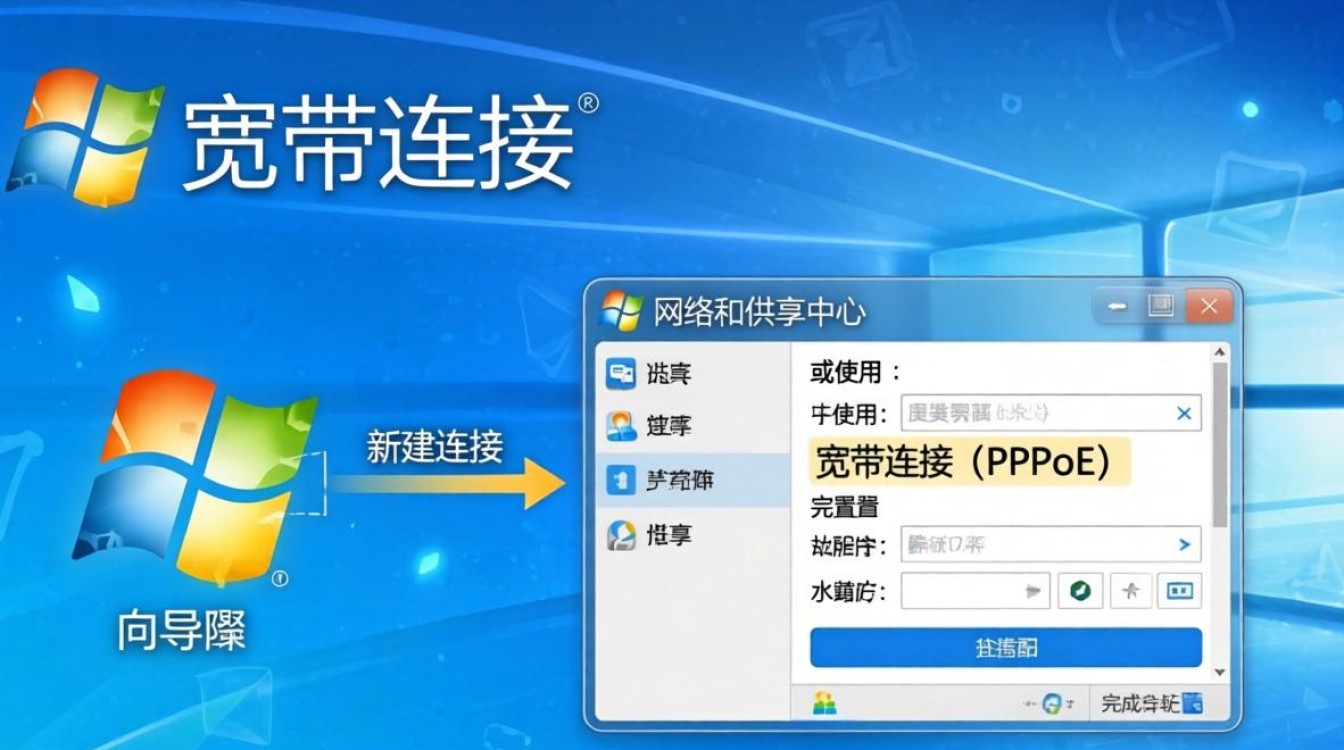
Windows 8宽带连接的核心操作步骤已明确:通过“网络和共享中心”新建连接,或使用宽带连接(PPPoE)向导完成配置,全程无需第三方工具,5分钟内可完成设置。
确认硬件与接入条件(准备阶段)
在开始配置前,请确保以下基础条件已满足:
-
物理连接正常
- 宽带猫(光猫/ADSL MODEM)已通电并正常工作(指示灯常亮或绿灯闪烁);
- 网线一端插入MODEM的“LAN”口,另一端插入电脑的RJ45网口;
- 若使用无线路由器,需先通过网线将电脑与路由器LAN口直连,完成MODEM→路由器→电脑的链路。
-
接入账号已获取
- 宽带服务提供商(ISP)已开通服务,并提供用户名(通常为宽带账号)和密码;
- 若为小区宽带或校园网,可能采用动态IP(自动获取),无需账号密码;
- PPPoE拨号方式最常见,适用于家庭ADSL/光纤入户场景。
Windows 8宽带连接配置步骤(核心操作)
步骤1:打开网络设置入口
- 桌面右下角任务栏右键 → 点击“网络”图标 → 选择“打开网络和共享中心”;
- 或进入“控制面板”→“网络和Internet”→“网络和共享中心”。
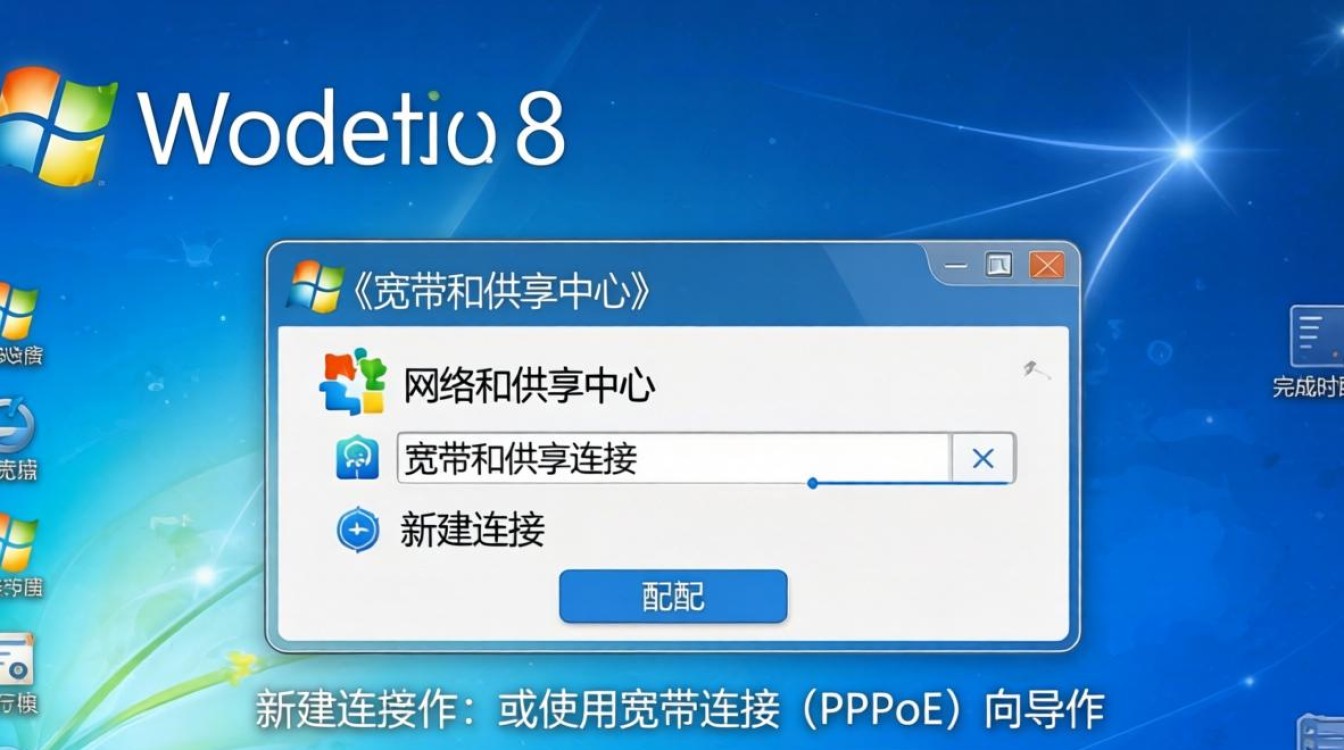
步骤2:新建宽带连接(PPPoE方式)
- 在左侧菜单点击“设置新连接或网络”;
- 选择“连接到Internet” → 点击“下一步”;
- 选择“宽带连接(PPPoE)” → 点击“下一步”;
- 输入ISP提供的用户名和密码,勾选“记住此凭据”以便自动登录;
- 可自定义连接名称(如“电信宽带”),便于识别;
- 点击“连接”,系统将自动拨号验证。
✅ 关键提示:若提示“错误691”(用户名/密码错误),请核对账号格式(是否含@、大小写);若提示“错误769”,检查网卡驱动或网线连接。
步骤3:验证连接状态
- 成功后,任务栏右下角网络图标显示“以太网已连接”;
- 打开浏览器访问任意网页测试;
- 如无法上网,可在“网络和共享中心”→“更改适配器设置”中右键“宽带连接”→“属性”→“网络”标签页确认协议为“Internet 协议版本 4 (TCP/IPv4)”。
常见问题与专业解决方案
问题1:连接成功但无法上网
- 原因:DNS解析失败或IP未获取;
- 解决方案:
- 打开命令提示符(Win+X → 选择“命令提示符(管理员)”);
- 输入
ipconfig /release→ipconfig /renew重新获取IP; - 输入
ping 8.8.8.8测试网络连通性;若通但网页打不开,修改DNS为114.114.114或8.8.8。
问题2:Windows 8自动断线频繁
- 原因:MODEM或路由器超时设置过短;
- 解决方案:
- 进入MODEM管理页(通常为192.168.1.1),关闭“自动断线”功能;
- 在宽带连接属性中,取消勾选“断开空闲连接”;
- 更新网卡驱动(设备管理器→网络适配器→右键更新驱动程序)。
问题3:多设备共享上网需求
- 推荐方案:
- 使用路由器(推荐桥接模式),将MODEM设为桥接,由路由器拨号;
- 或在Windows 8中启用“Internet连接共享(ICS)”:
→ 控制面板→网络和共享中心→更改适配器设置;
→ 右键“宽带连接”→属性→共享→勾选“允许其他网络用户通过此计算机的Internet连接来连接”;
→ 选择本地连接(如无线网络)→ 确定。
安全与维护建议(提升长期体验)
- 定期更新系统补丁:通过“Windows Update”安装安全更新,避免拨号协议漏洞;
- 禁用自动连接陌生网络:在“网络和共享中心”→“管理无线网络”中移除非信任热点;
- 备份连接配置:将“宽带连接”属性截图保存,或导出注册表项
HKEY_LOCAL_MACHINE\SYSTEM\CurrentControlSet\Services\RasMan\Parameters; - 警惕第三方拨号软件:Windows 8自带拨号功能已足够稳定,避免安装来历不明的“宽带助手”类工具。
相关问答(FAQ)
Q1:Windows 8系统能否同时使用宽带和无线网络?
A:可以,系统支持多网络接口并存,建议将宽带连接设为默认网关(在TCP/IPv4属性中取消“自动_METRIC”勾选,手动设为1),无线网络设为备用(METRIC设为20以上),确保关键业务走有线通道。
Q2:光纤入户后,Windows 8宽带连接为何提示“错误718”?
A:该错误通常因MODEM与ISP服务器认证超时,请检查:① 光猫是否处于桥接或路由模式(建议路由模式由路由器拨号);② 光猫MAC地址是否被ISP绑定(可尝试克隆电脑MAC地址);③ 联系ISP确认账号未欠费或未激活。
您在设置Windows 8宽带连接时是否遇到过特殊网络环境问题?欢迎在评论区分享您的解决方案或疑问,一起优化家庭网络体验!


