



手动配置宽带连接的IP地址,是提升网络稳定性、规避自动分配故障、满足特定设备联网需求的关键操作。 对于家庭用户或小型办公环境,合理设置IP地址不仅能避免频繁断线、IP冲突等问题,还能为远程访问、内网服务部署打下基础,本文将从原理、步骤、常见问题及解决方案四个维度,提供一套专业、可落地的操作指南,确保普通用户也能安全、高效完成设置。

为何需要手动设置IP地址?三大核心场景
-
避免DHCP分配不稳定
路由器DHCP服务异常或租约到期时,设备可能获取到错误IP或无法上网,手动固定IP可彻底规避此类风险。 -
防止IP地址冲突
局域网中多设备同时申请IP,尤其在智能设备密集场景(如智能家居、摄像头监控),易发生地址重复,导致断网。 -
满足专业服务需求
搭建NAS、游戏服务器、远程桌面或端口映射时,必须确保设备IP长期固定,否则映射规则失效,服务中断。
提示:普通网页浏览、视频播放等日常行为无需手动设置,自动获取(DHCP)更安全便捷。
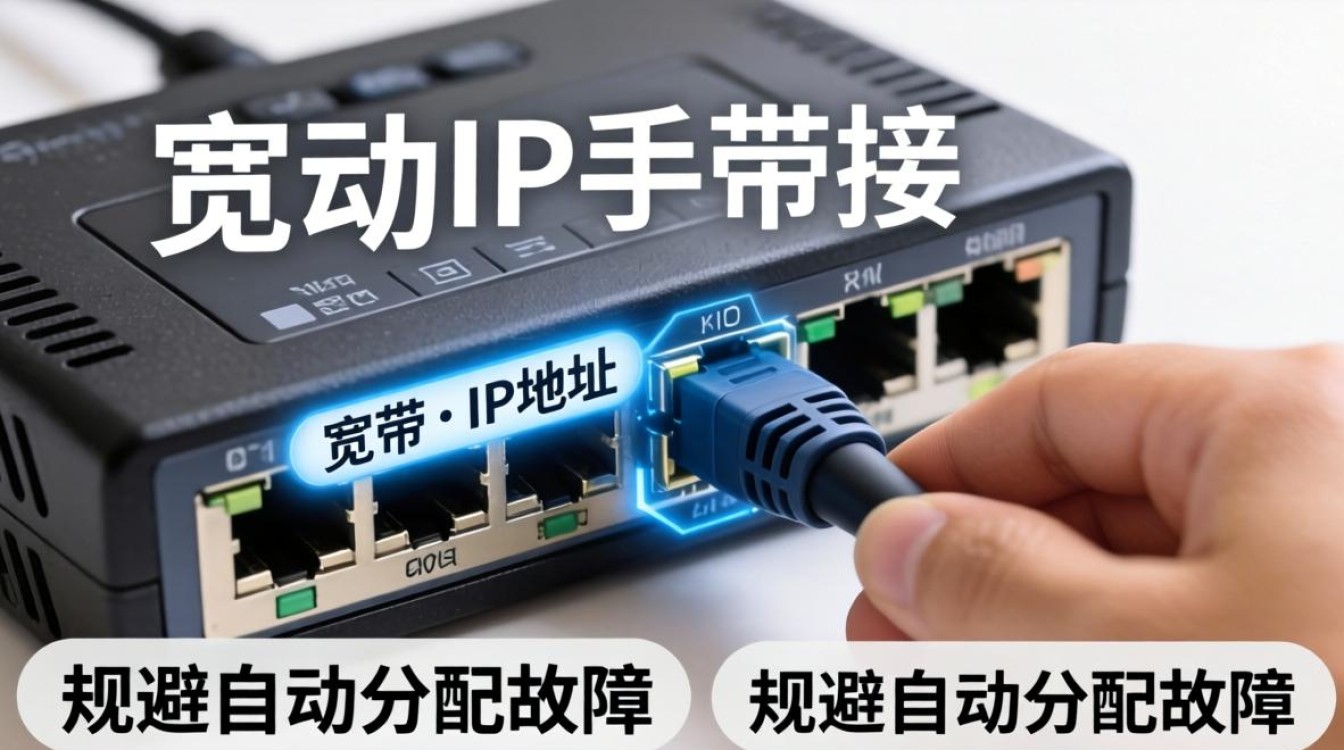
设置宽带连接的IP地址:四步实操指南
步骤1:确认网络基础参数
在操作前,务必记录以下四项关键信息(以Windows系统为例):
- 打开命令提示符,输入
ipconfig /all; - 查找当前宽带连接的:
- 默认网关(通常为
168.1.1或168.0.1); - 子网掩码(多为
255.255.0); - DNS服务器地址(可记录主备两个,如
114.114.114和8.8.8);
- 默认网关(通常为
- 若使用PPPoE拨号,确保宽带账号已成功认证,当前网络可正常上网。
步骤2:规划可用IP地址段
- 避开网关与广播地址:如网关为
168.1.1,则IP不可设为168.1.0或168.1.255; - 预留范围建议:在
168.1.100~168.1.199区间内选择(避开DHCP池默认范围100~199,可改至100~149,手动分配150~199); - 唯一性验证:设置前用
ping -n 2 目标IP检查是否被占用(无“请求超时”才可使用)。
步骤3:Windows系统配置路径(有线/无线均适用)
- 打开【控制面板】→【网络和共享中心】→【更改适配器设置】;
- 右键当前宽带连接 →【属性】;
- 双击【Internet协议版本4(TCP/IPv4)】;
- 选择【使用下面的IP地址】,按以下格式填写:
- IP地址:手动规划的IP(如
168.1.150); - 子网掩码:
255.255.0; - 默认网关:路由器LAN口地址(如
168.1.1);
- IP地址:手动规划的IP(如
- 【使用下面的DNS服务器地址】填写:
- 首选DNS服务器:
114.114.114; - 备用DNS服务器:
8.8.8或运营商DNS(如5.5.5);
- 首选DNS服务器:
- 点击【确定】保存,关闭窗口。
步骤4:验证配置是否生效
- 执行
ipconfig /all,确认IP、网关、DNS已更新; - 测试连通性:
ping 127.0.0.1(检查本地协议栈);ping 网关地址(如168.1.1,验证局域网通信);ping 8.8.8.8(测试外网可达性);ping www.baidu.com(验证DNS解析)。
若前三项正常但第四项失败,问题在DNS配置;若第二项失败,检查网关与子网掩码是否匹配。
常见问题与专业级解决方案
Q1:设置后无法上网,但IP可ping通网关?
→ 可能原因:DNS故障或网关未启用NAT。
→ 解决方案:
- 优先尝试更换DNS(如改用
114.114.114); - 在路由器后台检查【WAN口设置】是否为PPPoE模式,且获取公网IP成功;
- 临时关闭防火墙测试是否拦截。
Q2:多台设备设置后频繁断线?
→ 根本原因:IP冲突或DHCP池重叠。
→ 专业建议:
- 在路由器管理页(如
168.1.1)进入【DHCP服务器】; - 将地址池范围调整为
168.1.100~149; - 手动分配IP统一置于
168.1.150~199; - 启用【IP与MAC绑定】功能,彻底杜绝冲突。
相关问答
Q:设置静态IP后,换网络环境(如搬家)还能用吗?
A:不能直接使用,新网络的网关、子网掩码、DNS均不同,需重新规划IP并配置,建议使用DHCP保留功能(路由器绑定MAC与固定IP),实现跨环境无缝迁移。

Q:手机/平板能否设置静态IP?会影响5G/4G流量吗?
A:仅限Wi-Fi网络可设置静态IP,移动数据网络由运营商自动分配,无法手动干预,设置后仅影响当前Wi-Fi连接,不影响蜂窝数据。
你是否在配置IP时遇到过“连接受限”或“无Internet访问”问题?欢迎在评论区留言,提供具体场景,我将为你定制解决方案。


