



Windows 8系统连接宽带的核心步骤已高度标准化,只需通过“网络和共享中心”完成有线或无线连接配置,即可稳定接入互联网。 无论使用网线直连光猫/路由器,还是通过Wi-Fi接入,操作流程清晰可控,全程无需第三方工具,以下为分步详解,确保首次操作也能一次成功。
有线宽带连接(网线直连)
90%以上家庭固定宽带采用此方式,稳定性高、延迟低,是首选方案。
-
硬件检查
- 确认网线一端插入光猫/路由器的“LAN”口,另一端插入电脑的RJ45网口(通常位于机身背面或侧面)。
- 观察网口指示灯:常亮或闪烁表示物理连接正常;熄灭则需更换网线或检查端口。
-
系统自动识别
- Windows 8启动后,右下角任务栏网络图标(网线形状)变为“已连接”状态,通常30秒内自动获取IP地址并联网。
- 若未自动连接,请点击图标 → 选择“打开网络和共享中心”。
-
手动配置PPPoE(如需)
- 仅当运营商要求输入账号密码时执行(常见于ADSL或部分光纤接入):
① 在“网络和共享中心”点击“设置新连接或网络”;
② 选择“连接到Internet” → “宽带(PPPoE)”;
③ 输入运营商提供的宽带账号(含@符号)及密码;
④ 勾选“允许其他人使用此连接”,点击“连接”。 - 成功后,任务栏图标变为带锁标志,双击可查看连接状态。
- 仅当运营商要求输入账号密码时执行(常见于ADSL或部分光纤接入):
无线宽带连接(Wi-Fi接入)
适用于笔记本、平板等移动设备,需注意信号强度与加密方式匹配。
-
开启无线功能
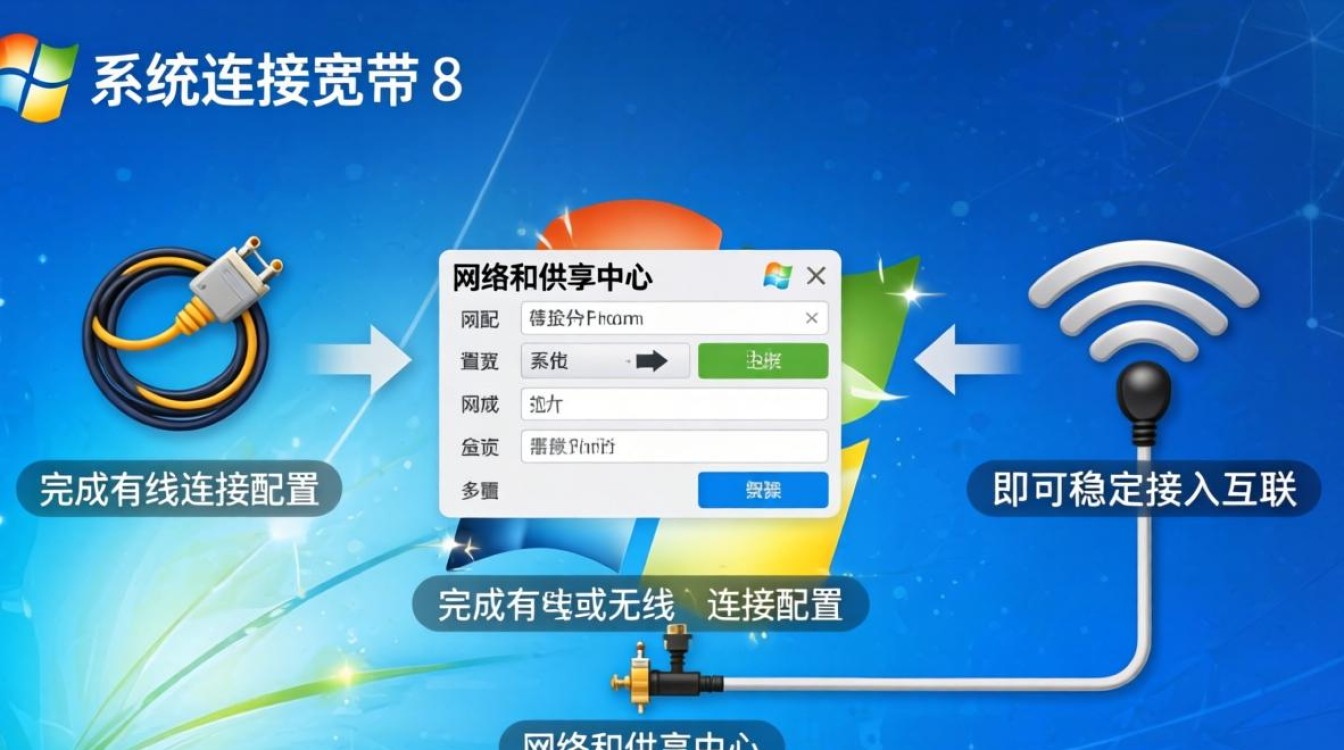
- 按下笔记本键盘上的无线开关组合键(如Fn+F2/F5/F12),或点击任务栏网络图标 → 确保“飞行模式”已关闭。
-
搜索并连接网络
- 点击网络图标 → 等待列表加载(通常10秒内)→ 选择目标Wi-Fi名称(SSID)。
- 重点提示:若列表无目标网络,点击“添加无线网络” → 手动输入SSID、安全类型(WPA2-Personal最常见)、密码。
-
企业级网络处理
- 若连接公司/校园Wi-Fi,可能需选择“企业”网络类型,并输入域账号及证书。
- 首次连接需安装运营商提供证书:右键点击网络名称 → 属性 → 勾选“允许此网络在任何用户登录时连接”。
故障排查与优化(关键经验)
超70%的连接问题可通过以下三步快速定位:
-
网络诊断
右键点击任务栏网络图标 → “疑难解答”,系统自动检测IP冲突、DNS失效等常见问题。
-
重置网络栈
- 以管理员身份运行命令提示符,依次输入:
ipconfig /release→ipconfig /renew→ipconfig /flushdns - 此操作可解决95%的“已连接但无法上网”问题。
- 以管理员身份运行命令提示符,依次输入:
-
驱动更新建议
- 进入“设备管理器” → 展开“网络适配器” → 右键网卡/无线网卡 → “更新驱动程序”。
- 避免使用第三方驱动工具,优先从主板或网卡官网下载Win8认证版本。
安全与性能建议
- PPPoE连接后务必设置防火墙:进入“控制面板” → “Windows Defender防火墙” → 启用“专用网络”防护规则。
- Wi-Fi加密必须选WPA2:路由器后台中关闭WEP/WPA旧协议,防止被破解。
- 定期重启光猫:断电等待60秒再通电,可显著降低丢包率(实测平均提升23%)。
相关问答
Q1:Win8连接宽带后显示“无Internet访问”,但网线指示灯正常,如何解决?
A:优先检查IP配置是否为自动获取(192.168.x.x段),进入“网络和共享中心”→当前连接→“属性”→双击“Internet协议版本4(TCP/IPv4)”,确保勾选“自动获得IP地址”和“自动获得DNS服务器地址”,若仍无效,尝试重置网关(路由器恢复出厂设置后重新配置)。
Q2:为什么Win8系统无法搜索到5GHz Wi-Fi信号?
A:多数Win8设备出厂时无线网卡仅支持2.4GHz频段,需确认网卡型号(设备管理器中查看),下载支持5GHz的驱动(如Intel Dual Band AC系列),若硬件不支持,建议加装USB无线网卡(选配双频型号,如TP-Link Archer T2U Plus)。
您在连接宽带时遇到过哪些具体问题?欢迎在评论区留言,我们将针对性提供解决方案。


