


服务器的IPMI设置是服务器管理中至关重要的一环,它为管理员提供了带外管理的强大功能,确保即使在服务器操作系统完全崩溃或无响应的情况下,仍能对服务器进行远程监控、管理和故障排查,IPMI(Intelligent Platform Management Interface)是一种开放标准的硬件管理规范,通过一个专用的管理网络接口,实现对服务器硬件状态的实时监控、电源控制、虚拟媒体访问等功能,本文将详细介绍服务器IPMI的设置步骤、关键配置项及注意事项,帮助管理员充分利用这一工具提升服务器管理效率。
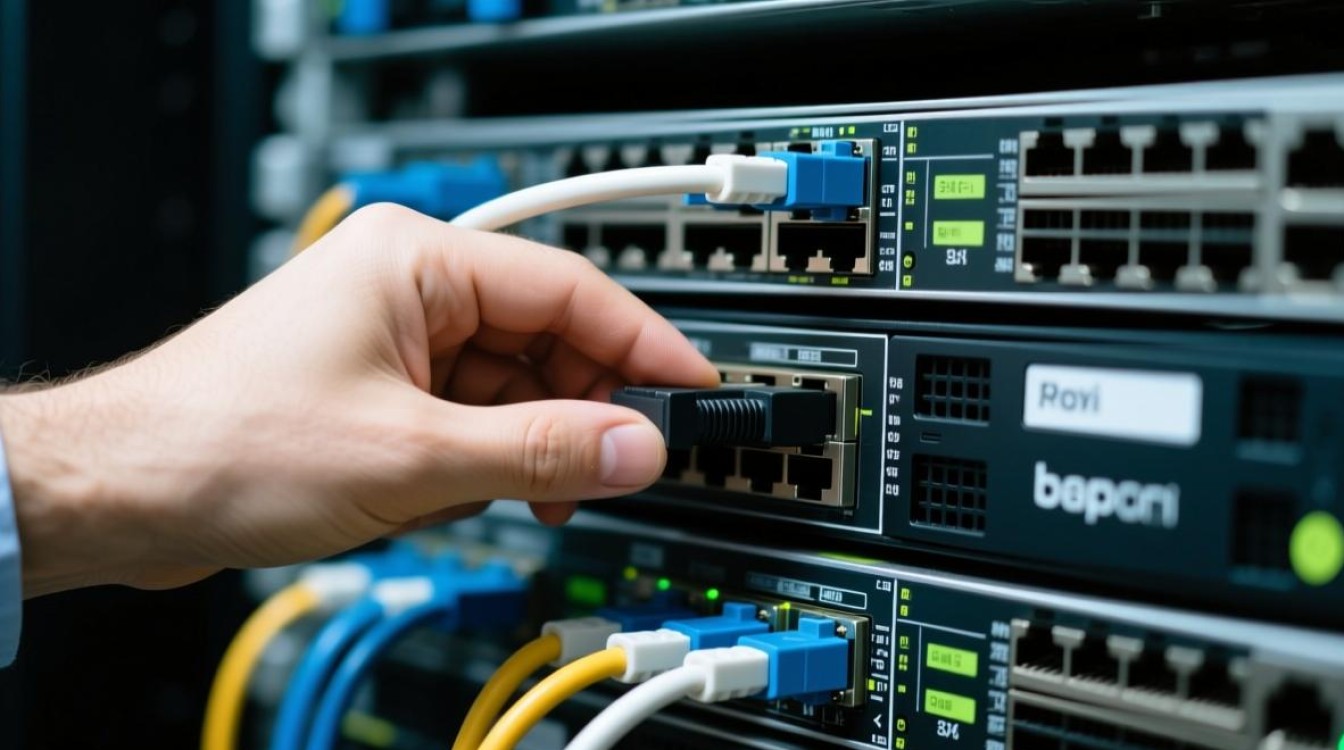
IPMI的基本概念与优势
IPMI的核心是一个独立于服务器主系统的微控制器,通常位于服务器主板或专用管理卡上,它拥有自己的处理器、内存和网络接口,通过一个单独的IP地址(即IPMI IP)进行通信,这种带外管理方式的主要优势在于:它不依赖于服务器操作系统的状态,即使服务器蓝屏、系统崩溃或网络配置错误,只要IPMI功能正常,管理员仍能远程访问服务器;IPMI提供了全面的硬件监控功能,包括温度、电压、风扇转速、电源状态等,能够及时预警潜在硬件故障;它还支持远程开关机、虚拟媒体(如远程挂载ISO镜像安装系统)、KVM over IP(远程键盘视频鼠标)等高级功能,极大地简化了服务器运维工作。
IPMI的初始设置步骤
进入IPMI配置界面
大多数服务器的IPMI设置可通过BIOS/UEFI或专用管理工具(如Dell的iDRAC、HP的iLO、Supermicro的IPMIView)进行,开机时按特定键(如F2、F11)进入BIOS设置界面,找到“Advanced”或“Management”选项,选择“IPMI Configuration”即可进入IPMI参数设置,部分服务器也支持通过命令行工具(如ipmitool)进行配置,适合高级用户批量操作。
启用IPMI功能
在IPMI配置界面,首先确保“IPMI Over LAN”选项设置为“Enabled”,部分服务器可能需要先启用“Baseboard Management Controller”(BMC)功能,这是IPMI的硬件基础,检查“Sol”(Serial Over LAN)和“KVM”功能是否根据需求启用,若不需要远程控制台功能,可关闭KVM以节省资源。
配置网络参数
IPMI的网络配置通常支持静态IP和DHCP两种方式,为确保管理网络的稳定性,建议使用静态IP地址,配置内容包括:IP地址、子网掩码、默认网关、DNS服务器,需要注意的是,IPMI应与服务器业务网络划分到不同的VLAN,以提高安全性和管理效率,部分服务器支持多个网络接口(如 dedicated LAN和shared LAN),建议使用dedicated接口避免与业务网络冲突。
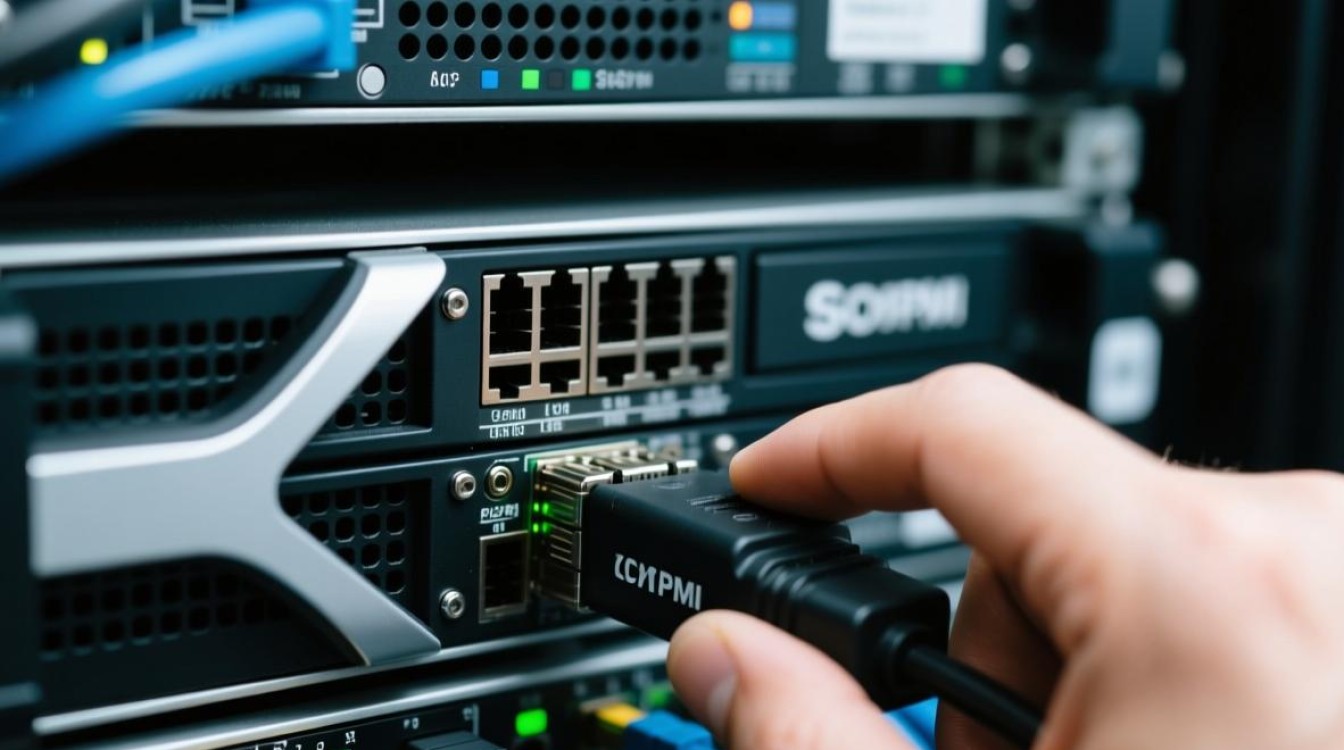
设置用户认证与权限
IPMI的安全性至关重要,需配置强密码并限制用户权限,进入“User Configuration”界面,创建管理员用户(具有最高权限)和普通用户(仅监控权限),密码长度至少12位,包含大小写字母、数字和特殊字符,禁用默认用户(如“ADMIN”),避免被恶意利用,对于高安全性环境,可启用IPMI的“RAKP”(Remote Authenticated Key Pair)认证,实现双向证书验证。
配置远程访问协议
IPMI支持多种远程访问协议,包括SSH、HTTP/HTTPS、SNMP等,建议启用HTTPS并禁用HTTP,确保数据传输加密,在“LAN Configuration”中设置“IPMI Encryption”为“AES”或“SHA2”,提升通信安全性,可配置SNMP Trap,当服务器硬件状态异常时,主动发送告警信息到管理平台。
IPMI的高级配置与优化
配置虚拟媒体
虚拟媒体功能允许管理员远程挂载ISO镜像,实现无光驱的系统安装或维护,在IPMI界面选择“Virtual Media”选项,映射本地或网络上的ISO文件,并通过远程控制台启动服务器从虚拟光驱引导,需要注意的是,虚拟媒体功能仅支持引导阶段,系统启动后需手动切换回硬盘。
设置事件日志与告警
IPMI的事件日志记录了硬件状态变化、错误信息等关键数据,配置“Event Log”的存储位置(可本地存储或发送到远程服务器),并设置告警阈值(如温度超过70℃时触发告警),部分IPMI支持通过邮件、短信或Webhook接收告警,管理员可根据需求选择合适的告警方式。
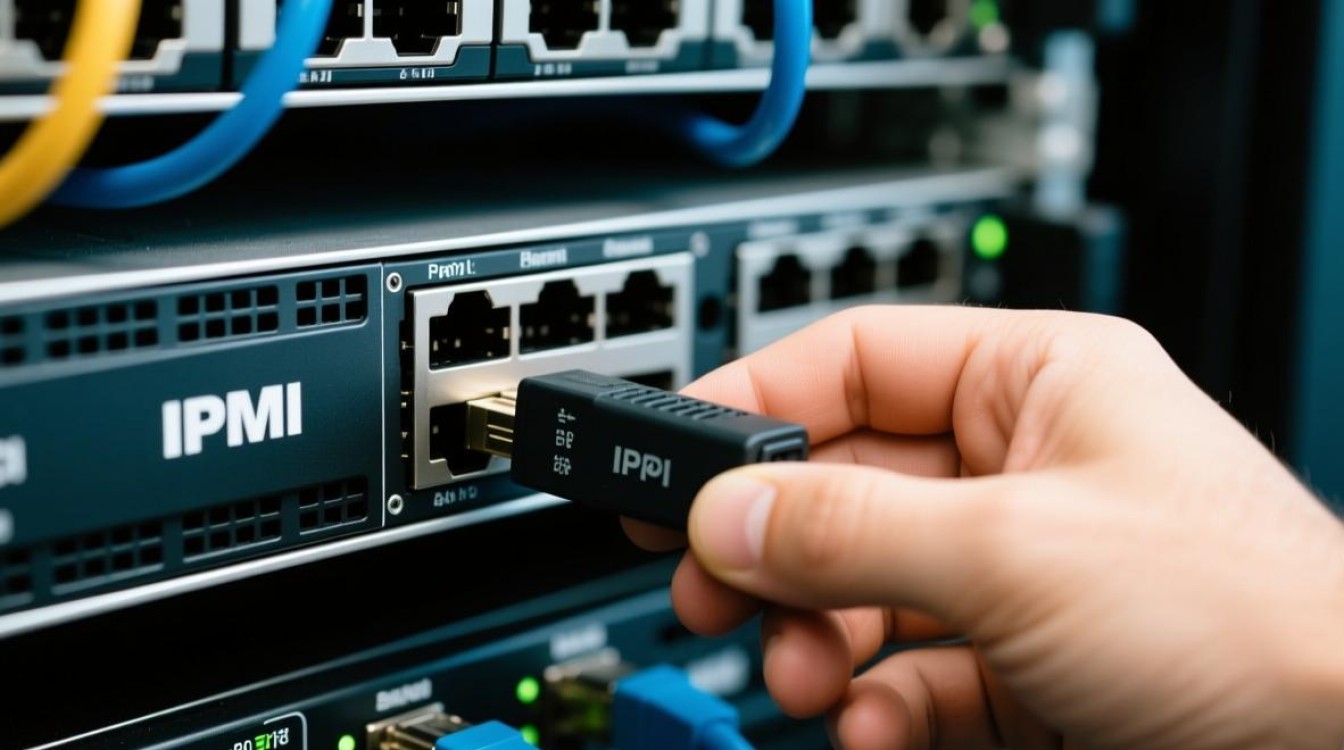
固件更新
定期更新IPMI固件可修复安全漏洞并提升功能稳定性,通过IPMI界面或厂商提供的工具(如Dell iDRAC Update Manager)下载最新固件包,按照提示完成更新,更新过程中需确保服务器电源稳定,避免中断导致IPMI损坏。
IPMI使用的注意事项
- 安全性:IPMI作为带外管理通道,可能成为黑客攻击的目标,除设置强密码外,建议启用IPMI访问控制列表(ACL),限制允许访问的IP地址范围,并定期检查登录日志。
- 网络隔离:IPMI管理网络应与业务网络物理或逻辑隔离,避免因业务网络攻击波及管理功能。
- 兼容性:不同厂商的IPMI实现可能存在差异,配置时需参考对应服务器的官方文档。
- 资源占用:IPMI功能会占用少量服务器资源(如内存和CPU),但对性能影响可忽略不计。
相关问答FAQs
Q1: 忘记IPMI管理员密码怎么办?
A1: 若忘记IPMI管理员密码,可通过以下方式恢复:
- 物理操作:重启服务器,进入BIOS设置,找到“IPMI Configuration”选择“Clear Password”或“Reset to Defaults”;
- 硬件跳线:部分服务器主板上有IPMI复位跳线,短接跳线可清除密码(参考服务器硬件手册);
- 厂商工具:联系服务器厂商技术支持,提供设备序列号后,通过专用工具重置密码。
Q2: IPMI无法远程连接,如何排查?
A2: 可按以下步骤排查:
- 检查网络:确认IPMI IP地址与客户端在同一网段,网络互通(可ping通IPMI IP);
- 验证服务:确保IPMI Over LAN已启用,且防火墙允许端口(默认623)通信;
- 查看日志:登录服务器BIOS检查IPMI事件日志,查看是否有认证失败或网络错误;
- 重启服务:尝试在服务器端重启IPMI服务(如Linux系统下执行
systemctl restart ipmi); - 硬件检查:确认网线连接正常,部分服务器需启用 dedicated LAN接口。


