


宽带网络连接不上服务器是许多用户在使用互联网时可能遇到的问题,这种情况可能由多种因素引起,涉及硬件设备、网络配置、服务器状态或外部环境等多个方面,了解可能的原因及解决方法,能够帮助用户快速排查并恢复网络连接,本文将从常见原因、排查步骤和预防措施三个方面进行详细说明。

常见原因分析
-
硬件设备故障
硬件问题是导致网络连接失败的最直接原因之一,调制解调器(光猫)或路由器故障、网线松动或损坏、网卡驱动异常等,都可能导致设备无法正常与服务器建立连接,长时间运行的设备可能因过热或缓存过多而出现性能下降,影响网络稳定性。 -
网络配置错误
错误的网络设置也是常见问题,IP地址配置不当、DNS服务器设置错误、子网掩码或网关参数不正确等,都会导致设备无法正确识别服务器地址,特别是在手动配置网络时,参数的微小偏差都可能引发连接失败。 -
服务器端问题
有时问题并非出在用户端,而是服务器本身出现故障,服务器宕机、维护中、负载过高或防火墙限制等,都会拒绝客户端的连接请求,用户可能无法访问特定网站或在线服务,但其他网络功能(如浏览其他网页)可能正常。 -
外部环境干扰
网络信号易受外部环境因素影响,WiFi信号被障碍物(如墙壁、金属物体)阻挡,或受到其他无线设备(如微波炉、蓝牙设备)的干扰,可能导致连接不稳定或中断,网络运营商的线路故障或区域维护也可能导致暂时性的服务中断。
排查与解决步骤
-
检查硬件连接
首先确保所有硬件设备连接正常,检查调制解调器、路由器电源是否开启,网线两端是否插紧,如果使用WiFi,尝试切换至有线连接以排除信号干扰问题,重启设备是解决临时性故障的有效方法,关闭设备电源等待30秒后再重新启动。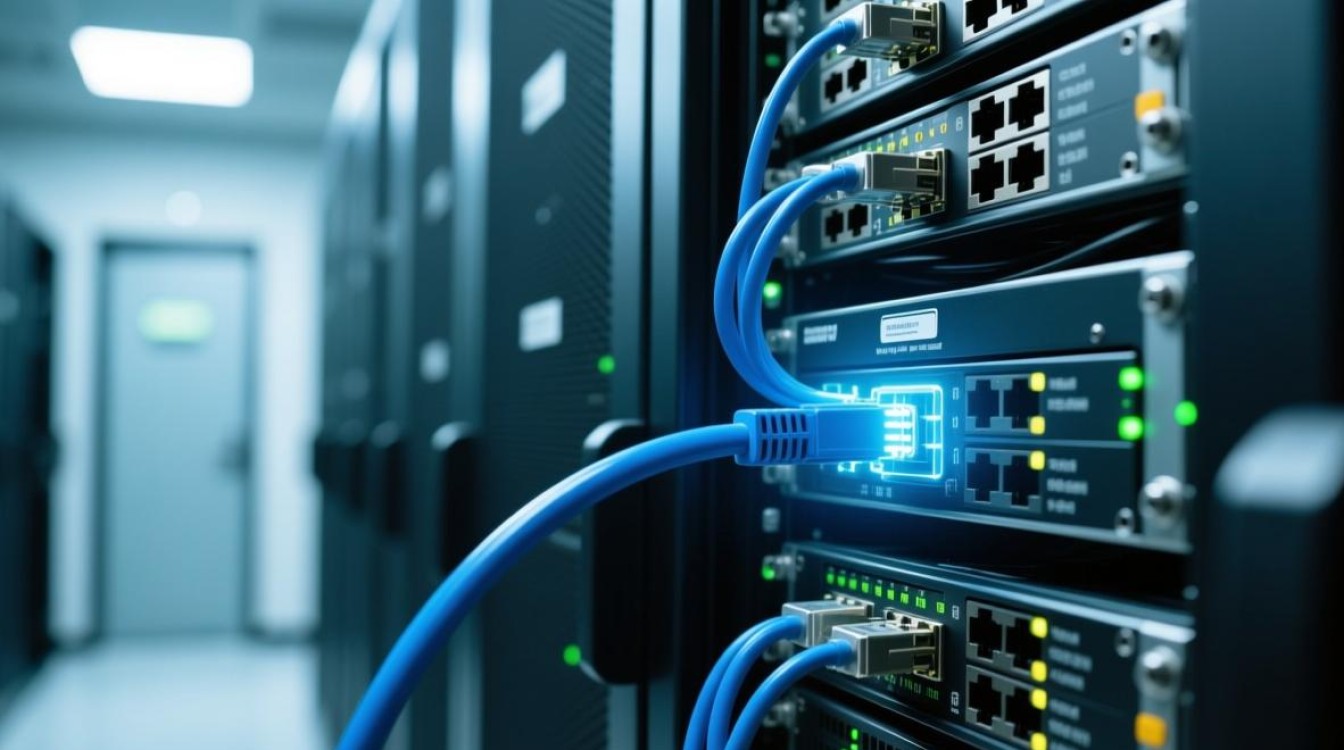
-
验证网络配置
检查设备的网络设置是否正确,在Windows系统中,可通过“控制面板”中的“网络和共享中心”查看IP地址配置;在macOS或移动设备中,可在“设置”中检查WiFi或蜂窝网络参数,如果不确定,建议选择“自动获取IP地址”和“自动获取DNS服务器地址”以减少配置错误。 -
测试服务器状态
尝试访问其他网站或服务,判断是否为特定服务器问题,如果所有网站都无法访问,可能是本地网络或运营商的问题;若仅某个服务无法连接,可联系服务提供商或查看其官方公告了解服务器状态,使用“ping”命令测试服务器响应(如ping www.example.com),若超时或显示“无法访问目标主机”,则可能存在服务器故障或网络阻塞。 -
联系网络运营商
若以上步骤无法解决问题,可能是运营商线路故障,拨打客服热线或通过官方APP报修,提供故障现象及已尝试的排查步骤,以便技术人员快速定位问题。
预防措施
-
定期维护设备
定期重启路由器和调制解调器,清理设备缓存,避免因长时间运行导致的性能下降,检查网线接口是否氧化或损坏,及时更换老化硬件。 -
优化网络设置
避免手动配置网络参数,除非必要,建议使用公共DNS(如谷歌的8.8.8或8.4.4)以提高解析速度和稳定性,对于WiFi网络,选择干扰较少的频段(如5GHz)并设置强密码,防止未授权访问。
-
关注服务器状态
对于依赖特定服务的用户,可关注服务提供商的官方社交媒体或状态页面,及时了解服务器维护或故障信息,提前做好应对准备。 -
使用网络诊断工具
安装网络诊断软件(如“360网络诊断”或运营商提供的工具),定期检测网络健康状况,及时发现并解决潜在问题。
相关问答FAQs
Q1: 为什么我的宽带连接正常,但无法访问特定网站?
A: 这可能是由于该网站服务器故障、DNS解析错误或本地防火墙设置导致的,首先尝试更换DNS服务器(如设置为8.8.8),若问题依旧,可联系网站管理员或检查本地安全软件是否阻止了访问。
Q2: 如何判断是路由器问题还是运营商线路问题?
A: 将设备直接连接调制解调器(旁路由器),若网络恢复正常,则问题出在路由器;若仍无法连接,则可能是运营商线路故障,此时可联系运营商检查线路状态或报修。


