


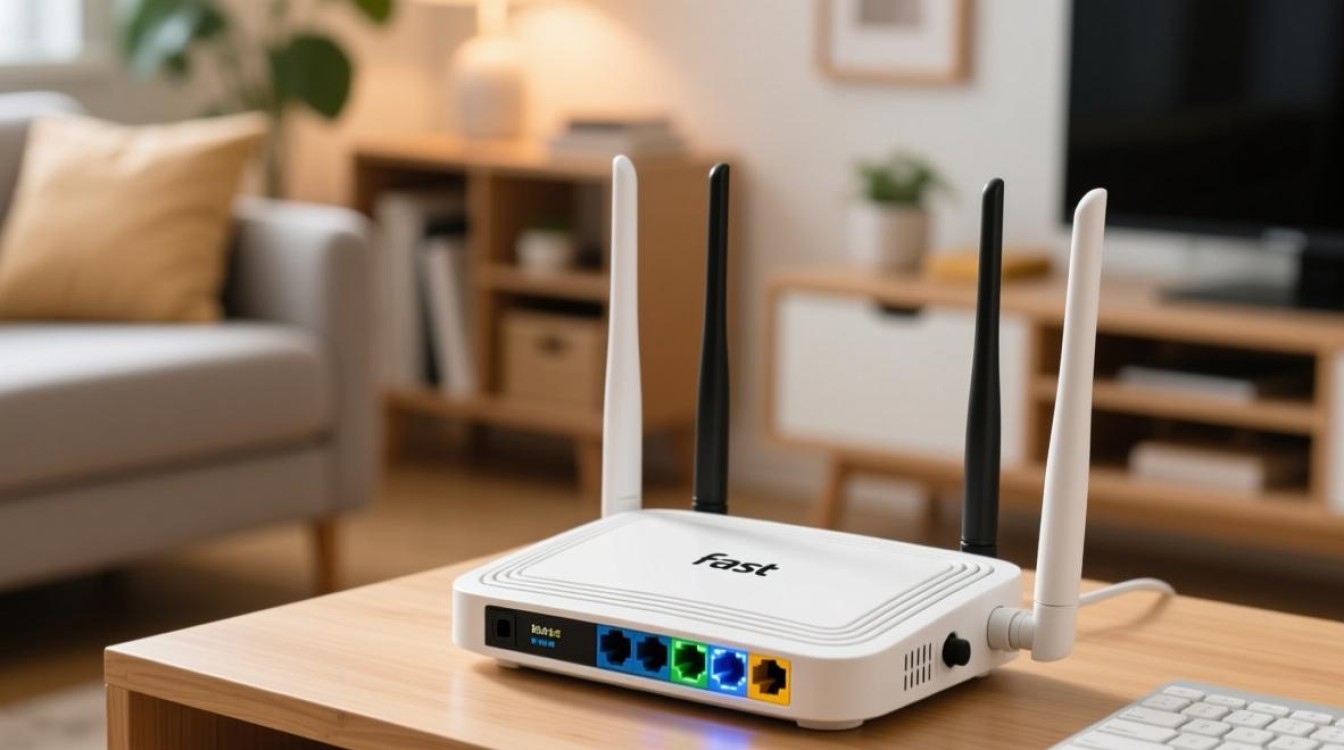
在家庭或小型办公网络环境中,fast路由器凭借其稳定的性能和亲民的价格,成为了许多用户的首选设备,部分用户在使用过程中可能会遇到“宽带拨号服务器无响应”的问题,导致网络连接中断,影响正常使用,这一问题看似复杂,但通常可以通过系统排查逐步解决。
问题现象与常见诱因
当fast路由器提示“宽带拨号服务器无响应”时,通常表现为无法成功连接互联网,路由器管理界面显示PPPOE拨号失败,错误代码可能涉及“651”“691”或“815”等,其诱因主要可分为三类:一是运营商端问题,如服务器维护、线路故障或区域网络拥堵;二是用户端配置或硬件问题,如宽带账号密码错误、路由器固件版本过旧、线路接触不良等;三是网络环境干扰,如IP冲突、DNS设置异常或信号干扰。
排查与解决步骤
-
确认运营商端状态
首先排除运营商故障,可拨打客服热线咨询是否区域内有线路维护或服务器异常,也可使用手机热点连接网络,若手机能正常上网,则说明问题出在用户端设备或线路上。 -
检查路由器基本配置
登录fast路由器管理界面(通常为192.168.1.1或192.168.0.1),确认PPPOE拨号设置中的宽带账号和密码是否正确,注意区分大小写及特殊字符,若近期修改过密码,需同步更新路由器中的配置,检查“连接模式”是否选择为“PPPOE拨号”,并确保“MAC地址克隆”功能未开启异常(部分情况下关闭该功能可解决问题)。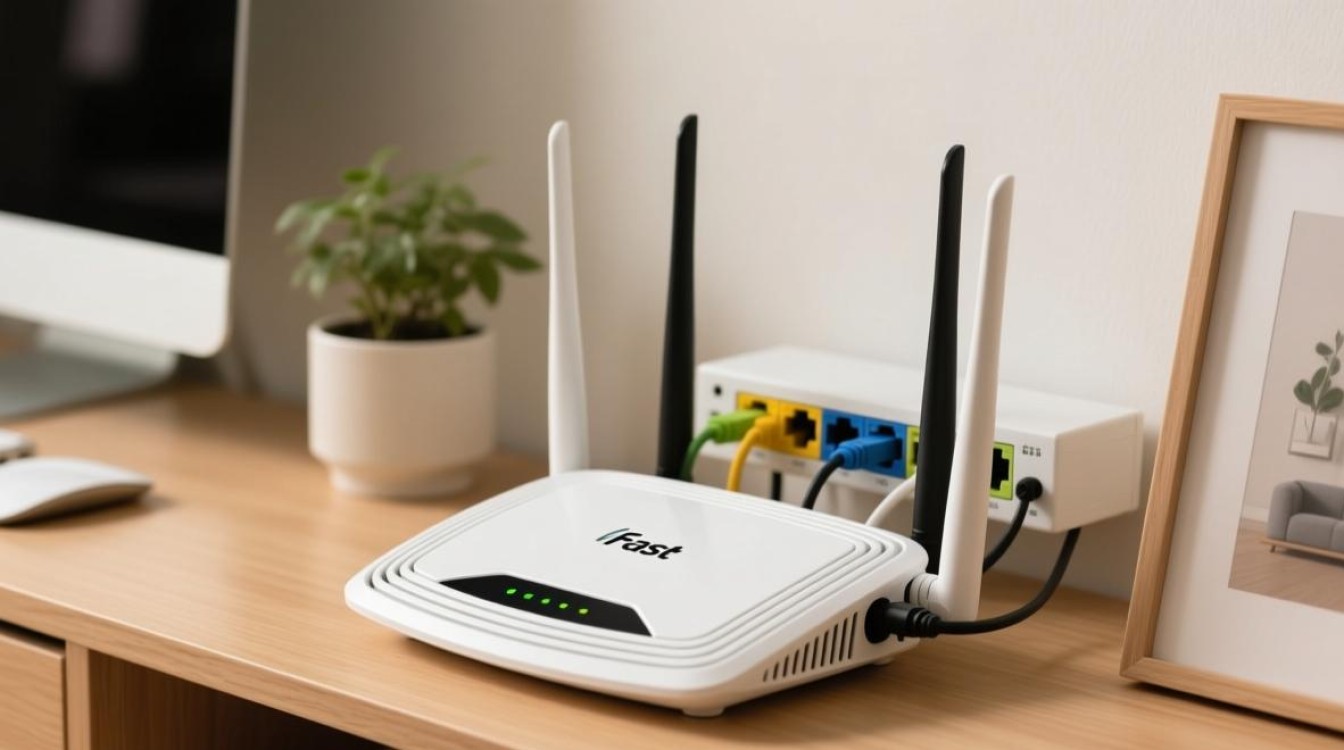
-
硬件与线路排查
检查路由器与光猫(Modem)之间的网线是否插紧,接口是否有氧化或损坏,可更换一根网线测试,排除线路故障问题,尝试重启路由器:拔掉电源线等待12分钟,重新插入后观察是否能正常拨号,若路由器使用时间较长,过热也可能导致性能下降,建议将其放置在通风良好的环境中。 -
更新固件与重置网络
登录路由器管理界面,在“系统工具”或“固件升级”选项中检查是否有最新版本,升级固件可修复已知漏洞并提升稳定性,若上述方法均无效,可尝试恢复路由器出厂设置,然后重新配置宽带拨号参数(注意:恢复设置会清除所有自定义配置,需提前备份)。 -
优化网络环境
在路由器设置中,将DNS服务器地址修改为公共DNS(如114.114.114.114或8.8.8.8),避免因运营商DNS故障导致解析失败,关闭路由器的“DHCP服务”,重启后再开启,可解决IP冲突问题。
预防与日常维护
为减少此类问题发生,建议定期重启路由器(每周12次),避免设备长时间运行过载;及时更新固件,确保系统安全稳定;避免在路由器周围放置大功率电器(如微波炉、无线电话),减少信号干扰。
相关问答FAQs
Q1:为什么路由器显示“宽带拨号服务器无响应”,但电脑直接连接光猫却能上网?
A:这种情况通常说明路由器的PPPOE拨号配置存在问题,可能原因包括:路由器中保存的宽带账号密码错误、路由器固件版本过旧导致拨号模块异常、或路由器WAN口设置与运营商要求不匹配,建议登录路由器管理界面,重新核对宽带账号密码,并尝试更新路由器固件后重试,若问题依旧,可恢复出厂设置后重新配置。
Q2:更换了新的fast路由器后,一直提示“宽带拨号服务器无响应”,是路由器质量问题吗?
A:不一定,新路由器出现该问题,首先排除是否为新设备的硬件故障(可尝试更换其他路由器测试),更常见的原因是:未正确设置PPPOE拨号、宽带账号密码输入错误、或运营商对新接入设备的MAC地址有限制(需联系运营商客服报备或开启路由器MAC地址克隆功能),建议按照运营商提供的配置指南重新设置,并确认账号状态正常。


