


要将华为宽带服务器连接到电脑,需根据具体设备类型(如家庭网关、企业级宽带服务器)选择合适的方式,以下是详细的连接步骤及注意事项,帮助您顺利完成设置。
准备工作
在开始连接前,需确认以下设备和信息:
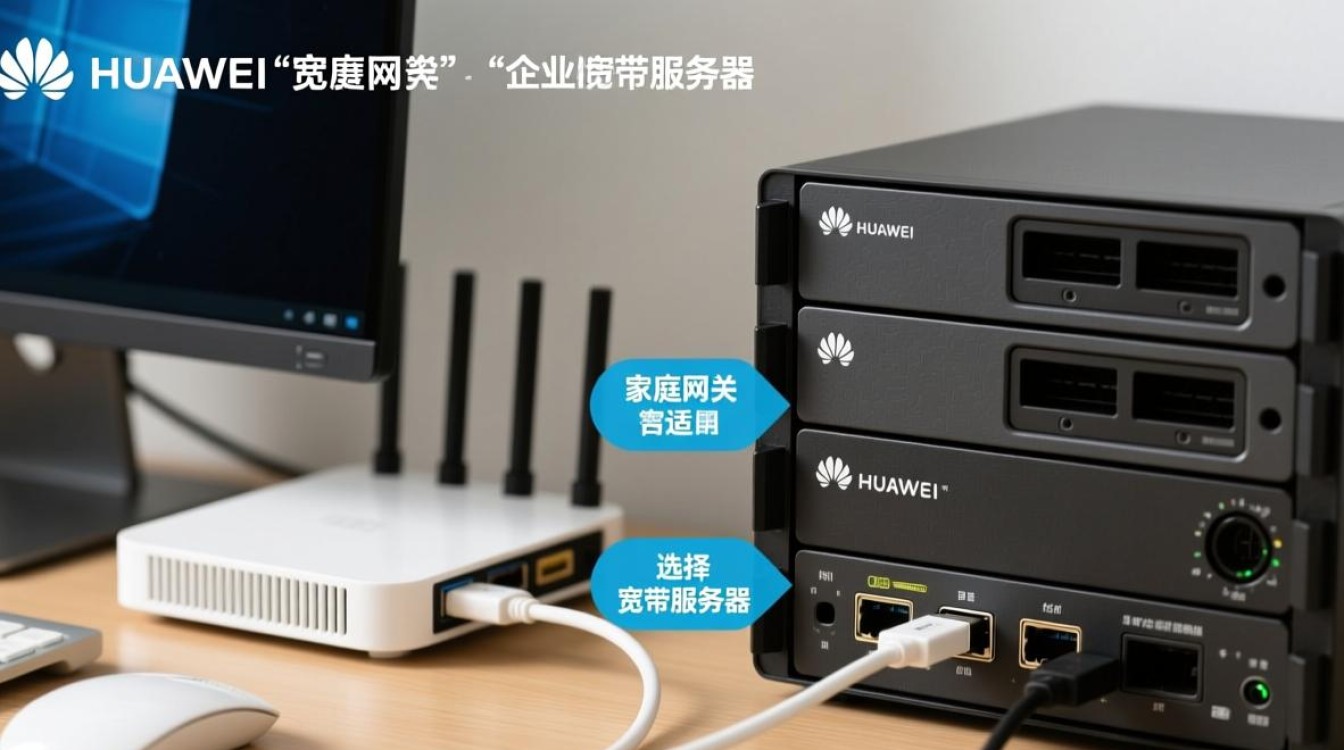
- 硬件设备:华为宽带服务器(如华为HG8245H、HS8145X等型号)、电脑(支持以太网或WiFi连接)、网线(超五类或六类网线)、电源适配器。
- 账号信息:宽带运营商提供的宽带账号和密码(若服务器需PPPoE拨号)。
- 环境检查:确保服务器已通电,电源指示灯正常;网线接口无损坏,电脑网络适配器工作正常。
有线连接(推荐用于稳定场景)
有线连接具有低延迟、高稳定性的优势,适合游戏、直播或对网络稳定性要求高的场景。
物理连接
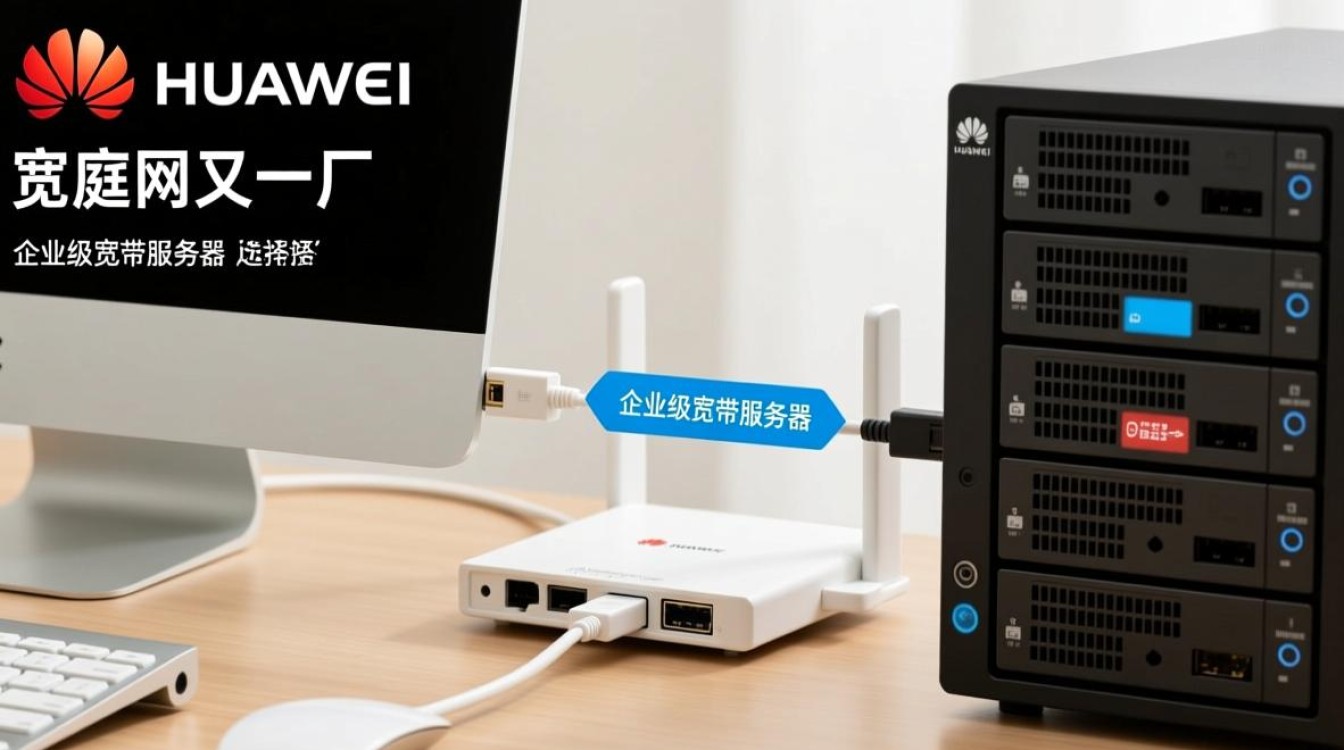
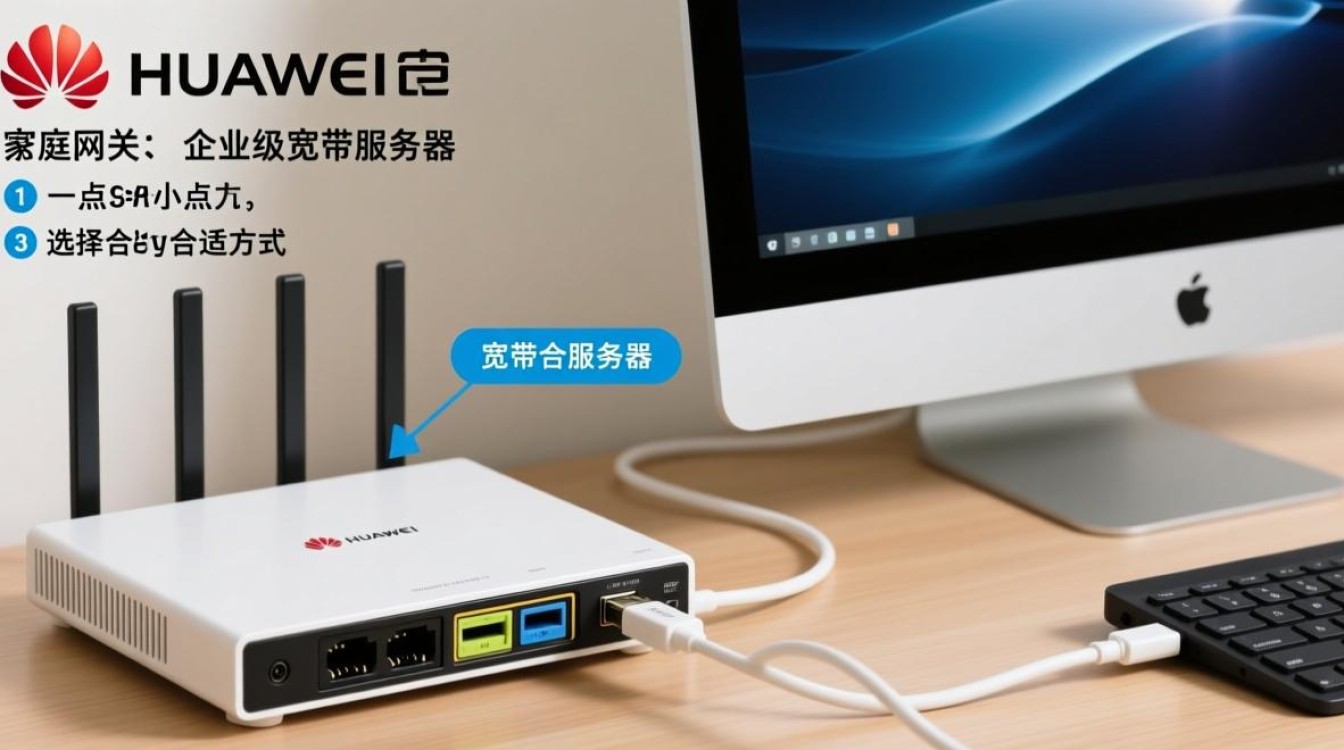
- 将网线一端插入华为宽带服务器的LAN口(通常标记为“1”“2”等,区别于WAN口),另一端插入电脑的以太网口(RJ45接口)。
- 若服务器未启动,需接通电源,等待23分钟直至指示灯稳定(电源灯常亮,LAN灯闪烁表示数据传输)。
配置网络设置
(1)自动获取IP(推荐)
大多数情况下,电脑设置为“自动获取IP地址”即可连接:
- Windows系统:进入“设置”>“网络和Internet”>“以太网”>“更改适配器选项”,右键点击“以太网”>“属性”,选择“Internet协议版本4(TCP/IPv4)”,勾选“自动获得IP地址”和“自动获得DNS服务器地址”,点击“确定”。
- macOS系统:进入“系统偏好设置”>“网络”,选择“以太网”,配置为“使用DHCP”,点击“应用”。
(2)手动配置IP(若自动获取失败)
若运营商要求固定IP或自动获取失败,需手动设置:
- 在上述IPv4属性中,选择“使用下面的IP地址”,输入运营商提供的IP地址、子网掩码、默认网关(通常可在服务器背面标签或运营商说明中找到)。
- DNS服务器可填写运营商提供的地址,或公共DNS(如阿里云223.5.5.5/223.6.6.6,谷歌8.8.8.8/8.8.4.4)。
拨号设置(若需PPPoE认证)
若宽带账号需拨号,需在服务器或电脑端配置:
- 通过服务器配置(推荐):连接电脑与服务器后,在浏览器输入服务器管理地址(如默认192.168.1.1,具体见背面标签),输入管理员账号密码(默认通常为admin/admin,若修改过需使用自定义密码),进入“网络设置”>“PPPoE设置”,输入宽带账号密码,保存并重启服务器。
- 通过电脑拨号:在Windows“网络和Internet设置”中,选择“设置新连接”>“宽带(PPPoE)”,输入账号密码连接。
无线连接(适合移动设备或多终端场景)
若需通过WiFi连接,需先配置服务器无线功能:
登录服务器管理界面
通过有线连接或默认WiFi(名称如“HuaweiXXXX”,密码在背面标签)登录服务器管理地址(192.168.1.1)。
开启并配置WiFi
- 进入“无线设置”>“基本设置”,勾选“启用无线功能”。
- 设置WiFi名称(SSID)和密码(建议使用WPA2/WPA3加密,密码长度不少于8位)。
- 可选择频段(2.4GHz穿墙强、速度慢;5GHz速度快、穿墙弱),根据需求勾选。
- 保存设置,服务器将自动重启无线功能。
连接WiFi
在电脑右下角任务栏(Windows)或菜单栏(macOS)点击WiFi图标,选择设置的SSID,输入密码即可连接。
故障排查
若连接失败,可尝试以下方法:
- 指示灯异常:检查电源线和网线是否松动,服务器LAN灯是否亮起(若不亮,更换网线或接口)。
- 无法获取IP:重启服务器和电脑,检查电脑网络设置是否为“自动获取IP”,或确认网线插入的是LAN口而非WAN口。
- PPPoE拨号失败:核对账号密码是否正确,联系运营商确认账号状态。
- WiFi无法连接:靠近服务器尝试,确认密码正确,或重启服务器无线功能。
相关问答FAQs
Q1:忘记华为宽带服务器管理员密码怎么办?
A:若忘记密码,可通过服务器复位功能恢复:长按服务器背面的“Reset”孔(需用牙签等细物)10秒以上,待指示灯闪烁后松开,即可恢复为默认账号密码(admin/admin),注意复位会清除所有自定义设置,需重新配置宽带账号和WiFi。
Q2:华为宽带服务器连接电脑后,网速很慢怎么办?
A:可从以下方面排查:
- 检查网线是否为超五类以上,且长度不超过100米;
- 重启服务器和光猫(若为光纤宽带);
- 登录服务器管理界面,查看“系统状态”>“设备信息”,确认宽带速率是否达标;
- 若WiFi连接,尝试切换至2.4GHz频段或靠近服务器;
- 排查电脑后台程序是否占用大量带宽,关闭不必要的下载或上传任务。


