


在互联网接入的日常使用中,用户可能会遇到各种网络连接问题,电信宽带DNS服务器未响应”是较为常见的一种故障现象,这一问题会导致网页无法打开、在线应用无法连接甚至整个网络中断,严重影响用户体验,要有效解决这一问题,首先需要理解DNS服务器的作用以及该错误背后的可能原因。

DNS(Domain Name System,域名系统)是互联网的核心服务之一,它负责将人类易于记忆的域名(如www.example.com)转换为机器能够识别的IP地址,可以将其理解为互联网的“电话簿”,当用户在浏览器中输入网址时,设备会向DNS服务器查询该域名对应的IP地址,获取后才能建立连接并访问网站,当DNS服务器未响应时,设备无法获取正确的IP地址,自然也就无法访问网络。
故障的可能原因分析
导致“电信宽带DNS服务器未响应”的原因多种多样,通常可从以下几个方面进行排查:
DNS服务器配置错误或故障
用户设备或路由器中可能手动配置了错误的DNS服务器地址,或者电信运营商提供的DNS服务器出现临时故障,电信宽带通常会自动分配DNS服务器,但部分用户可能曾手动修改过这些设置,导致配置错误,运营商的DNS服务器偶尔也会因维护或负载过高而出现响应缓慢或无响应的情况。
网络连接问题
本地网络连接不稳定是导致该错误的常见原因之一,网线松动、WiFi信号弱、Modem或路由器故障等,都可能使得设备与DNS服务器之间的通信中断,这种情况下,不仅仅是DNS服务会受影响,整个网络连接都可能表现出异常。
设备或系统问题
用户设备本身的问题也可能导致DNS解析失败,操作系统中的网络服务异常、防火墙或安全软件拦截了DNS查询请求、网卡驱动程序过旧或损坏等,这些问题会阻碍设备正常发送和接收DNS查询数据包。
外部干扰或攻击
在某些情况下,本地网络可能受到外部干扰或恶意攻击,DNS劫持是一种常见的网络攻击手段,攻击者会修改DNS解析结果,将用户重定向到恶意网站;或者通过DNS放大攻击等方式使DNS服务器过载,无法正常响应请求。
常见的解决方法
针对上述可能的原因,用户可以尝试以下逐步排查和解决方法:
检查并重新连接网络
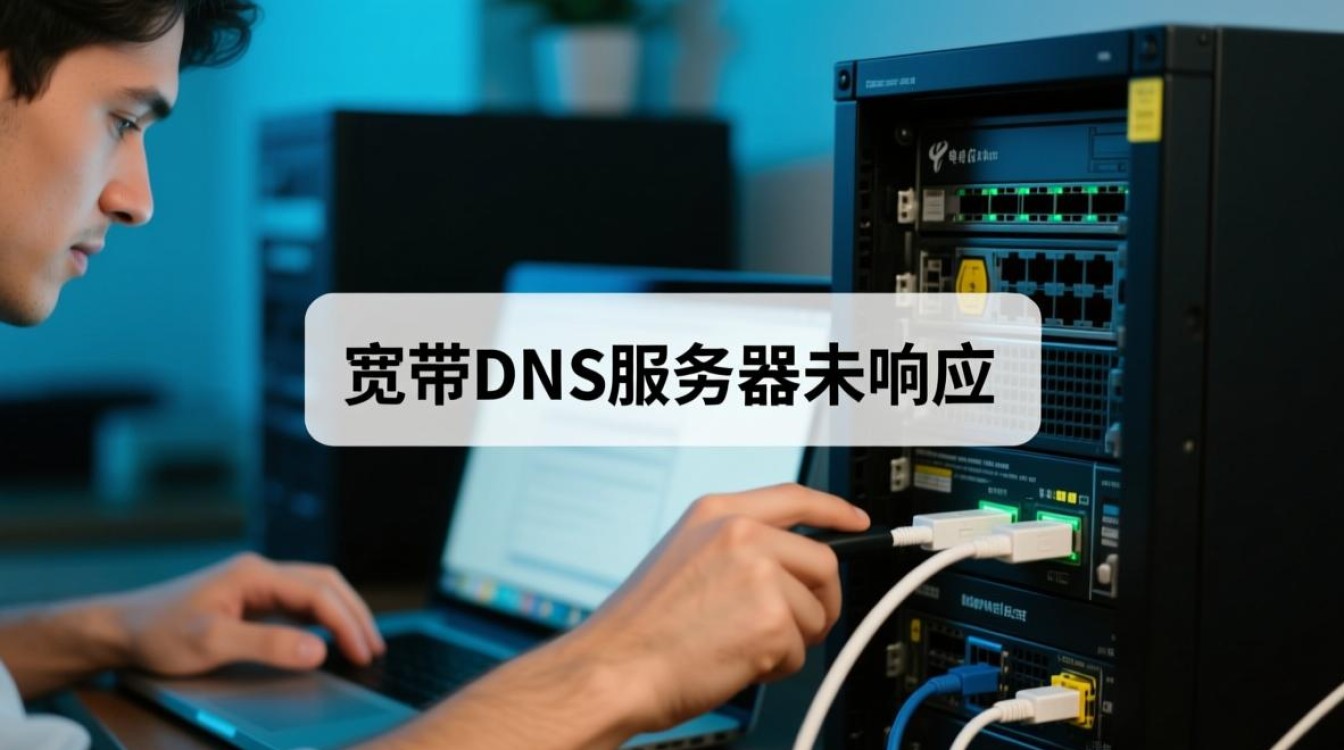
确保网络物理连接正常,检查网线是否插紧,Modem和路由器的电源是否正常,指示灯是否显示正常,对于无线连接,尝试靠近路由器或重启路由器,排除信号干扰问题,简单的重启操作(关闭Modem和路由器电源,等待1分钟后重新开启)往往能解决临时的网络故障。
重置DNS设置
如果怀疑是DNS配置问题,可以尝试将DNS设置恢复为自动获取,在Windows系统中,可通过“网络和共享中心”进入适配器设置,选择当前网络连接,右键点击“属性”,双击“Internet协议版本4(TCP/IPv4)”,确保选择“自动获得DNS服务器地址”,在macOS系统中,可通过“系统偏好设置”中的“网络”进行类似设置。
使用公共DNS服务器
若自动获取的DNS服务器仍存在问题,可以手动配置可靠的公共DNS服务器,如谷歌的8.8.8.8和8.8.4.4,或Cloudflare的1.1.1.1和1.0.0.1,这些公共DNS服务器通常具有较高的稳定性和解析速度,手动配置后,测试网络是否恢复正常。
更新网卡驱动和系统
过时的网卡驱动或系统漏洞可能导致网络异常,用户可以访问设备制造商官网,下载并安装最新的网卡驱动程序,确保操作系统保持最新,安装最新的系统补丁,以修复可能存在的网络相关漏洞。
检查防火墙和安全软件
防火墙或某些安全软件可能会误拦截DNS请求,尝试暂时禁用这些软件,然后测试网络是否恢复正常,如果问题解决,说明是软件拦截导致,需调整软件设置,将DNS查询加入白名单。
联系电信运营商
如果以上方法均无法解决问题,可能是电信运营商的DNS服务器出现故障或线路问题,建议联系电信客服,报修网络故障,由专业技术人员检查线路和服务器状态。
预防措施
为减少“DNS服务器未响应”问题的发生,用户可以采取一些预防措施:
- 定期重启网络设备:定期重启Modem和路由器,有助于清除缓存,保持设备稳定运行。
- 避免手动修改DNS:除非必要,否则建议使用运营商自动分配的DNS服务器,或选择可靠的公共DNS服务。
- 保持系统和软件更新:及时更新操作系统、驱动程序和安全软件,修复潜在漏洞。
- 使用安全防护工具:安装 reputable 的杀毒软件和防火墙,防范DNS劫持等网络攻击。
通过以上分析和解决方法,用户通常能够有效应对“电信宽带DNS服务器未响应”的问题,恢复正常的网络连接,在操作过程中,建议逐步排查,避免一次性修改过多设置,以便快速定位问题根源。
相关问答FAQs
Q1: 为什么我的电信宽带DNS服务器会突然未响应?
A1: DNS服务器突然未响应可能由多种原因导致,包括运营商DNS服务器临时故障、本地网络连接不稳定(如网线松动或路由器故障)、设备DNS配置错误、防火墙或安全软件拦截,甚至受到DNS劫持等外部攻击,建议先检查本地网络连接,尝试重启设备,若问题依旧,可尝试更换公共DNS服务器或联系运营商确认服务器状态。
Q2: 手动设置DNS服务器后,网络速度会变快吗?
A2: 手动设置DNS服务器并不一定直接提升网络速度,但可能会改善某些情况下的解析效率,运营商的DNS服务器可能在高负载时响应较慢,而选择响应更快、更稳定的公共DNS服务器(如Cloudflare 1.1.1.1)可以加快域名解析速度,从而缩短网页加载时间,实际速度提升还取决于网络带宽、服务器负载等多种因素,并非所有情况下都能感受到明显变化。


