


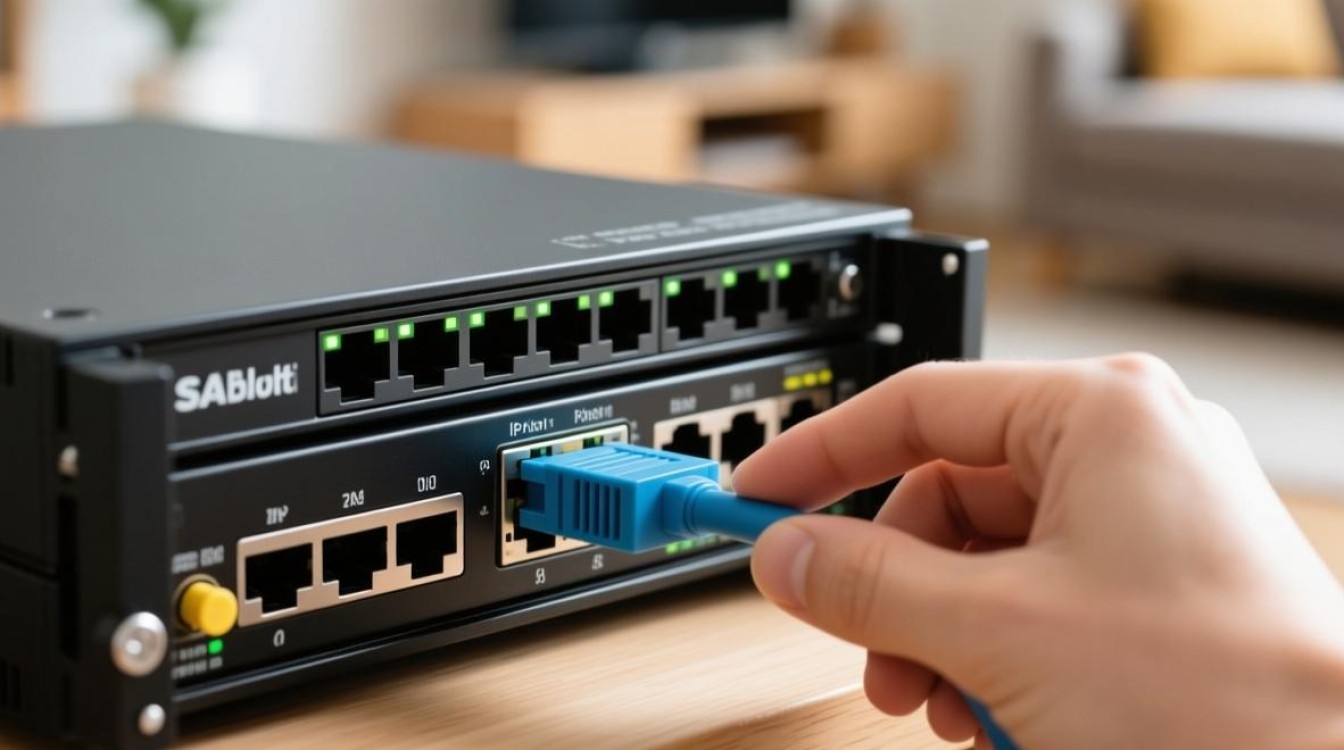
家里宽带服务器IP地址的查找方法对于许多家庭用户来说可能是一个技术性较强的任务,但通过清晰的步骤和合适的工具,这一过程可以变得简单明了,本文将详细介绍多种查找方法,涵盖不同设备和操作系统,帮助用户轻松找到自己家庭宽带的IP地址。
了解家庭宽带IP地址的类型
在开始查找之前,需要明确家庭宽带IP地址的两种类型:内网IP地址和外网IP地址,内网IP地址是路由器分配给家庭内部设备的局域网地址(如192.168.1.100),而外网IP地址是互联网服务提供商(ISP)分配给路由器的公网地址,用于在互联网上标识家庭网络,通常情况下,用户需要查找的是外网IP地址,尤其是在搭建服务器、远程访问或进行网络配置时。
通过路由器管理界面查找外网IP
路由器作为家庭网络的核心设备,通常会显示其外网IP地址,以下是具体步骤:
- 连接路由器:确保设备已连接到家庭WiFi或通过网线连接到路由器。
- 登录路由器管理页面:打开浏览器,输入路由器的管理地址(常见地址为192.168.1.1、192.168.0.1或tplogin.cn),输入管理员账号和密码(通常标注在路由器底部)。
- 查找外网IP:登录后,在“网络设置”“WAN口设置”或“状态信息”等菜单中,可以找到“公网IP”“外部IP”或“WAN口IP”等选项,此处显示的即为家庭宽带的外网IP地址。
使用在线查询工具查找外网IP
如果无法登录路由器管理界面,可以通过在线工具快速获取外网IP地址,以下是常用方法:
- 访问IP查询网站:打开浏览器,访问如“ip.cn”“whatismyip.com”或“百度搜索‘IP’”等网站,页面会直接显示当前网络的外网IP地址。
- 使用命令行工具:
- Windows系统:按下
Win + R键,输入cmd打开命令提示符,输入nslookup myip.opendns.com resolver1.opendns.com并按回车,即可获取外网IP。 - macOS或Linux系统:打开终端,输入
curl ifconfig.me或curl cip.cc,命令会直接返回外网IP地址。
- Windows系统:按下
查找内网IP地址的方法
如果需要查找家庭内部设备的内网IP地址(如电脑、手机或NAS服务器的IP),可以通过以下步骤操作:
- Windows系统:
- 打开“设置”>“网络和Internet”>“属性”,点击“查看网络属性”,即可看到当前设备的IPv4地址。
- 或在命令提示符中输入
ipconfig,查找“IPv4地址”。
- macOS系统:
- 打开“系统偏好设置”>“网络”,选择当前连接的网络,点击“详细信息”,即可看到IP地址。
- 或在终端中输入
ifconfig | grep "inet ",查找以“inet”开头的IP地址。
- 手机设备:
进入“设置”>“关于手机”或“WLAN”,点击当前连接的WiFi网络,即可查看IP地址(部分手机需开启“高级选项”)。
注意事项
- 动态IP与静态IP:家庭宽带的外网IP通常是动态分配的,可能会发生变化,如果需要固定IP,可联系ISP申请静态IP,或使用DDNS(动态域名解析)服务将动态IP与域名绑定。
- 安全性:外网IP地址暴露在互联网上,需注意防火墙设置,避免未授权访问,尤其是搭建服务器时,应启用强密码和加密协议。
- 路由器兼容性:不同品牌路由器的管理界面和菜单名称可能略有差异,可参考路由器说明书或官网指南。
相关问答FAQs
问题1:为什么我的外网IP地址会经常变化?
解答:家庭宽带的外网IP地址通常由ISP动态分配,每次路由器重启或网络连接断开后,可能会重新获取新的IP地址,如果需要保持IP稳定,可以联系ISP申请静态IP,或使用DDNS服务(如花生壳、NoIP)将动态IP与自定义域名绑定,通过域名访问服务器,无需担心IP变化。

问题2:如何判断我的IP地址是内网还是外网?
解答:内网IP地址通常以192.168.x.x、10.x.x.x或172.16.x.x至172.31.x.x开头,仅在家庭局域网内有效;而外网IP地址是ISP分配的公网IP,可以直接在互联网上访问,可以通过路由器管理界面或在线IP查询工具确认,若查询结果为上述内网网段,则说明当前设备处于局域网内,需通过路由器的端口映射或NAT穿透才能访问互联网。


