


当宽带服务器出现问题时,用户可能会遇到网络中断、网速缓慢、连接不稳定等一系列困扰,作为网络的核心节点,宽带服务器的稳定性直接关系到日常办公、学习和娱乐体验,面对此类问题,用户无需慌张,可按照系统化的排查步骤逐步定位并解决故障,或及时联系专业技术人员支持,以下从问题表现、排查步骤、解决方法及预防措施等方面展开详细说明。

宽带服务器问题的常见表现
在处理故障前,需先明确问题是否与服务器相关,常见表现包括:
- 完全无法连接网络:设备显示“无互联网访问”,所有网页、应用均无法加载。
- 频繁断网或闪断:网络连接时断时续,尤其影响在线会议、游戏等实时性应用。
- 网速严重低于预期:即使连接正常,下载、上传速度远低于套餐标准,或视频缓冲、页面卡顿频繁。
- 局部区域故障:同一局域网内部分设备可联网,部分设备无法连接,或特定端口服务异常。
- 服务器响应超时:网页打开时提示“服务器无响应”或“DNS解析失败”。
逐步排查与解决方法
初步自查:排除终端与简单故障
在确认问题是否源于服务器前,先排查用户端自身原因:
- 重启设备与路由器:关闭电脑、手机等终端设备及光猫、路由器电源,等待1分钟后重新启动,可临时清除缓存和软件冲突。
- 检查物理连接:确认光猫、路由器的网线接口是否松动,网线是否破损(尤其是入户主线和设备间连接线),光猫指示灯是否正常(PON”或“光信号”灯常亮表示正常)。
- 切换连接方式:若使用WiFi连接频繁断网,可尝试改用网线直连光猫,判断是否为无线信号问题。
- 检查设备限制:部分路由器可能设置了设备限速或黑名单,登录管理界面查看相关设置(默认管理地址通常为192.168.1.1或192.168.0.1,账号密码印在设备标签上)。
定位服务器端问题:联系运营商与官方支持
若自查后问题依旧,需判断是否为宽带服务器故障:
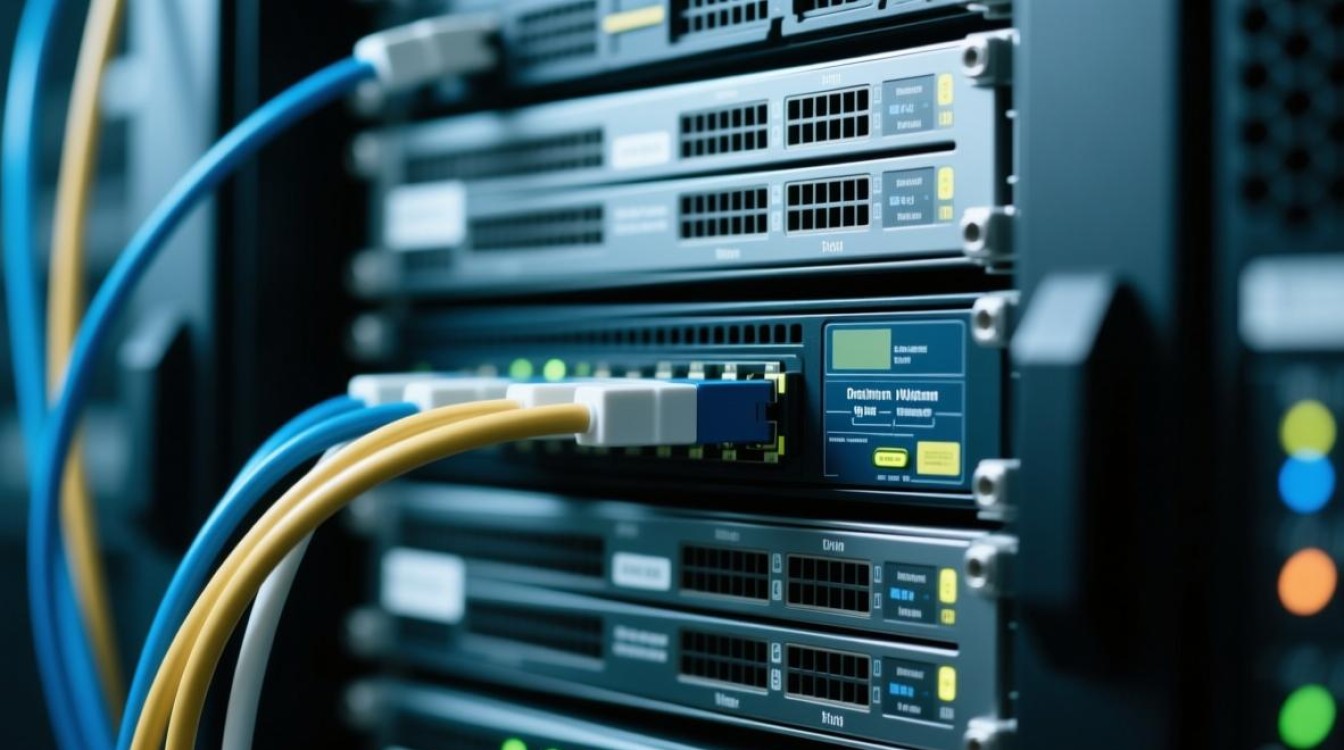
- 联系运营商客服:拨打宽带提供商的客服热线(如电信10000、移动10086、联通10010),提供宽带账号和故障描述,客服会远程检测服务器状态,确认是否为区域性问题(如机房故障、线路维护等)。
- 查询官方公告:通过运营商官网、APP或社交媒体账号,查看是否有该区域的网络故障公告,部分故障会提前通知并给出修复时间。
- 报修与跟踪:若确认为服务器端问题(如机房设备故障、光缆被挖断等),要求运营商生成维修工单,并记录工单号以便跟踪进度,通常运营商会在24小时内响应紧急故障,重大故障需协调技术团队处理。
高级排查:用户可尝试的应急处理
在等待运营商修复期间,可尝试以下方法临时缓解问题:
- 修改DNS服务器:若出现“DNS解析失败”,可手动设置公共DNS(如阿里云223.5.5.5/223.6.6.6,或谷歌8.8.8.8/8.8.4.4),路径:电脑控制面板“网络和共享中心”→“更改适配器设置”→右键网络属性→“IPv4”→手动填写DNS地址。
- 重置网络设置:在电脑命令提示符(管理员模式)中输入
netsh winsock reset和netsh int ip reset,重启电脑后可修复部分网络协议异常问题。 - 禁用不必要的网络服务:如VPN代理、第三方防火墙等软件可能冲突,暂时关闭后观察网络是否恢复。
预防措施:降低服务器故障影响
虽然服务器故障多由运营商负责,但用户可通过以下方法减少损失:
- 选择稳定的服务商:优先考虑覆盖范围广、运维能力强的运营商,了解其SLA(服务等级协议)中的故障赔偿条款。
- 配置备用网络:企业或重度用户可申请双宽带(不同运营商)或4G/5G热点作为备用,避免单点故障导致业务中断。
- 定期备份关键数据:对于依赖云服务的工作,重要文件需本地备份,防止因服务器异常导致数据丢失。
- 关注设备维护:定期清理路由器灰尘,避免因过热死机;及时更新固件,修复安全漏洞。
宽带服务器问题虽多由运营商主导解决,但用户掌握基础排查方法可快速定位问题,避免盲目等待,若涉及硬件故障或大面积断网,务必及时联系专业支持,切勿自行拆卸光猫等运营商设备,日常做好预防措施,能在最大程度上保障网络稳定性,减少服务器故障对生活和工作的影响。
相关问答FAQs
Q1:如何判断是宽带服务器问题还是自己家里的路由器坏了?
A:可通过以下方法区分:①将设备直连光猫(跳过路由器),若网络恢复正常,则问题出在路由器,尝试重置路由器或更换设备;②若直连光猫仍无法上网,联系运营商客服查询服务器状态;③同一区域内邻居也出现类似断网,多为服务器或线路故障。
Q2:服务器维修期间,如何临时保证网络使用?
A:①开启手机热点供临时使用(注意流量消耗);②企业用户可启用备用宽带(如双运营商线路)或企业级4G/5G路由器;③若非实时性需求,可先使用离线模式工作,待修复后同步数据。


