在Windows 10操作系统中,宽带连接服务器的配置与启动是许多用户,尤其是需要固定IP地址或特定网络环境办公的用户,必须掌握的基础技能,这一功能允许用户在系统启动时自动建立与宽带服务器的连接,无需手动点击连接,有效提升了使用效率,本文将详细介绍如何在Windows 10中配置和启动宽带连接服务器,确保网络连接的稳定与便捷。
理解宽带连接服务器
宽带连接服务器,通常指的是网络服务提供商(ISP)提供的接入点,用户通过拨号或PPPoE(PointtoPoint Protocol over Ethernet)方式与之建立连接,以获取互联网访问权限,在Windows 10中,这一功能通过“网络和共享中心”中的“设置新的连接或网络”选项实现,它支持多种连接类型,包括PPPoE、PPTP等,适用于家庭宽带、企业专线等多种场景。
创建宽带连接
要启动宽带连接服务器,首先需要创建一个宽带连接,具体步骤如下:
- 进入网络设置:点击“开始”菜单,选择“设置”(齿轮图标),进入“网络和Internet”选项,点击“网络和共享中心”。
- 创建新连接:在左侧菜单中,点击“设置新的连接或网络”,然后在弹出的窗口中选择“连接到Internet”,点击“下一步”。
- 选择连接方式:在新的窗口中,选择“宽带(PPPoE)”选项,这是目前大多数家庭宽带使用的连接类型。
- 输入登录信息:在“用户名”和“密码”字段中,输入你的宽带账号和密码,如果需要记住密码,勾选“显示字符”和“记住此密码”选项。
- 命名连接:为连接命名一个易于识别的名称,我的宽带连接”,然后点击“连接”,系统会尝试拨号连接,成功后即可完成创建。
设置开机自启动宽带连接
创建连接后,为确保每次开机后自动连接到宽带服务器,需要进行以下设置:
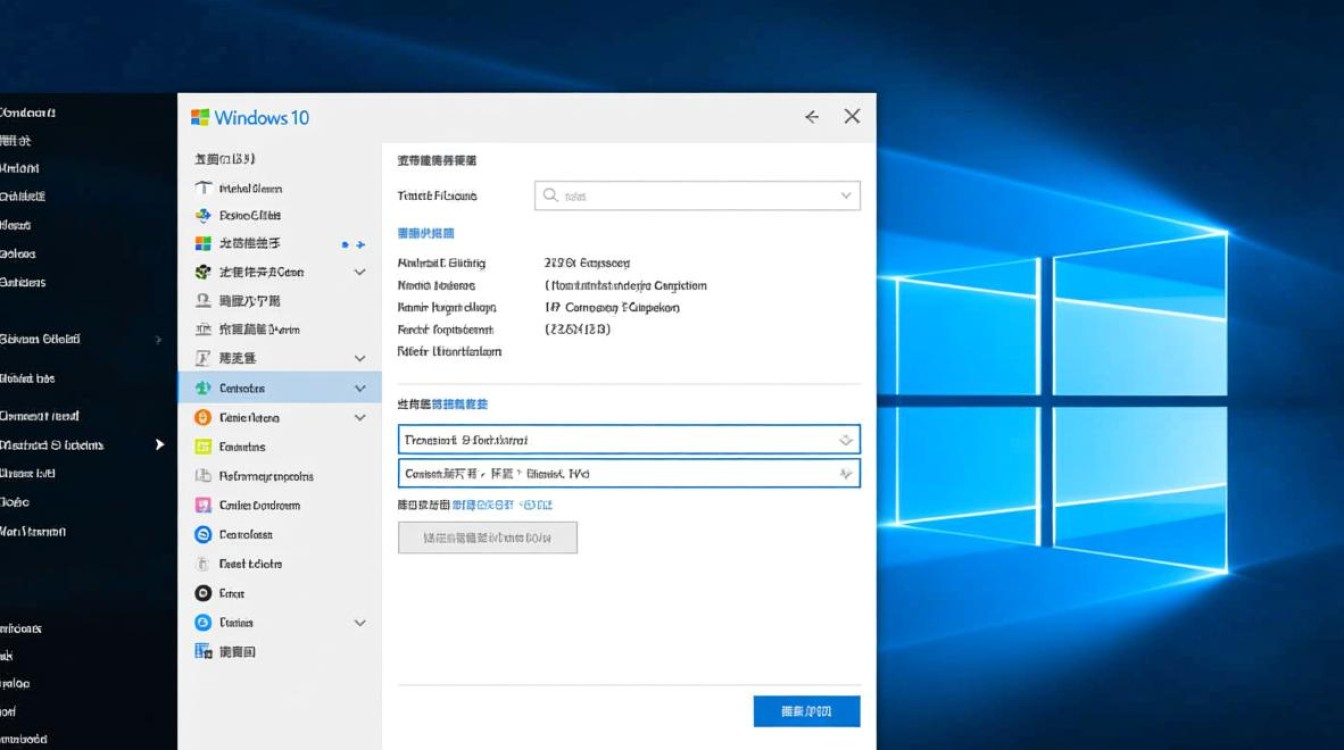
- 打开网络连接:通过“开始”菜单搜索“查看网络连接”,打开“网络连接”窗口。
- 找到宽带连接:在窗口中,找到刚刚创建的宽带连接(我的宽带连接”),右键点击选择“属性”。
- 配置选项:在属性窗口中,切换到“选项”选项卡,取消勾选“提示名称、密码和证书等”选项,避免每次开机弹出提示。
- 创建快捷方式:右键点击宽带连接,选择“创建快捷方式”,系统会提示是否添加到桌面,点击“是”。
- 设置任务计划:按下
Win + S搜索“任务计划程序”,打开后点击右侧的“基本任务”,命名为“宽带自动连接”,触发器选择“当计算机启动时”,操作选择“启动程序”,程序路径选择宽带连接的快捷方式(通常位于C:\Users\用户名\AppData\Roaming\Microsoft\Internet Explorer\Quick Launch\User Pinned\TaskBar或桌面),完成创建后即可实现开机自启动。
常见问题与优化
在实际使用中,可能会遇到连接失败或速度较慢的问题,此时可以尝试以下优化方法:
- 检查账号密码:确认宽带账号和密码是否正确,可联系ISP核实。
- 更新驱动程序:通过“设备管理器”更新网卡驱动程序,确保硬件兼容性。
- 重置网络:在命令提示符(管理员)中运行
netsh winsock reset和netsh int ip reset,重置网络协议栈。 - 关闭无关程序:某些安全软件或后台程序可能占用带宽,可暂时关闭测试。
相关问答FAQs
Q1:为什么宽带连接显示“错误651”,无法连接到服务器?
A1:错误651通常表示调制解调器(或网卡)出现问题,可尝试以下方法解决:1. 重启调制解调器和路由器;2. 更新网卡驱动程序;3. 在“网络连接”中禁用再启用网卡;4. 检查网线是否松动或损坏。
Q2:如何确保宽带连接在断线后自动重连?
A2:除了设置开机自启动,还可以通过任务计划程序创建一个定期任务,检测网络状态并自动重连,具体步骤:1. 打开任务计划程序,创建基本任务;2. 触发器选择“按计划”,设置间隔时间为5分钟;3. 操作选择“启动程序”,路径为rasdial "宽带连接名称" 用户名 密码(需替换为实际信息),即可实现断线自动重连。