


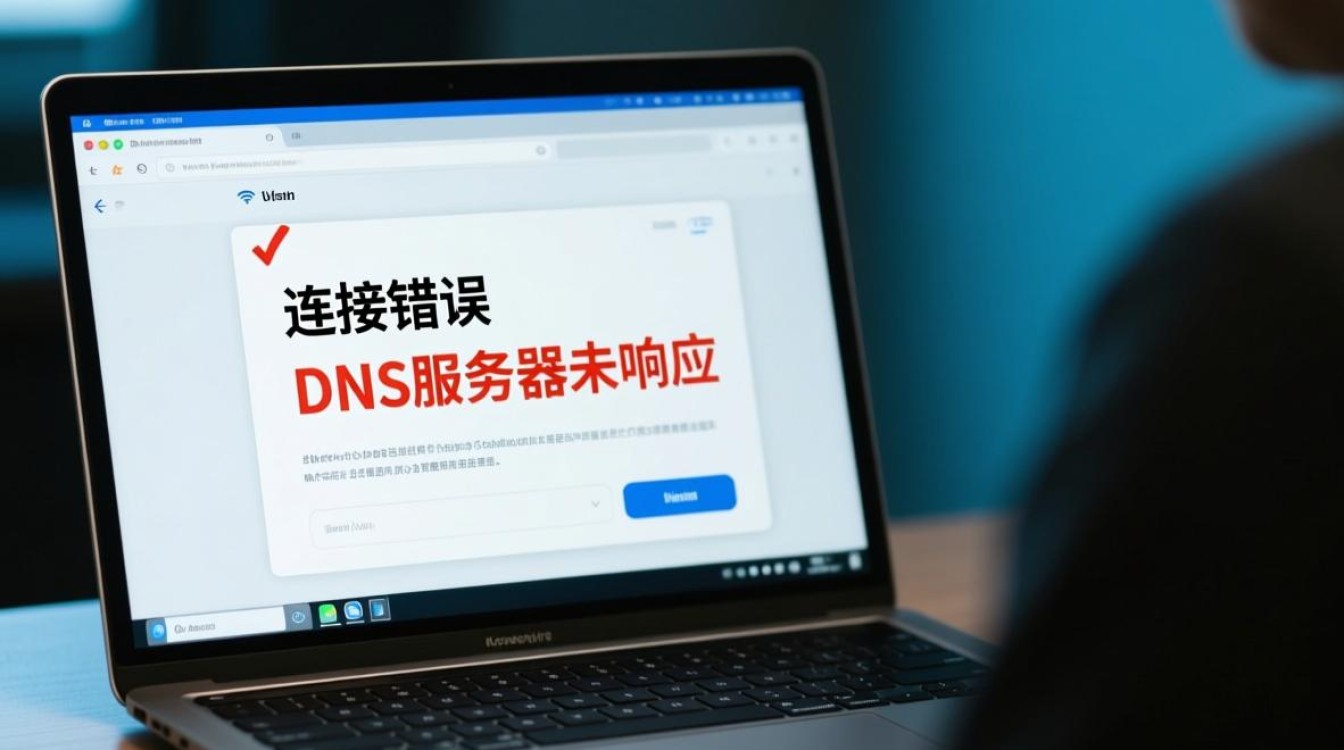
宽带连接错误“DNS服务器未响应”是用户在日常上网过程中较为常见的问题之一,当这一错误出现时,用户通常无法正常访问互联网,网页打不开,即时通讯软件或在线游戏也可能无法连接,本文将详细解析该错误的原因、排查步骤及解决方法,帮助用户快速恢复网络连接。

DNS服务器未响应的含义及影响
DNS(Domain Name System,域名系统)是互联网的核心服务之一,它负责将人类易于记忆的域名(如www.example.com)转换为机器能够识别的IP地址(如192.0.2.1),当用户在浏览器中输入网址时,计算机会向DNS服务器发送查询请求,获取对应的IP地址后才能访问目标网站,若DNS服务器未响应,意味着计算机无法获取域名对应的IP地址,从而导致网页无法加载,尽管网络本身可能是连通的。
此错误的影响范围较广,不仅限于网页浏览,所有依赖域名解析的网络服务都可能受到影响,如电子邮件收发、在线视频播放、云服务访问等,用户可能会遇到“无法找到服务器”、“DNS解析失败”等提示,严重影响工作和娱乐体验。
导致DNS服务器未响应的常见原因
- DNS服务器配置错误:计算机或路由器中设置的DNS服务器地址可能输入错误,或服务器本身暂时不可用。
- 网络连接问题:宽带线路故障、光猫或路由器硬件故障、网线松动等物理问题可能导致网络中断,进而影响DNS解析。
- DNS缓存损坏:本地DNS缓存中可能存储了过时或损坏的解析记录,导致计算机无法正确访问域名。
- 防火墙或安全软件拦截:部分防火墙或杀毒软件可能会误将DNS查询请求视为威胁,从而阻止其连接到DNS服务器。
- ISP(网络服务提供商)故障:运营商的DNS服务器可能因维护、负载过高或故障而暂时无法响应。
- TCP/IP协议栈异常:网络协议配置错误或损坏也可能导致DNS解析失败。
逐步排查与解决方法
检查网络基础连接
首先确认物理连接是否正常,检查光猫、路由器的电源指示灯是否正常闪烁,确保网线两端已插紧,尝试重启光猫和路由器(关闭电源等待30秒后再通电),这可以解决临时的硬件故障或缓存问题。
诊断本地网络连接
在Windows系统中,按下Win + R键输入cmd,打开命令提示符,依次输入以下命令:
ipconfig /all:查看本地IP地址、子网掩码、默认网关及DNS服务器配置,确认DNS地址是否正确,若为自动获取,可尝试手动修改为公共DNS(如Google DNS:8.8.8.8或8.8.4.4,或Cloudflare DNS:1.1.1.1)。ping 8.8.8.8:测试网络是否连通,若能收到回复,说明网络正常;若无法连通,则可能是线路或路由器问题。ping www.baidu.com:测试域名解析是否正常,若提示“Ping request could not find host”,则进一步确认DNS问题。
清除DNS缓存
损坏的DNS缓存是常见诱因,在命令提示符中输入:
ipconfig /flushdns:清除本地DNS缓存,执行后提示“已成功刷新DNS解析缓存”即可。- 对于Windows系统,还可重置Winsock目录:输入
netsh winsock reset,完成后需重启计算机。
检查防火墙与安全软件
暂时禁用防火墙或第三方杀毒软件,尝试访问网页,若问题解决,说明是安全软件拦截所致,需调整其设置,将DNS服务器加入白名单或关闭实时防护功能。
更新或重置网络适配器驱动
过时的网卡驱动可能导致网络异常,可通过设备管理器更新网卡驱动,或卸载后重启让系统自动重新安装,若问题依旧,可尝试重置网络设置:
在Windows中,进入“设置”>“网络和Internet”>“状态”>“网络重置”,点击“立即重置”并重启电脑。
联系ISP确认服务状态
若以上方法均无效,可能是运营商DNS服务器故障,建议拨打客服热线或通过官方渠道查询是否有区域网络故障,并请求更换DNS服务器地址。

预防措施
- 定期重启路由器:每周重启一次路由器,避免长时间运行导致的缓存或性能问题。
- 使用可靠的DNS服务:优先选择公共DNS(如Cloudflare、Google)或运营商提供的DNS,避免单一故障点。
- 保持系统与软件更新:及时更新操作系统、网卡驱动及安全软件,修复潜在漏洞。
- 避免修改关键网络配置:除非必要,不建议手动更改TCP/IP设置或DNS地址,以减少人为错误。
相关问答FAQs
Q1:为什么我的手机也会出现“DNS服务器未响应”的问题?
A1:手机出现类似问题通常与网络环境相关,可尝试以下步骤:1. 切换飞行模式后关闭;2. 忘除当前WiFi网络并重新连接;3. 在WiFi设置中修改DNS为公共DNS(如8.8.8.8);4. 重启手机,若问题仅发生在特定WiFi下,可能是路由器或DNS配置问题。
Q2:修改DNS服务器后,网页依然无法打开,该怎么办?
A2:若更换DNS后问题依旧,需排除其他可能性:1. 检查浏览器是否设置了代理服务器(关闭代理);2. 尝试使用其他浏览器或设备连接同一网络,判断是否为单一设备故障;3. 运行“网络诊断”工具(如Windows的疑难解答);4. 联系ISP检查宽带线路是否正常,若所有设备均无法上网,则可能是运营商线路故障。


