


在服务器管理中,电源管理是一项核心任务,它直接关系到服务器的稳定运行、能源效率以及运维成本,许多管理员在实际操作中可能会遇到“服务器电源管理找不到”的问题,这不仅影响了日常管理操作,还可能导致服务器无法进入预期的节能状态,甚至引发硬件故障,本文将深入分析这一问题的可能原因,并提供系统性的排查与解决方法,帮助管理员快速定位并解决问题。

问题现象与潜在影响
当管理员尝试通过操作系统管理工具、硬件管理界面(如iLO、iDRAC、IPMI)或第三方软件进行电源管理操作时,如果系统提示“找不到电源管理模块”或“无法访问电源控制功能”,这便是典型的“服务器电源管理找不到”问题,具体表现可能包括:无法远程开关机、无法调整电源策略、无法监控电源状态或能耗数据等。
这一问题的潜在影响不容忽视,远程管理功能的缺失意味着管理员必须亲临机房进行物理操作,增加了运维复杂度和响应时间,无法实施有效的电源管理策略会导致服务器长时间处于高功耗状态,造成能源浪费和运营成本增加,电源状态监控的缺失可能使管理员难以及时发现硬件异常(如电源过载、故障),从而增加了系统宕机的风险。
问题根源的多维度分析
导致“服务器电源管理找不到”的原因复杂多样,通常可以从硬件、固件、驱动、软件配置以及网络连接等多个维度进行排查。
硬件层面问题
硬件故障是最直接的原因之一,电源供应单元(PSU)本身出现故障,无法与管理系统通信;或主板上的电源管理相关电路损坏,导致控制信号无法传递,如果服务器支持冗余电源,且其中一块电源未正确安装或故障,也可能影响整体电源管理功能的正常工作。
固件版本过旧或兼容性问题
服务器的基板管理控制器(BMC)固件是电源管理功能的核心,如果BMC固件版本过旧,可能存在已知的Bug或与新版本的操作系统、管理工具不兼容的问题,同样,主板的BIOS/UEFI固件如果未及时更新,也可能导致电源管理模块无法被系统正确识别。
操作系统驱动缺失或损坏
在操作系统层面,电源管理功能依赖于特定的硬件抽象层(HAL)或设备驱动程序,如果这些驱动程序未正确安装、损坏或与当前内核版本不兼容,操作系统将无法与硬件的电源管理模块通信,在Linux系统中,acpi或ipmi相关的模块可能未加载;在Windows系统中,设备管理器中可能显示“电源管理控制器”带有黄色感叹号。

软件配置错误
软件配置是容易被忽视但常见的问题,在操作系统的电源选项中,相关策略被禁用或错误配置;在BMC的网络设置中,IPMI over LAN功能未启用或防火墙规则阻断了管理端口(默认为623);在第三方管理工具中,服务器地址、凭证或连接参数设置错误。
网络连接与权限问题
对于远程电源管理,网络连接的稳定性和正确性至关重要,如果BMC的网络接口未与服务器网络互通,或存在VLAN划分、子网掩码配置错误等问题,管理工具将无法访问到目标服务器,管理员账户的权限不足也可能导致无法执行电源管理操作,例如账户未被授予“电源控制”权限。
系统性的排查与解决步骤
面对“服务器电源管理找不到”的问题,管理员应遵循“从简到繁、由外到内”的原则,逐步排查。
第一步:确认硬件状态与连接
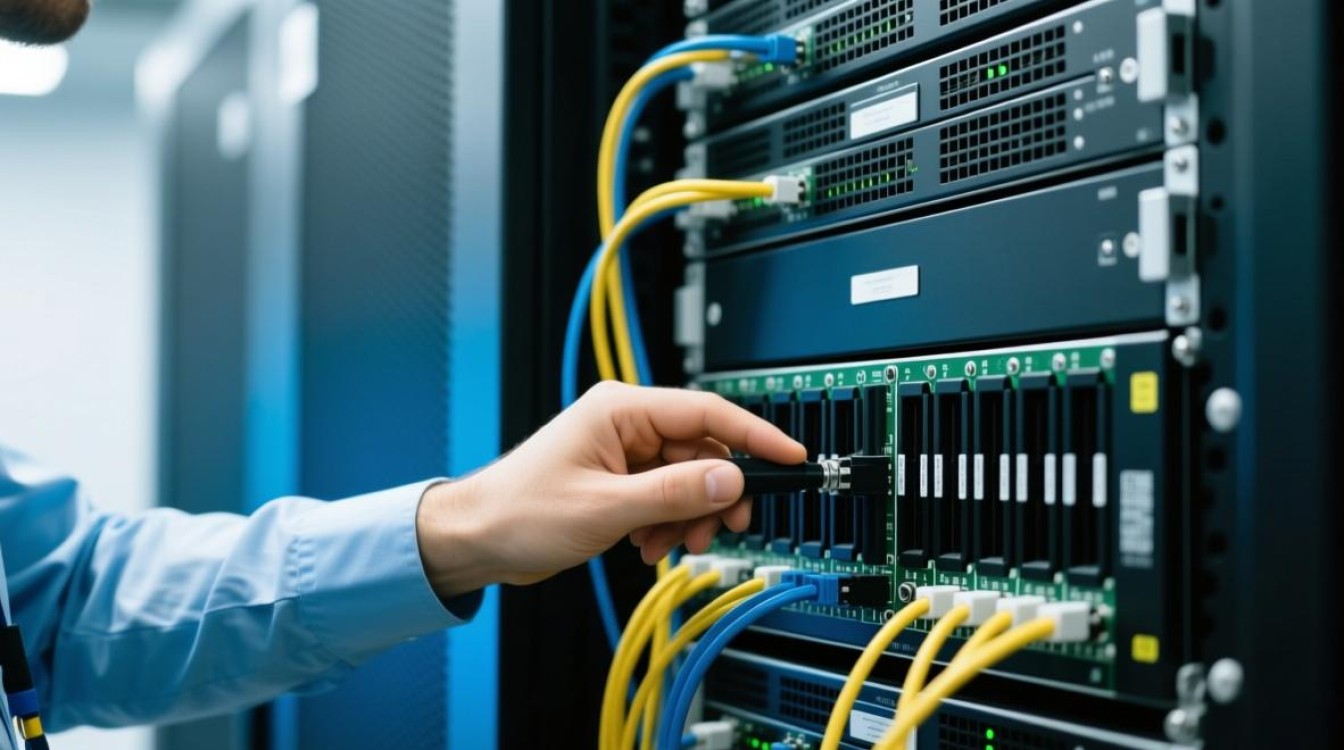
检查服务器的物理状态,确保电源线连接牢固,电源指示灯正常显示,对于冗余电源,确认所有电源模块均已正确安装并通电,如果条件允许,可以尝试更换一块已知正常的电源模块,排除硬件故障的可能性,检查BMC网线是否连接正确,网络端口指示灯是否正常闪烁。
第二步:更新固件与驱动
登录服务器的BIOS/UEFI设置界面,检查并更新主板和BMC的固件到最新版本,访问服务器厂商的官方网站,根据服务器型号下载最新的固件更新程序,并按照官方指南进行更新,随后,进入操作系统,检查并安装或更新电源管理相关的驱动程序,在Linux中可以使用lspci或lsmod命令查看相关模块是否加载,在Windows中可以通过设备管理器更新驱动。
第三步:检查操作系统与软件配置
在操作系统中,打开电源管理选项(如Windows的“电源选项”或Linux的powercfg命令),确保相关策略已启用,对于使用IPMI等协议的管理工具,检查BMC的网络配置,确保IPMI over LAN已启用,并记录正确的IP地址、端口和凭证,检查操作系统的防火墙或安全软件,确保未阻止管理端口的通信。
第四步:验证网络连接与权限
使用ping或telnet命令测试管理工具与服务器BMC之间的网络连通性,如果无法连通,需检查网络配置、交换机设置以及VLAN划分,确认网络正常后,登录BMC管理界面,检查管理员账户的权限设置,确保其拥有电源控制的相关权限,如果使用第三方管理工具,重新核对连接参数,并尝试使用官方推荐的管理工具进行连接。
第五步:寻求厂商支持
如果以上步骤均无法解决问题,可能是硬件存在深层故障或固件存在未公开的Bug,应及时联系服务器厂商的技术支持,提供服务器的型号、序列号、固件版本以及详细的故障现象描述,以便厂商提供专业的技术支持和解决方案。
预防措施与最佳实践
为避免“服务器电源管理找不到”问题的发生,管理员应采取以下预防措施:定期检查并更新服务器固件和驱动程序,确保系统始终处于最佳状态;制定标准化的服务器配置流程,避免因配置错误导致功能异常;启用并定期测试远程电源管理功能,确保其在关键时刻可用;建立完善的监控体系,实时关注服务器硬件状态和能耗数据,及时发现潜在问题。
相关问答FAQs
Q1:为什么在Windows设备管理器中找不到“电源管理控制器”?
A1:这通常是因为相关驱动程序未安装或损坏,您可以尝试以下解决方法:1. 访问服务器制造商官网,根据您的服务器型号下载并安装最新的芯片组驱动和系统管理驱动;2. 在设备管理器中,右键点击“其他设备”或带有黄色感叹号的设备,选择“更新驱动程序”,然后选择“自动搜索驱动程序”;3. 如果问题依旧,可以尝试卸载设备管理器中的未知设备,然后重启服务器,让系统自动重新识别并安装驱动。
Q2:如何确认服务器的IPMI功能是否正常工作?
A2:确认IPMI功能是否正常,可以通过以下步骤:1. 在服务器开机过程中,按特定键(如F2、F11或Ctrl+R)进入BIOS/UEFI设置,查找“高级”或“监控”选项,确认IPMI已启用;2. 重启服务器后,使用IPMI工具(如ipmitool)在命令行中执行ipmitool lan print命令,查看IPMI网络配置是否正确;3. 从另一台计算机尝试通过IP地址连接BMC管理界面(如使用浏览器访问https://<BMC_IP>),如果能成功登录,则说明IPMI功能正常,如果以上任一步骤失败,则需检查IPMI配置或固件状态。


