


大师兄宽带无法连接服务器,这一看似简单的问题,实则可能涉及多个环节的复杂排查,对于依赖网络工作、学习或娱乐的用户而言,宽带连接的稳定性直接影响到日常效率与体验,本文将从问题现象、可能原因、排查步骤及解决方案等多个维度,为用户提供一份系统性的参考指南,帮助快速定位并解决“大师兄宽带无法连接服务器”的困扰。
问题现象与初步判断
当出现“大师兄宽带无法连接服务器”的情况时,用户通常会观察到以下现象:浏览器无法打开网页、游戏客户端登录失败、即时通讯工具提示连接错误、下载任务中断等,首先需要明确的是“无法连接服务器”的具体指向——是宽带线路本身中断,还是DNS解析失败,亦或是目标服务器宕机?初步判断可通过以下步骤进行:尝试访问其他网站或应用,若均无法连接,问题多出在宽带线路或本地网络设备;若仅有特定服务无法访问,则可能是目标服务器问题或DNS配置异常。
常见原因分析
宽带线路故障
宽带线路是连接用户与互联网的“物理通道”,一旦出现问题,将直接导致所有网络服务中断,可能的原因包括:光纤断裂、网线松动、接头氧化、运营商机房设备故障等,这类故障通常具有“突发性”和“区域性”特征,若周边用户也出现类似问题,基本可判定为运营商线路故障。
本地网络设备异常
路由器、光猫等本地网络设备是宽带信号的核心分发节点,设备长时间运行可能导致过热、固件版本过旧或硬件损坏,设备的DHCP服务异常、IP地址冲突、防火墙设置错误等,也可能阻断与外部的连接,路由器若误启了“家长控制”或“黑白名单”功能,可能会限制特定设备的网络访问。
DNS配置问题
DNS(域名系统)负责将网址(如www.example.com)解析为服务器的IP地址,若DNS服务器设置错误或响应超时,用户将无法通过域名访问目标服务器,尽管网络连接本身正常,常见场景包括:运营商DNS服务器临时故障、本地DNS缓存错误、或手动配置了无效的DNS地址。

终端设备设置问题
电脑、手机等终端设备的网络配置错误,同样会导致连接失败,IP地址与网关不匹配、子网掩码错误、代理服务器配置异常、网卡驱动故障或系统防火墙拦截等,终端设备感染病毒后,恶意程序可能会篡改网络设置,阻断正常连接。
目标服务器问题
若仅无法访问特定服务器(如某游戏平台、企业内部系统),则需考虑目标服务器本身的状态,服务器可能因维护、负载过高或遭受攻击而暂时宕机,或防火墙规则限制了外部访问,此类问题通常需联系服务提供商或管理员确认。
系统性排查步骤
第一步:检查基础连接
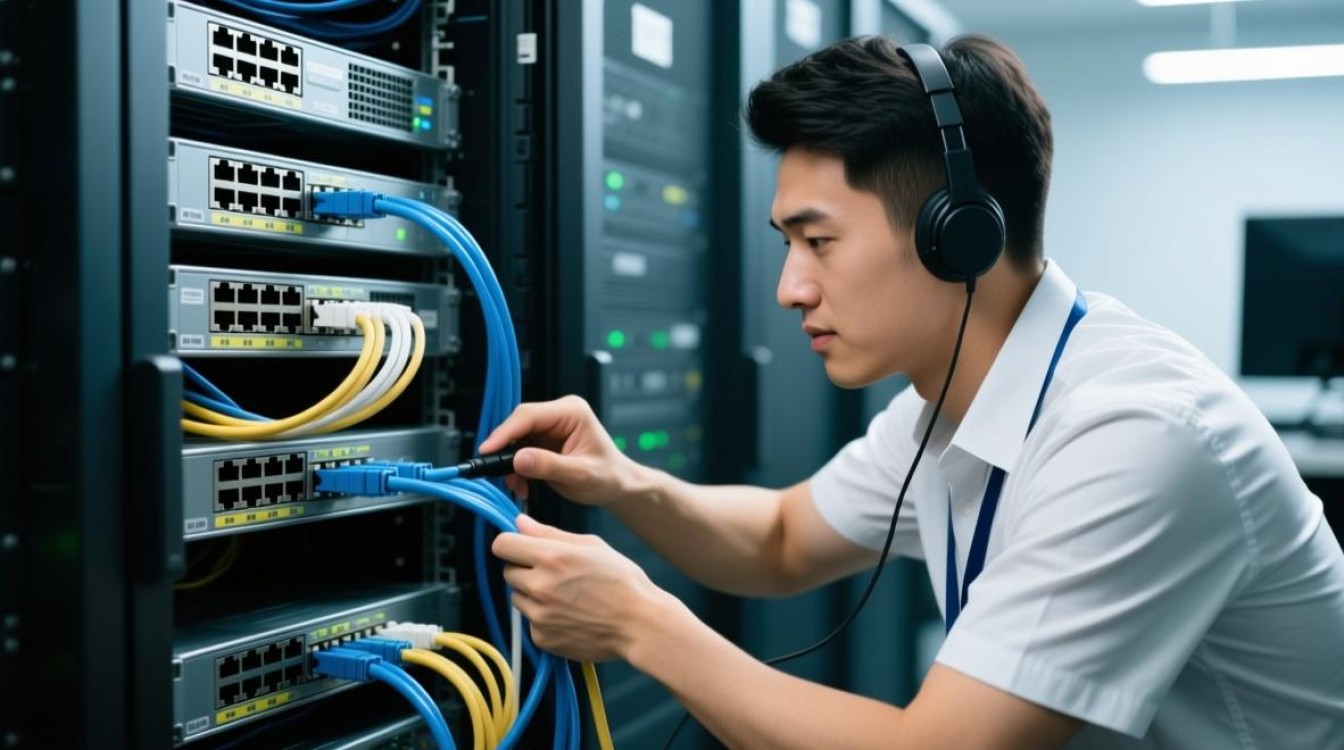
- 物理线路检查:确认光猫、路由器电源正常,网线两端接头是否牢固,若使用光纤,检查光信号指示灯是否正常(通常绿色为正常,红色或闪烁表示故障)。
- 重启设备:关闭光猫、路由器及终端设备的电源,等待12分钟后重新启动,观察是否恢复连接,这一操作可解决大部分临时性软件故障或缓存问题。
第二步:测试网络连通性
- Ping测试:在终端设备的命令提示符(Windows)或终端(Mac/Linux)中,输入
ping 8.8.8.8(谷歌公共DNS服务器),若能收到回复,说明网络线路基本通畅;若超时或无法访问,则问题出在宽带线路或运营商出口。 - Ping网关:输入
ping 路由器IP地址(通常为192.168.1.1或192.168.0.1),若失败,表明设备与路由器之间的连接异常,需检查路由器设置或更换网线。
第三步:检查DNS配置
- 自动获取DNS:在网络设置中,将DNS选项设置为“自动获取”,让路由器或运营商分配DNS服务器。
- 手动配置DNS:若自动获取失败,可尝试手动配置公共DNS,如谷歌DNS(8.8.8.8/8.8.4.4)或国内DNS(如阿里云223.5.5.5/223.6.6.6),观察是否能正常访问网站。
第四步:排查终端设备
- 重置网络设置:在终端设备中,选择“忘记此网络”后重新连接,或重置网络适配器设置(Windows可通过“网络疑难解答”实现)。
- 关闭防火墙与代理:临时关闭系统防火墙、第三方杀毒软件及代理服务器,排除拦截可能。
第五步:联系运营商与第三方
- 确认运营商状态:拨打运营商客服热线,查询是否存在区域线路故障或维护通知。
- 更换测试设备:若其他设备可正常连接,说明问题出在原终端设备,需进一步检查硬件或驱动。
预防与维护建议
为减少“宽带无法连接服务器”的发生概率,用户可采取以下预防措施:定期重启路由器等网络设备,保持固件版本更新;避免使用来源不明的DNS服务器,防止DNS劫持;安装可靠的杀毒软件,及时清理系统垃圾;重要网络配置(如IP、DNS)进行备份,以便快速恢复。
相关问答FAQs
Q1:为什么我的宽带能打开网页,但无法连接游戏服务器?
A:这种情况通常与DNS解析或目标服务器访问限制有关,建议尝试手动配置公共DNS(如8.8.8.8),或使用游戏官方提供的DNS地址,若问题依旧,可能是游戏服务器维护或防火墙设置导致,需联系游戏客服确认服务器状态。

Q2:重启路由器后,宽带连接恢复正常,但过一段时间又断开,是什么原因?
A:频繁断开可能与路由器过热、固件不稳定或宽带线路质量有关,建议将路由器放置在通风处,更新至最新固件版本,并检查网线是否老化或接触不良,若仅特定设备频繁断开,可能是终端设备网卡驱动问题,需更新驱动或更换设备测试。


