


在Windows 10操作系统中,用户可能会遇到“宽带连接服务器”相关的弹窗提示,这一现象通常与网络连接设置、系统配置或第三方软件干扰有关,本文将详细分析该弹窗的可能原因、排查步骤及解决方案,帮助用户有效解决问题,恢复稳定的网络体验。
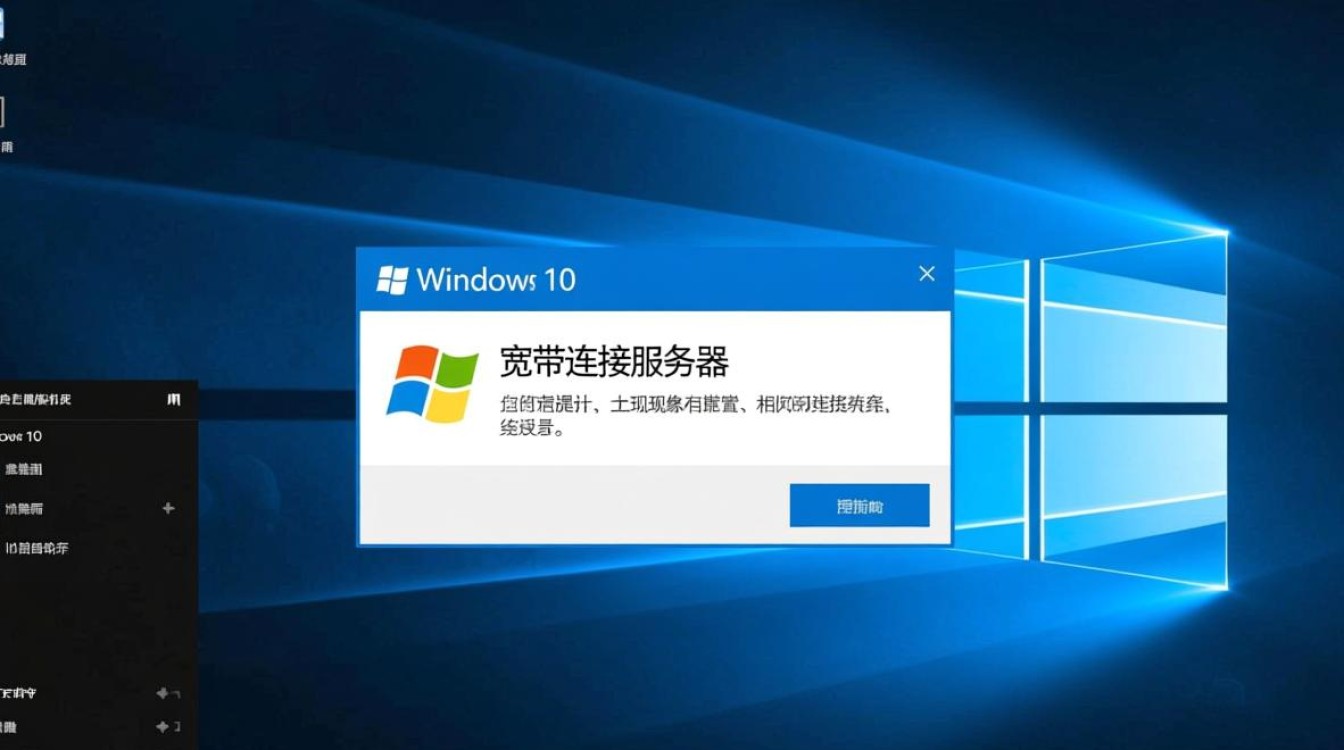
弹窗现象的常见表现
当Windows 10提示“宽带连接服务器”时,用户可能会看到以下几种弹窗形式:
- 错误代码提示:如“错误651:调制解调器(或其它连接设备)报告了一个错误”“错误720:无法建立到远程网络的连接”等,并附带“宽带连接服务器”相关描述。
- 自动弹出连接窗口:系统频繁自动打开“连接到Internet”或“宽带连接”界面,要求输入用户名和密码。
- 网络断开提示:弹窗后,本地连接或无线网络图标显示“无Internet访问”,导致网页无法打开、应用程序联网失败。
此类问题通常发生在使用PPPoE拨号上网的场景(如ADSL、光纤宽带需账号密码验证),但也可能影响其他网络连接方式。
弹窗产生的可能原因
网络协议配置错误
PPPoE依赖PPP协议(点对点协议)建立连接,若TCP/IP协议栈损坏、网络服务异常或宽带连接设置错误(如DNS、IP地址配置不当),可能导致服务器认证失败,触发弹窗。
系统文件或驱动损坏
Windows 10的系统文件(如raspppoe.sys等拨号相关文件)或网卡驱动程序损坏、版本不兼容,会影响网络连接稳定性,引发服务器响应异常。
第三方软件干扰
部分安全软件、网络优化工具或VPN客户端可能修改系统网络设置,与宽带连接服务冲突,导致弹窗频繁出现,某些防火墙误将系统网络进程视为威胁,阻断连接请求。
宽带运营商服务器问题
运营商的认证服务器暂时故障、维护或负载过高时,可能导致客户端无法完成连接验证,系统反复尝试并弹窗提示。
宽带连接账户或密码错误
若用户手动修改了路由器拨号设置,或宽带账户密码过期、被运营商重置,而未更新系统中的凭据,也会导致连接失败并弹窗。
系统化排查与解决方案
步骤1:基础检查——排除外部因素
- 重启设备与路由器:关闭电脑及光猫、路由器电源,等待1分钟后重新启动,确保硬件设备正常工作。
- 检查物理连接:确认网线插头是否松动,ADSL猫或光猫的“LAN”口指示灯是否正常闪烁(常亮或绿色闪烁表示连接正常)。
- 测试其他设备:将网线连接至手机或其他电脑,若能正常上网,说明问题出在当前Windows 10系统;若所有设备均无法联网,则需联系运营商检查线路或服务器状态。
步骤2:重置网络配置与协议栈
网络配置异常是导致弹窗的常见原因,可通过以下命令修复:
- 以管理员身份打开命令提示符:在开始菜单搜索“cmd”,右键选择“以管理员身份运行”。
- 执行重置命令:
- 重置Winsock目录:
netsh winsock reset - 重置IP设置:
netsh int ip reset - 重置DNS缓存:
ipconfig /flushdns
- 重置Winsock目录:
- 重启电脑:完成上述命令后,重启系统使配置生效。
步骤3:检查宽带连接设置
- 创建正确的宽带连接:
- 按
Win+R输入ncpa.cpl,打开“网络连接”窗口。 - 点击“文件”→“新建连接向导”,选择“连接到Internet”→“手动设置连接”→“要求用户名和密码的宽带连接”。
- 输入运营商提供的宽带账号和密码,勾选“任何用户从这台计算机连接时使用此名称和密码”,完成创建。
- 按
- 禁用不必要的网络适配器:若存在多个虚拟网卡(如VPN、虚拟机网卡),可暂时禁用,避免冲突。
步骤4:更新或重装网卡驱动
- 更新驱动:右键“此电脑”→“管理”→“设备管理器”,展开“网络适配器”,右键网卡选择“更新驱动程序”→“自动搜索驱动程序”。
- 重装驱动:若更新无效,右键网卡选择“卸载设备”,勾选“删除此设备的驱动程序软件”,重启后系统自动重装驱动,也可通过设备管理器“操作”→“扫描检测硬件改动”手动触发安装。
步骤5:关闭第三方干扰软件
暂时禁用安全软件、防火墙及网络工具(如360、腾讯电脑管家等),观察弹窗是否消失,若问题解决,可通过软件设置将Windows网络相关进程(如svchost.exe)加入白名单,避免误拦截。
步骤6:联系运营商确认账户状态
若以上步骤无效,需联系宽带运营商客服,确认:
- 宽带账户是否欠费、冻结或被注销;
- 账号密码是否变更,需重新获取;
- 局域端口是否绑定MAC地址,若更换网卡或路由器需报备。
预防措施与维护建议
- 定期更新系统:开启Windows自动更新,确保系统补丁和网络安全组件为最新版本,修复潜在漏洞。
- 备份网络配置:在“网络连接”窗口中,右键宽带连接选择“备份到文件”,保存配置文件以便快速恢复。
- 避免修改关键系统设置:非专业人员不要随意更改注册表中的网络相关键值(如
HKEY_LOCAL_MACHINE\SYSTEM\CurrentControlSet\Services\Rasman),防止配置损坏。
相关问答FAQs
问题1:为什么宽带连接弹窗提示“错误651”,且无法连接到服务器?
解答:错误651通常表示调制解调器或网络协议出现问题,可尝试以下方法:
- 在设备管理器中卸载“网络适配器”下的网卡驱动,重启后重装;
- 进入“网络连接”窗口,右键宽带连接选择“属性”,确保“网络”标签中勾选了“Internet协议版本4(TCP/IPv4)”,并设置为“自动获得IP地址”和“自动获得DNS服务器地址”;
- 若使用路由器,登录管理界面检查WAN口连接类型是否为PPPoE,账号密码是否正确。
问题2:关闭宽带连接自动弹窗后,如何手动启动拨号连接?
解答:若需手动控制拨号连接,可通过以下步骤设置:
- 打开“网络连接”窗口(
ncpa.cpl),右键宽带连接选择“属性”; - 切换到“选项”标签,取消勾选“连接时显示登录和注销进度”;
- 在“任务栏”右键网络图标,选择“打开网络和Internet设置”→“更改适配器选项”,双击宽带连接即可手动拨号,如需开机自动连接,可在“属性”→“选项”中勾选“为任何用户连接到此计算机”。
通过以上系统化排查与设置,Windows 10的“宽带连接服务器”弹窗问题通常可有效解决,若问题持续存在,建议联系专业技术人员进行硬件或系统级检测。


