


当宽带服务器出现问题时,用户往往会遇到网络中断、速度缓慢或无法连接等情况,这类问题可能由多种因素引起,包括服务器故障、线路问题、配置错误或外部攻击等,面对这种情况,用户需要冷静分析,逐步排查,以尽快恢复网络服务,以下将详细介绍宽带服务器出错的常见原因、排查步骤及解决方法,帮助用户有效应对此类问题。
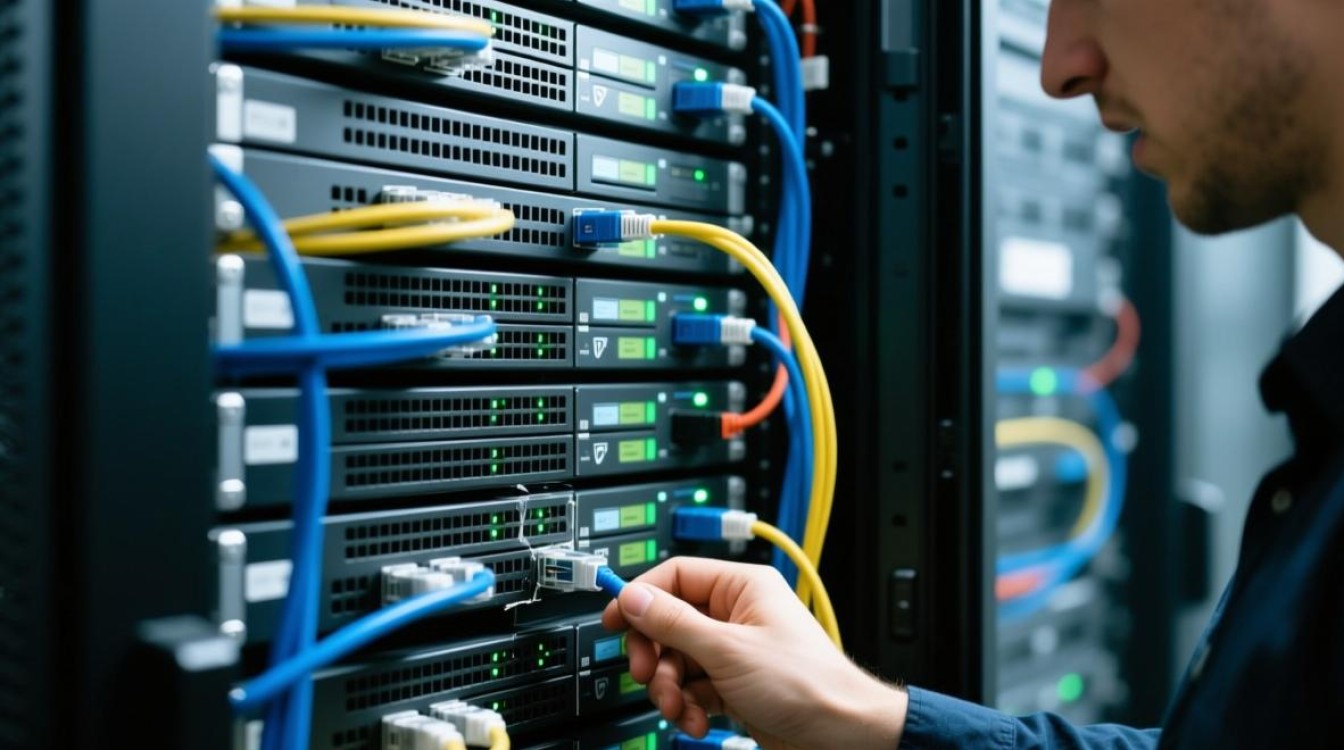
宽带服务器出错的常见原因
-
硬件故障
宽带服务器的硬件组件,如路由器、交换机、光猫等,可能因老化、过载或物理损坏而出现故障,路由器散热不良导致死机,或光猫光模块损坏无法正常传输信号。 -
软件或配置错误
服务器软件系统可能因版本过旧、bug或配置不当而运行异常,DHCP服务未正确分配IP地址,或防火墙规则误拦截合法请求。 -
网络线路问题
光纤、网线等传输介质可能因弯折、挤压或接头氧化导致信号衰减,运营商主干线路的临时维护或故障也会影响服务器连接。 -
外部攻击或过载
DDoS攻击、病毒感染或突发流量高峰可能导致服务器资源耗尽,无法响应正常请求,大量恶意请求占用带宽,导致 legitimate 用户无法上网。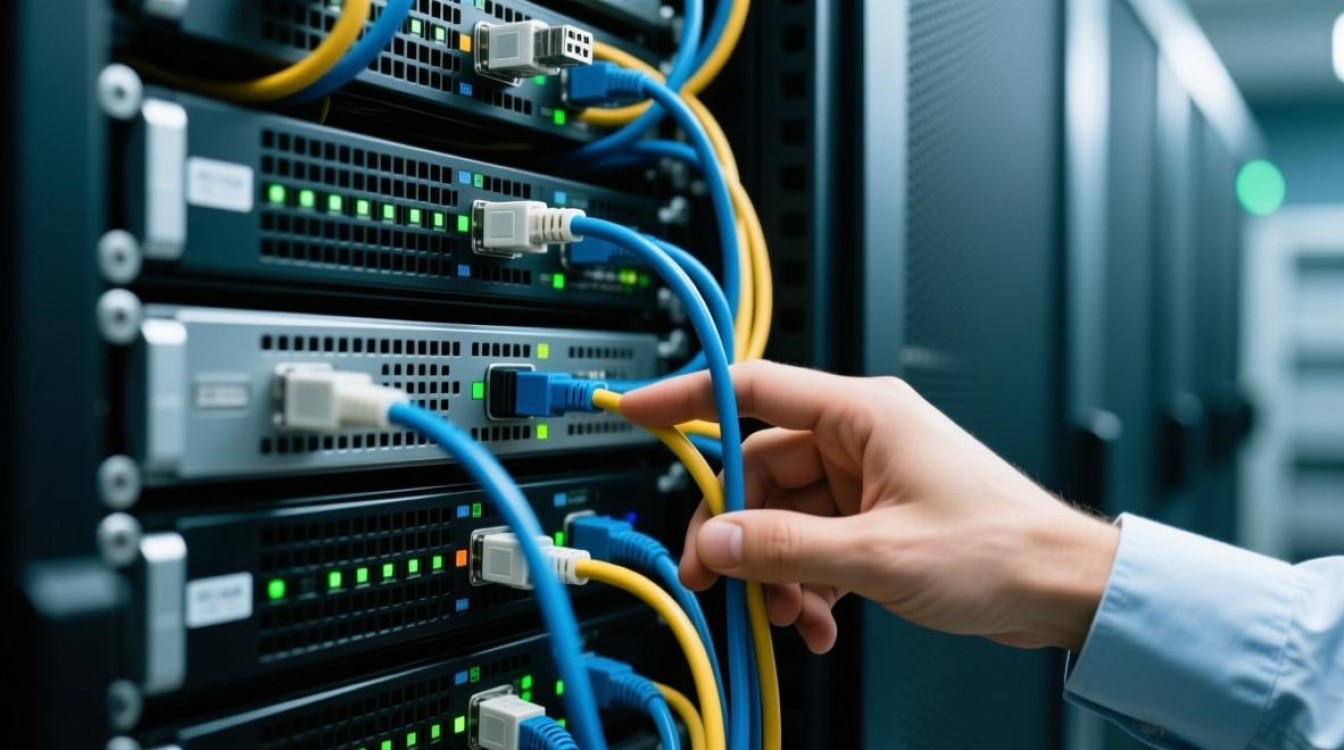
-
运营商端问题
有时问题并非出在用户侧,而是运营商服务器机房故障、路由策略调整或认证系统异常。
排查与解决步骤
初步检查:用户侧设备与线路
- 重启设备:关闭光猫、路由器及电脑等设备的电源,等待1分钟后重新启动,这可解决临时性软件冲突或缓存问题。
- 检查指示灯:观察光猫的“PON”、“LOS”等指示灯状态,若LOS灯亮红,表明光信号异常,需检查光纤线路是否弯折或联系运营商检修。
- 更换网线:尝试更换连接设备间的网线,排除线路老化或接口氧化问题。
确认故障范围:单一设备还是全网
- 测试其他设备:若仅某一设备无法上网,可能是设备网络设置问题(如IP冲突、DNS错误),可尝试重启或重置网络适配器。
- 询问邻居:若周边用户同样无法上网,则可能是运营商端故障,需及时联系客服报修。
登录管理界面排查
- 访问路由器后台:通过浏览器输入路由器管理地址(如192.168.1.1),查看WAN口状态、拨号日志及连接时长,若显示“认证失败”,检查宽带账号密码是否正确。
- 检查DHCP与DNS:确认DHCP服务已开启,并尝试手动设置公共DNS(如8.8.8.8)以排除DNS解析故障。
- 查看防火墙规则:临时关闭防火墙,测试是否因规则拦截导致无法上网。
联系运营商技术支持
若以上步骤无法解决问题,需联系宽带运营商:
- 提供详细信息:包括故障现象、设备型号、错误代码(如光猫的678错误)及已尝试的排查步骤。
- 要求远程检测:运营商可远程检测线路质量及服务器状态,判断是否为机房故障。
- 预约上门检修:若确认是用户侧线路或设备问题,可预约工程师上门更换硬件。
应急处理方案
在问题解决前,可采取临时措施:
- 使用手机热点:通过手机移动网络共享网络,满足紧急上网需求。
- 切换至5G网络:若所在区域覆盖5G信号,可使用5G CPE设备替代宽带服务。
预防措施
- 定期维护设备:清理路由器灰尘,避免长时间过热运行;及时更新固件,修复安全漏洞。
- 配置备用网络:企业用户可申请双线路备份,家庭用户可准备4G/5G应急设备。
- 监控网络状态:使用网络监控工具(如PingPlotter)实时跟踪延迟和丢包情况,及时发现异常。
- 增强安全防护:启用路由器防火墙,定期修改默认密码,避免遭受攻击导致服务中断。
宽带服务器出错虽令人困扰,但通过系统化的排查流程,多数问题可快速定位并解决,用户需从自身设备检查入手,逐步扩大排查范围,必要时借助运营商专业支持,做好日常维护和应急准备,能显著降低故障对生活和工作的影响。

相关问答FAQs
Q1: 如何判断是宽带服务器问题还是路由器故障?
A: 可通过以下方式区分:
- 直连测试:将电脑直接连接光猫(旁路由模式),若网络恢复正常,说明问题出在路由器;若依旧异常,则为运营商服务器或线路问题。
- 查看错误代码:光猫显示“678错误”通常为服务器端认证失败,而“13错误”多表示路由器未检测到信号。
- 对比邻居网络:若周边用户均无法上网,基本可判定为运营商端故障。
Q2: 宽带服务器频繁重启怎么办?
A: 频繁重启可能由硬件过热、电源不稳或软件冲突导致:
- 改善散热:将路由器放置在通风处,避免遮挡散热孔;可加装散热风扇。
- 检查电源:更换原装电源适配器,避免电压不稳导致设备重启。
- 恢复出厂设置:登录路由器后台,选择“恢复出厂设置”,重新配置网络参数,若问题依旧,可能是硬件损坏,需联系售后维修或更换设备。


