


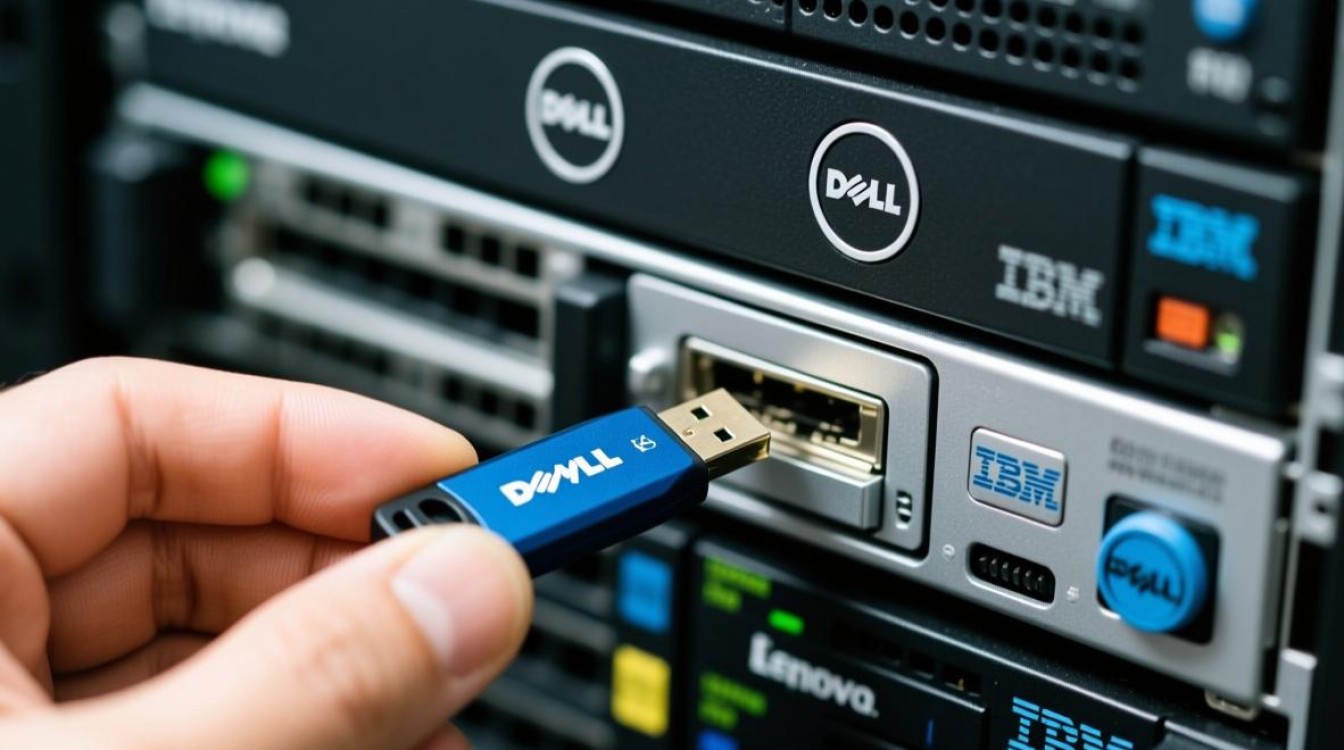
服务器电脑设置U盘启动是进行系统安装、数据恢复或故障排查的常见操作,不同品牌的服务器(如戴尔、惠普、IBM、联想等)进入BIOS/UEFI设置界面的方法略有差异,但核心步骤基本一致,以下是详细的操作指南,帮助您顺利完成设置。
准备工作
在操作前,需确保以下事项已准备就绪:
- U盘启动盘:准备一个容量不低于8GB的U盘,并通过官方工具(如微软媒体创建工具、Rufus等)制作好系统安装盘或启动盘,确保U盘格式为FAT32或NTFS(部分服务器需FAT32)。
- 服务器品牌信息:确认服务器的品牌和型号,以便查找对应的进入BIOS/UEFI的快捷键(如F2、F10、F12、DEL等)。
- 连接显示器和键盘:服务器通常需通过专用接口(如VGA、HDMI)连接显示器,并使用PS/2或USB键盘进行操作,部分远程管理工具(如iDRAC、iLO)也可通过网页界面设置。
进入BIOS/UEFI设置界面
- 重启服务器:开机时,根据屏幕提示或品牌说明文档,反复按下指定快捷键(如戴尔服务器常用F2,惠普常用F9,联想常用F1或DEL),若未及时进入,可重启重试。
- 识别BIOS类型:进入后,界面可能为传统蓝色BIOS或现代图形化UEFI界面,传统BIOS通过键盘方向键操作,UEFI支持鼠标操作,功能更直观。
设置U盘启动优先级
- 找到启动菜单:在BIOS/UEFI主界面中,查找“Boot”(启动)、“Boot Sequence”(启动顺序)或“Boot Options”(启动选项)等选项。
- 修改启动顺序:
- 传统BIOS:选择“Boot Device Priority”(启动设备优先级),将“USBHDD”或“USBZIP”(根据U盘类型显示)移动至第一项,使用“+”或“”键调整顺序。
- UEFI界面:进入“Boot Configuration”或“Boot Override”,选择U盘设备(通常显示为USB Flash Drive),并点击“+”设为首位。
- 关闭安全启动(可选):部分老旧系统或非Windows安装需在“Security”选项中关闭“Secure Boot”(安全启动),否则可能无法识别U盘,操作时需输入管理员密码(如有)。
保存设置并重启
- 保存更改:设置完成后,按F10(传统BIOS)或点击“Save & Exit”(UEFI),在弹窗确认中选择“Yes”。
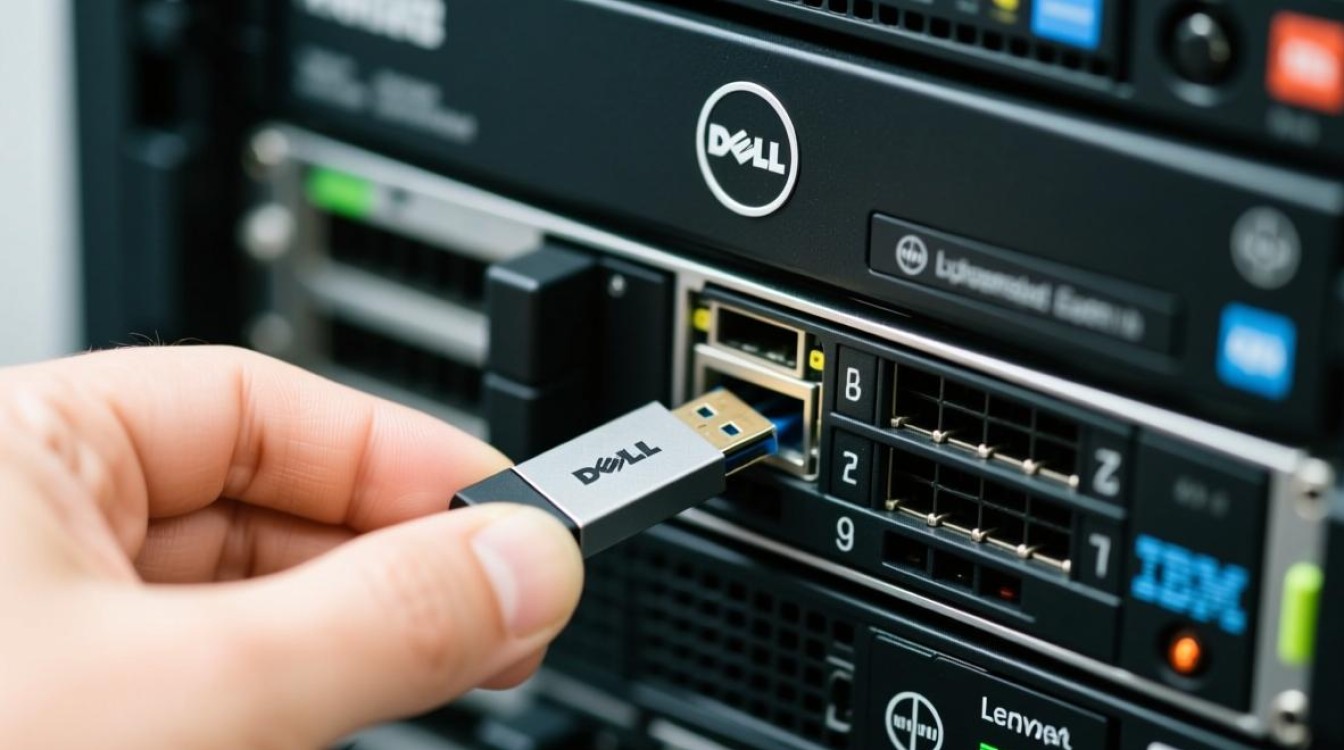
- 从U盘启动:服务器将自动重启,此时若U盘已插入,会直接进入U盘启动界面;若未自动启动,可在重启时再次按快捷键(如F12)调临时启动菜单,选择U盘设备并回车。
注意事项
- U盘兼容性:部分服务器对U盘品牌或格式有要求,建议使用主流品牌U盘,并优先尝试FAT32格式。
- 远程管理工具:若服务器支持iDRAC(戴尔)、iLO(惠普)等,可通过浏览器登录管理界面,在“Virtual Media”(虚拟媒体)功能中挂载U盘镜像,实现远程U盘启动。
- 数据备份:BIOS设置错误可能导致无法启动,操作前建议记录原始启动顺序,必要时可通过恢复BIOS默认设置(选择“Load Setup Defaults”)还原。
相关问答FAQs
Q1:设置U盘启动后无法进入U盘界面,怎么办?
A:首先检查U盘是否完好且制作正确,尝试更换U盘或制作工具,其次确认进入BIOS时U盘被识别,若未显示,可尝试更换USB接口(建议使用后置接口)或关闭“Fast Boot”(快速启动),若问题依旧,可能是服务器硬件限制,需查阅官方手册确认是否支持U盘启动。
Q2:是否可以在不进入BIOS的情况下设置U盘启动?
A:部分服务器支持临时启动菜单,开机时按特定快捷键(如F12、ESC),可直接选择启动设备而无需修改BIOS设置,但该方法仅在当前启动有效,重启后需重新操作,若需长期使用U盘启动,仍建议通过BIOS修改启动顺序。


