


服务器电脑作为企业或组织信息处理的核心设备,其正确开启流程不仅关系到设备正常运行,更涉及数据安全与系统稳定性,本文将详细说明服务器电脑的开启步骤、注意事项及相关准备工作,帮助用户规范操作,避免因不当操作引发故障。
开启前的准备工作
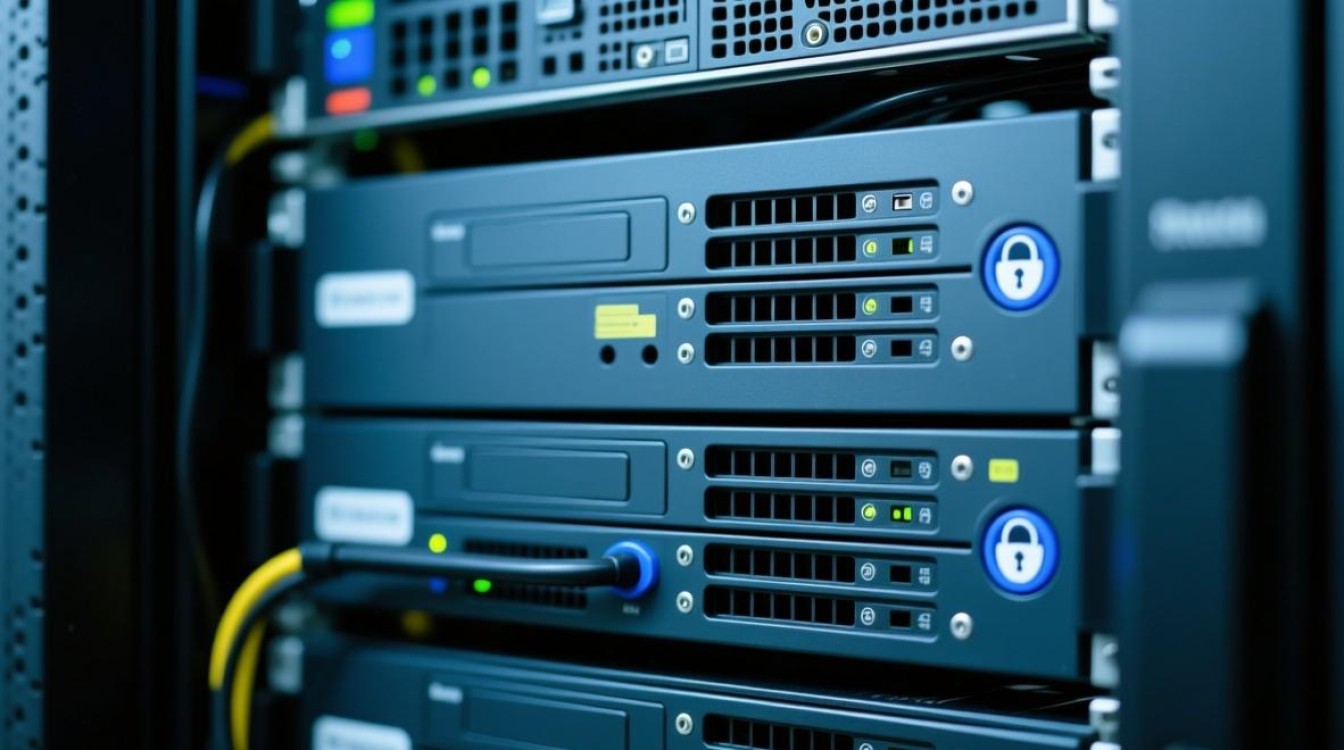
在启动服务器前,需确认各项准备工作就绪,这是确保服务器稳定运行的前提,检查服务器硬件连接,包括电源线、网线、显示器线缆等是否牢固,尤其是冗余电源模块是否全部接入,确认服务器所在环境通风良好,温度与湿度在设备允许范围内(通常温度为18℃27℃,湿度为40%60%),避免因过热导致硬件损坏,若服务器搭载重要数据,需提前检查备份状态,确保数据可恢复,明确服务器启动后的用途,是进入系统管理界面还是运行特定服务,以便根据需求选择启动模式(如正常启动或安全模式)。
硬件层面的开启步骤
服务器的硬件启动需遵循规范顺序,避免电流冲击对硬件造成损伤,第一步,确保服务器所有电源模块处于关闭状态,包括主机电源和冗余电源(若有),第二步,依次开启外部设备电源,如显示器、KVM切换器(多台服务器共用时)等,待设备稳定后再启动服务器主机,第三步,按下服务器机箱前面的电源按钮(通常标记为“Power”或带有电源图标),部分服务器可能需要长按35秒才能启动,观察服务器指示灯状态,电源灯应变为常亮,硬盘灯、网络灯等会短暂闪烁,表明硬件自检启动,若服务器配备冗余电源,需确认所有电源模块均正常供电,可通过机箱指示灯或管理界面查看电源状态。
BIOS/UEFI设置与系统启动
服务器启动后会进行POST(加电自检),检测硬件是否正常,若自检通过,将进入BIOS/UEFI设置界面或直接加载操作系统,若需进入BIOS/UEFI(如修改启动顺序、开启虚拟化等),可在开机时根据屏幕提示按下特定键(常见为“Del”“F2”“F10”等),在BIOS/UEFI中,用户可检查系统时间、硬件状态(如内存、硬盘识别情况),并根据需求调整配置,例如设置从硬盘启动或从网络启动(用于远程安装系统),完成设置后,保存退出,服务器将根据配置加载操作系统,首次启动或系统更新后,可能需要较长时间进入系统界面,耐心等待即可,避免中途断电。
启动后的检查与登录
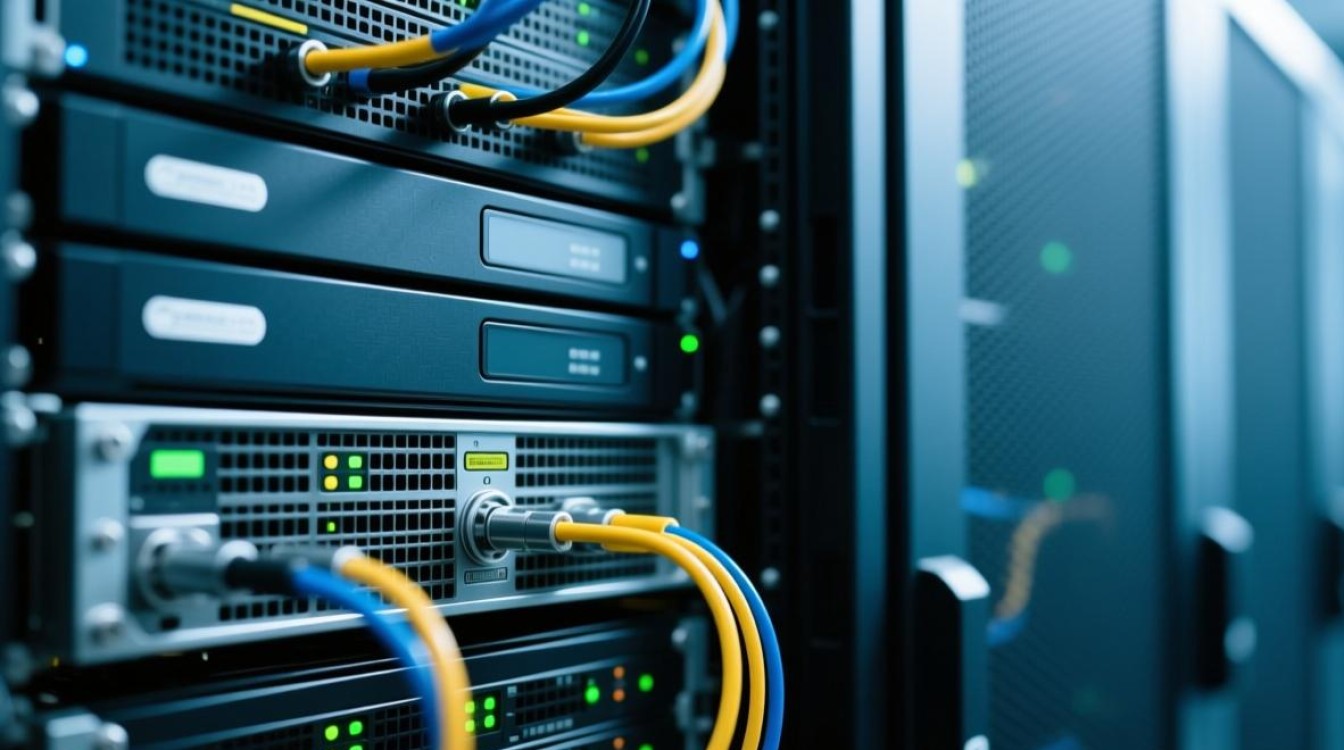
服务器成功进入系统后,需进行基础检查以确认运行状态,通过管理界面或命令行工具查看系统资源占用情况,包括CPU、内存、磁盘空间及网络状态,确保无异常占用,检查关键服务是否正常运行,如Web服务、数据库服务等,可通过任务管理器或服务管理工具查看,若服务器配置了远程管理功能(如IPMI、iDRAC),需通过浏览器或专用客户端登录管理界面,确认硬件监控参数(如温度、电压、风扇转速)是否在正常范围,根据安全策略,修改默认密码,开启防火墙及日志审计功能,保障服务器安全。
注意事项与常见问题
在服务器开启过程中,需注意避免频繁启停,每次启动间隔应至少1分钟,防止电容等元件因频繁充放电损坏,严禁在服务器运行时随意插拔硬件(除热插拔支持的设备外),以免导致数据丢失或硬件故障,若启动过程中出现报警声(如蜂鸣器),需根据服务器品牌查阅说明书,对应指示灯状态排查故障,例如内存未识别、硬盘故障等,远程开启服务器时,需确保网络连接稳定,避免因断网导致操作中断。
相关问答FAQs
Q1:服务器启动时出现“Keyboard Not Found”错误,如何解决?
A:该错误通常表示键盘未正确识别或BIOS中键盘检测功能被启用,首先检查键盘连接是否牢固,若使用PS/2接口键盘,确保接口插到底;若使用USB键盘,尝试更换USB接口,若问题依旧,可进入BIOS/UEFI设置,找到“Peripherals”或“Input Devices”选项,关闭“Keyboard Check”或“Halt On Keyboard Error”选项,保存退出即可。
Q2:如何通过远程管理卡开启远程服务器?
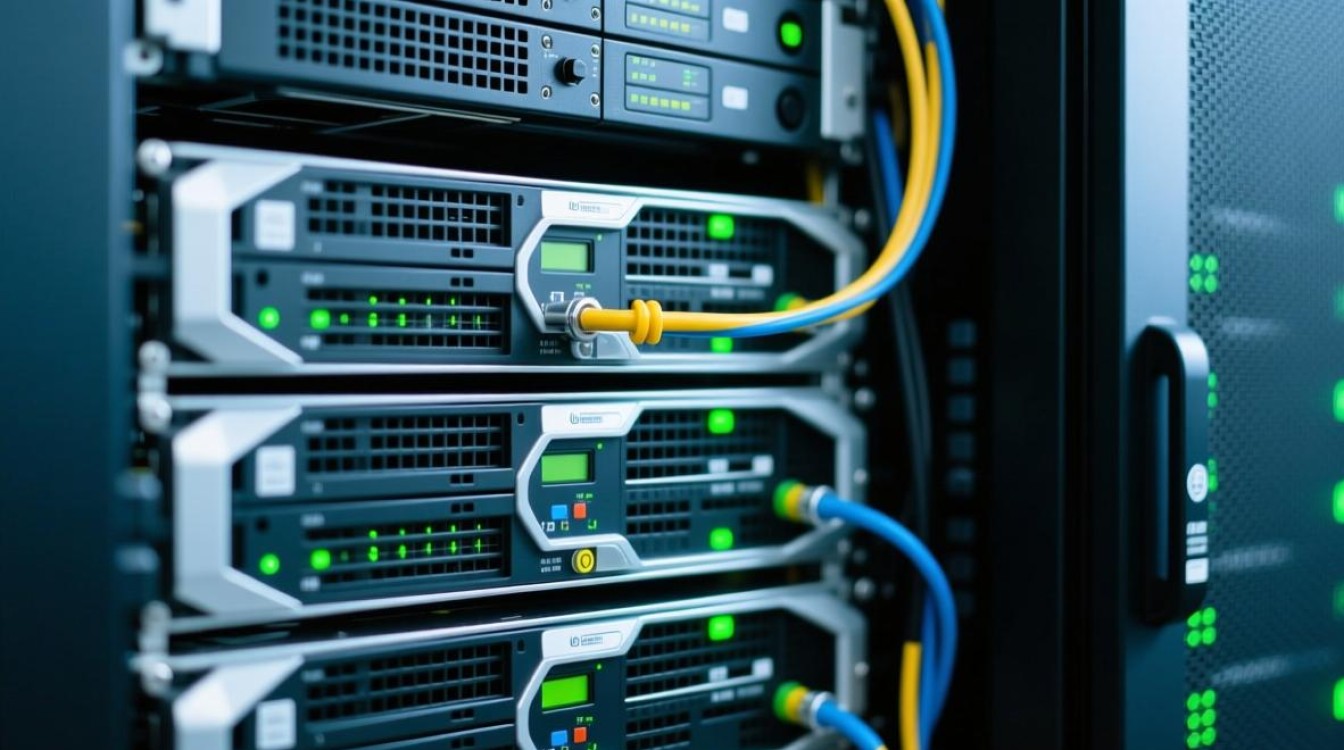
A:若服务器支持远程管理卡(如IPMI、iDRAC),需确保管理卡IP地址已配置且网络连通,通过浏览器输入管理卡IP地址,登录管理界面(默认用户名密码可查阅服务器说明书),在“Power Control”或“电源管理”选项中选择“Power On”即可远程启动服务器,若无法访问管理界面,需检查本地网络配置及防火墙设置,或联系管理员重置管理卡密码。


