当宽带服务器出现故障时,用户可能会遇到网络中断、网速缓慢或无法连接等问题,这不仅影响日常办公和娱乐,还可能造成数据传输中断,面对突发状况,保持冷静并采取科学合理的排查步骤至关重要,本文将详细介绍宽带服务器故障的常见原因、排查流程及解决方法,帮助用户快速定位问题并恢复网络服务。
故障初步判断:区分用户端与运营商端问题
在处理服务器故障时,首先需要明确故障范围,用户可以通过以下步骤进行初步判断:
- 检查其他设备是否受影响:若家中所有设备均无法联网,可能是运营商线路或服务器问题;若仅单个设备异常,则重点排查设备本身设置。
- 观察指示灯状态:路由器或光猫的“PON”“LOS”等指示灯闪烁或常亮红灯,通常表示外部线路故障。
- 联系运营商客服:提供账号信息,询问是否存在区域服务器维护或故障,避免盲目操作浪费时间。
用户端常见故障及解决方法
硬件连接问题
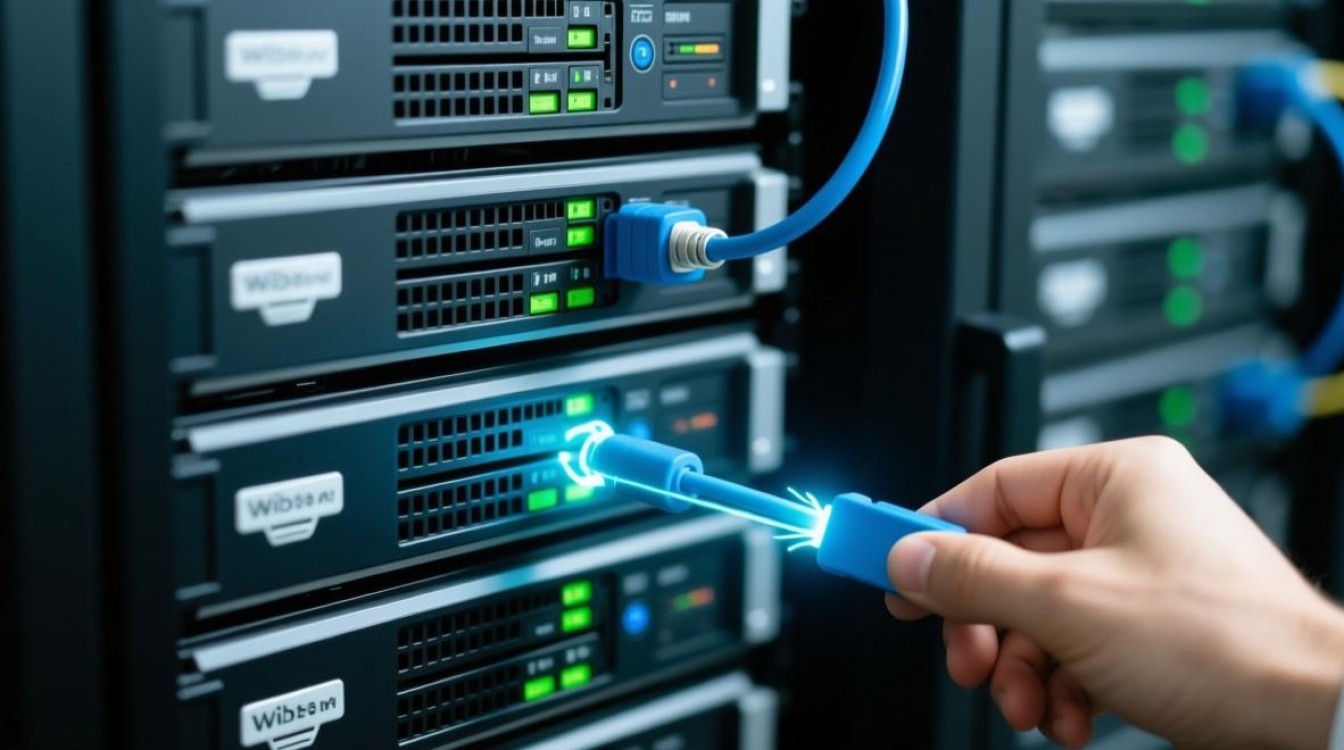
- 网线接口松动:检查路由器、光猫与网线连接处是否牢固,可重新插拔接口。
- 设备散热不良:长时间运行的设备可能因过热导致性能下降,建议关闭电源10分钟后再重启。
- 硬件损坏:若设备指示灯异常且重启无效,可能是光猫或路由器故障,需联系运营商更换。
网络配置错误
- IP地址冲突:路由器DHCP服务异常可能导致IP冲突,登录路由器管理界面,重启DHCP服务或修改IP地址池范围。
- DNS设置错误:DNS解析失败会导致网页无法打开,可手动修改为公共DNS(如114.114.114.114或8.8.8.8)。
- 无线信道干扰:若WiFi信号差,登录路由器后台,切换至5GHz频段或修改信道以减少干扰。
软件与系统问题
- 设备固件版本过旧:访问路由器厂商官网,下载最新固件并升级,修复潜在漏洞。
- 终端设备系统异常:尝试重启电脑或手机,或重置网络设置(Windows执行
ipconfig /release和ipconfig /renew,iOS/Android进入“设置网络重置网络”)。 - 病毒或恶意软件:使用安全软件全盘扫描,清除可能影响网络连接的恶意程序。
运营商端故障处理流程
若确认非用户端问题,需配合运营商进行排查:
- 报修与反馈:通过客服电话、APP或官网提交故障申告,详细说明故障现象、发生时间及已尝试的解决步骤。
- 线路检测:运维人员会远程检查用户端到核心服务器的线路质量,若发现光纤中断或设备故障,将安排维修人员现场处理。
- 服务器维护:若因运营商服务器升级或故障导致中断,通常会在官网提前公告,耐心等待恢复即可。
预防措施与日常维护
为减少故障发生频率,建议用户养成良好习惯:
- 定期重启设备:每周重启路由器和光猫,避免缓存堆积导致性能下降。
- 更新安全设置:修改路由器默认密码,启用WPA3加密方式,防止未授权访问。
- 备份配置文件:在路由器管理界面导出配置文件,故障后可快速恢复设置。
- 关注运营商通知:及时了解区域维护计划,提前做好应对准备。
特殊场景处理
- 企业级服务器故障:若涉及企业宽带服务器,需联系IT部门检查防火墙、VPN配置或服务器负载情况,必要时联系运营商专线维护团队。
- 恶劣天气影响:暴雨、大风等天气可能导致光纤损坏,需等待运营商抢修,期间可临时切换至手机热点应急。
相关问答FAQs
Q1:宽带服务器故障时,如何判断是否需要更换硬件?
A:若出现以下情况,可能需要更换硬件:① 设备指示灯异常(如电源灯不亮、光信号灯常红)且重启无效;② 网络检测显示“本地连接正常”但无法访问互联网;③ 排除线路和配置问题后,故障依旧存在,建议联系运营商进行专业检测,确认硬件损坏后申请更换。
Q2:服务器故障恢复后,网络仍不稳定怎么办?
A:若故障恢复后频繁断网或网速波动,可尝试以下步骤:① 重启路由器和终端设备;② 登录路由器后台,查看是否自动恢复为默认设置,需重新配置;③ 使用测速工具检测实际网速,若远低于套餐标准,联系运营商核查带宽是否受限;④ 检查是否有新设备接入导致负载过高,关闭后台程序或限制设备带宽。