


联通宽带网服务器的设置是一个涉及技术细节的过程,需要根据具体用途(如家庭文件共享、小型网站搭建或远程访问等)进行配置,以下是详细的设置步骤和注意事项,帮助您顺利完成服务器部署。
准备工作
在开始设置前,需确保以下条件就绪:
- 硬件设备:一台性能稳定的电脑(建议配置独立IP地址)或专用服务器设备,连接至联通宽带网络。
- 网络环境:确认宽带支持公网IP(部分家庭宽带为动态IP,需考虑DDNS解析)。
- 系统与软件:根据需求选择服务器操作系统(如Windows Server、Linux发行版),并安装必要的服务软件(如Apache、Nginx、FTP服务等)。
- 账号权限:确保拥有路由器管理员权限及联通宽带账号信息。
路由器端口映射
若服务器位于局域网内,需通过端口映射实现公网访问:
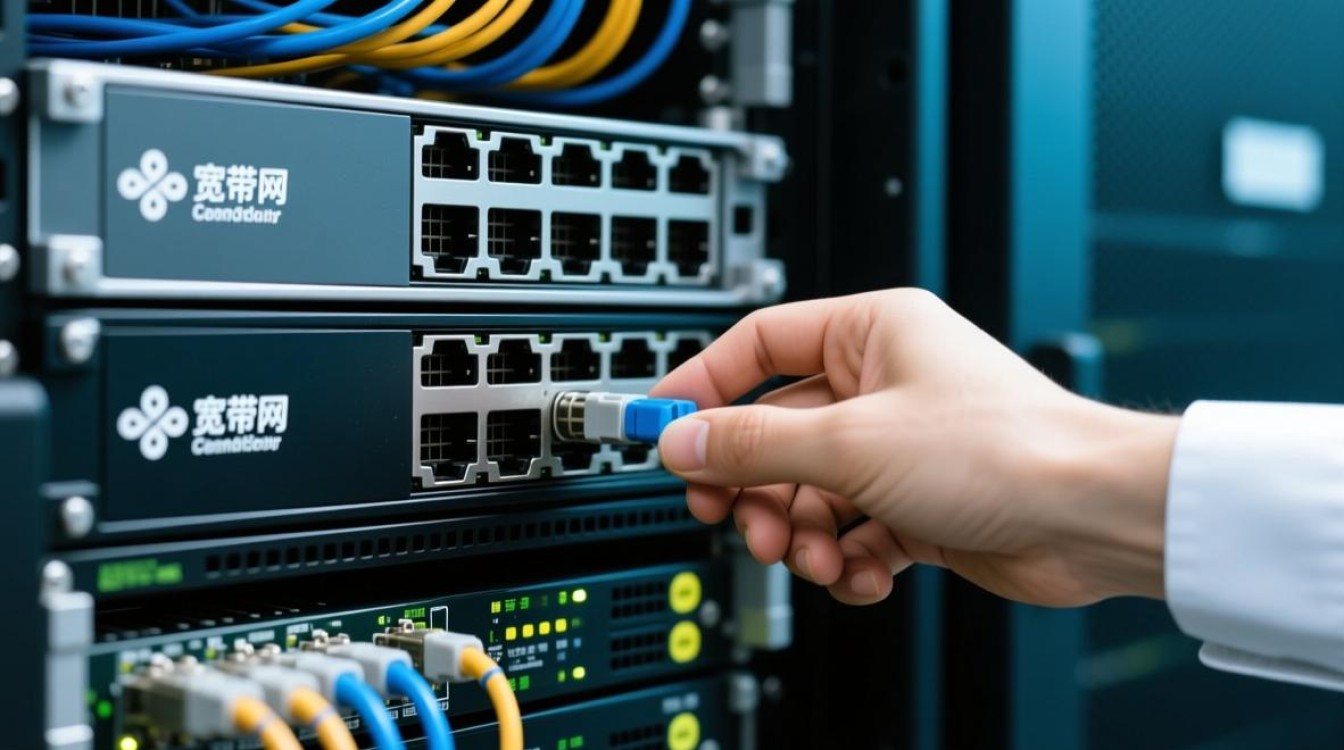
- 登录路由器管理界面:在浏览器输入路由器IP地址(通常为192.168.1.1或192.168.0.1),使用管理员账号登录。
- 设置静态IP:为服务器设备分配局域网内固定IP地址(避免IP变动导致映射失效)。
- 配置端口映射:在“转发规则”或“虚拟服务器”选项中,添加外部端口(如80用于HTTP、22用于SSH)与服务器内部端口的对应关系,选择服务器IP地址并保存。
- UPnP设置:若路由器支持UPnP,可启用自动端口映射简化配置。
服务器软件配置
根据服务器用途安装并配置相应服务:
- Web服务器(如Apache):
- 安装Apache软件,修改配置文件(如httpd.conf)中的监听端口和网站根目录。
- 确保防火墙允许HTTP(80)和HTTPS(443)端口访问。
- 文件共享服务器(如Samba或FTP):
- 创建共享目录并设置访问权限,配置匿名或用户认证模式。
- 在防火墙中开放对应端口(FTP默认21端口,建议使用被动模式PASV)。
- 远程访问服务器(如SSH或RDP):
- 修改默认端口增强安全性,禁用root远程登录(Linux)或限制管理员账户(Windows)。
- 配置密钥认证替代密码登录。
安全与优化设置
- 防火墙配置:仅开放必要端口,禁用未使用服务。
- 定期更新:及时操作系统及服务软件补丁,修复安全漏洞。
- 访问控制:通过IP白名单或用户权限限制访问来源。
- DDNS动态域名解析:若宽带为动态IP,可注册花生壳、NoIP等DDNS服务,将域名绑定至动态IP,方便长期访问。
测试与维护
- 公网访问测试:使用公网IP或DDNS域名从外部网络访问服务,确认端口映射和配置生效。
- 日志监控:定期查看服务器日志,排查异常访问或连接问题。
- 数据备份:建立定期备份机制,避免数据丢失。
相关问答FAQs
Q1:联通宽带是否支持公网IP访问?如何申请?
A:部分家庭宽带默认为内网IP,需联系联通客服申请公网IP(可能涉及额外费用),企业用户可申请固定公网IP,具体资费和流程以当地联通政策为准。

Q2:服务器无法被公网访问,可能的原因有哪些?
A:常见原因包括:①路由器未正确配置端口映射;②防火墙拦截端口;③宽带为动态IP且未绑定DDNS;④运营商限制了部分端口的出/入向访问,可逐一排查上述设置,并联系运营商确认端口开放情况。


