


硬件与网络环境确认
在开始安装宽带前,需确保服务器硬件与网络环境符合要求,确认服务器是否具备网卡接口(通常为RJ45以太网口或光纤模块),部分云服务器需通过虚拟控制台配置网络,准备好宽带接入账号信息(如PPPoE的用户名、密码)或运营商提供的静态IP地址、子网掩码、网关等参数,如果是物理服务器,还需检查网线是否完好,并连接至运营商提供的光猫或网络面板。
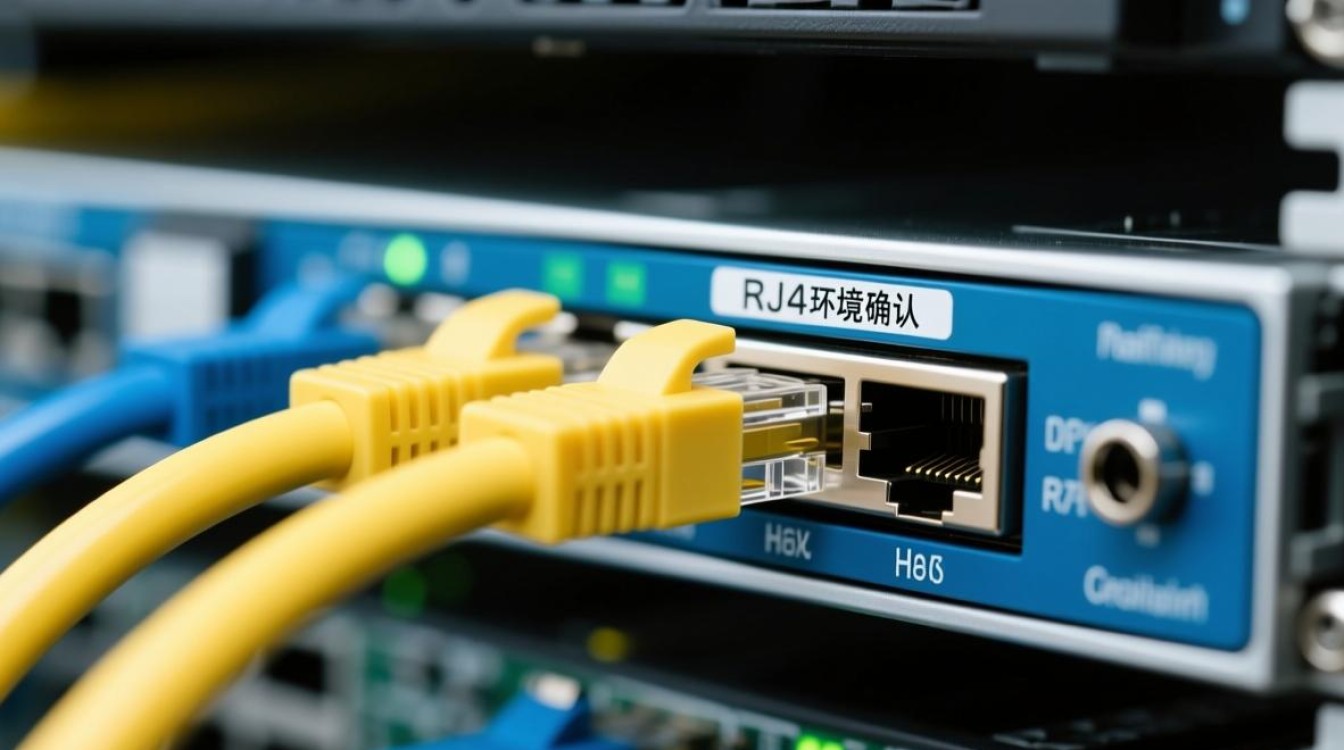
物理连接:搭建网络链路
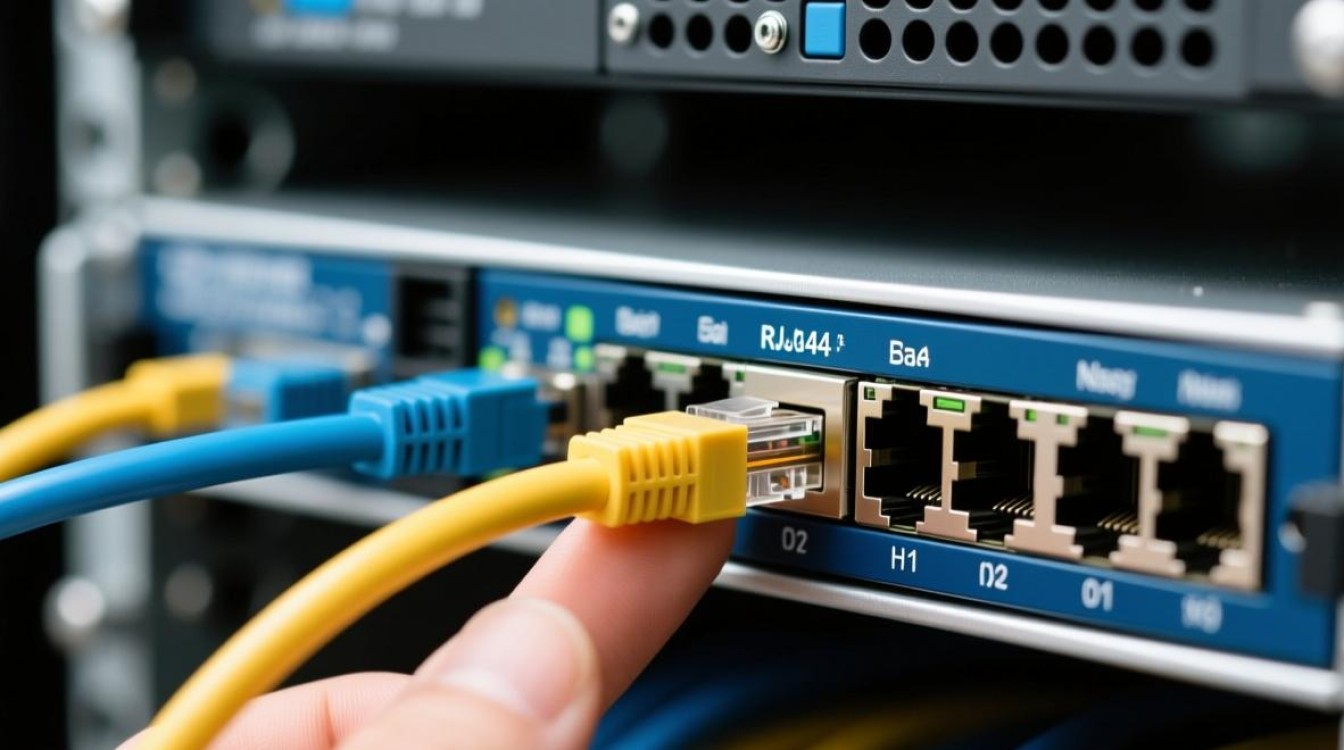
物理连接是宽带安装的基础步骤,对于物理服务器,需使用网线将服务器的以太网口与光猫的LAN口连接(若为光纤接入,则需先连接光纤模块并确保光信号正常),连接后,观察服务器网卡指示灯:常亮表示链路正常,闪烁表示有数据传输,若指示灯未亮,需检查网线或接口是否松动。
云服务器的“物理连接”则通过控制台配置:登录云服务商管理平台(如阿里云、腾讯云),在“网络”或“弹性网卡”界面选择对应服务器实例,绑定弹性公网IP(若需公网访问),并确保安全组规则放行必要端口(如80、443等)。
系统配置:设置网络参数
根据宽带接入类型,系统配置分为PPPoE拨号与静态IP两种方式,操作前需登录服务器系统(Windows/Linux)。
Windows系统配置
- PPPoE拨号:进入“控制面板”>“网络和共享中心”>“设置新的连接或网络”,选择“连接到Internet”,点击“宽带(PPPoE)”,输入运营商提供的用户名、密码,勾选“记住此密码”后连接,测试是否成功。
- 静态IP:右键点击任务栏网络图标>“打开网络和Internet设置”>“更改适配器选项”,右键点击“以太网”>“属性”,双击“Internet协议版本4(TCP/IPv4)”,选择“使用下面的IP地址”,依次输入IP、子网掩码、默认网关、DNS服务器(可使用运营商或公共DNS如8.8.8.8),确定后保存。
Linux系统配置
以Ubuntu为例,编辑网络配置文件(/etc/netplan/01netcfg.yaml),输入以下内容(以静态IP为例):
network:
  version: 2
  ethernets:
    eth0:  # 网卡名称,可通过ip a命令查询
      dhcp4: no
      addresses: [192.168.1.100/24]  # IP地址及子网掩码
      gateway4: 192.168.1.1  # 默认网关
      nameservers:
        addresses: [8.8.8.8, 114.114.114.114]  # DNS服务器
保存后执行sudo netplan apply生效,PPPoE拨号需安装pppoeconf工具并按提示配置。
测试与优化:确保稳定运行
配置完成后,需测试网络连通性,在Windows命令提示符或Linux终端执行ping 8.8.8.8(测试公网连通性)和ping www.baidu.com(测试域名解析),若回复“请求超时”,需检查IP配置、DNS设置或安全组规则。
优化方面,建议开启服务器的防火墙(如Windows Defender、Linux iptables),仅开放必要端口;定期更新网卡驱动和系统补丁;若服务器用于长期运行,可配置DHCP保留IP(局域网环境)或申请固定公网IP,避免动态IP导致服务中断。
相关问答FAQs
Q1:服务器宽带连接成功但无法上网,可能的原因有哪些?
A:常见原因包括:① DNS配置错误,可尝试更换为公共DNS(如8.8.8.8);② 安全组未放行出站规则,需在云平台控制台检查安全组配置;③ 网关或IP地址与局域网冲突,修改为可用IP段;④ 运营商线路故障,可联系客服排查。

Q2:云服务器如何绑定多个公网IP?
A:登录云服务商管理平台,进入“弹性公网IP”页面,申请新的EIP并绑定至目标服务器的弹性网卡;若服务器有多网卡,可为每个网卡分配独立EIP,Windows系统需在“网络设置”中添加IP地址,Linux系统可通过修改netplan配置文件添加多个addresses实现。


