


电信家庭宽带服务器连接不上是许多用户在日常使用中可能遇到的技术问题,这种情况可能导致网络中断、设备无法访问或家庭局域网功能失效,要有效解决这一问题,需要从连接状态、设备配置、网络环境等多个维度进行排查,以下将从常见原因、排查步骤、解决方案及预防措施等方面进行详细说明,帮助用户快速定位并解决问题。
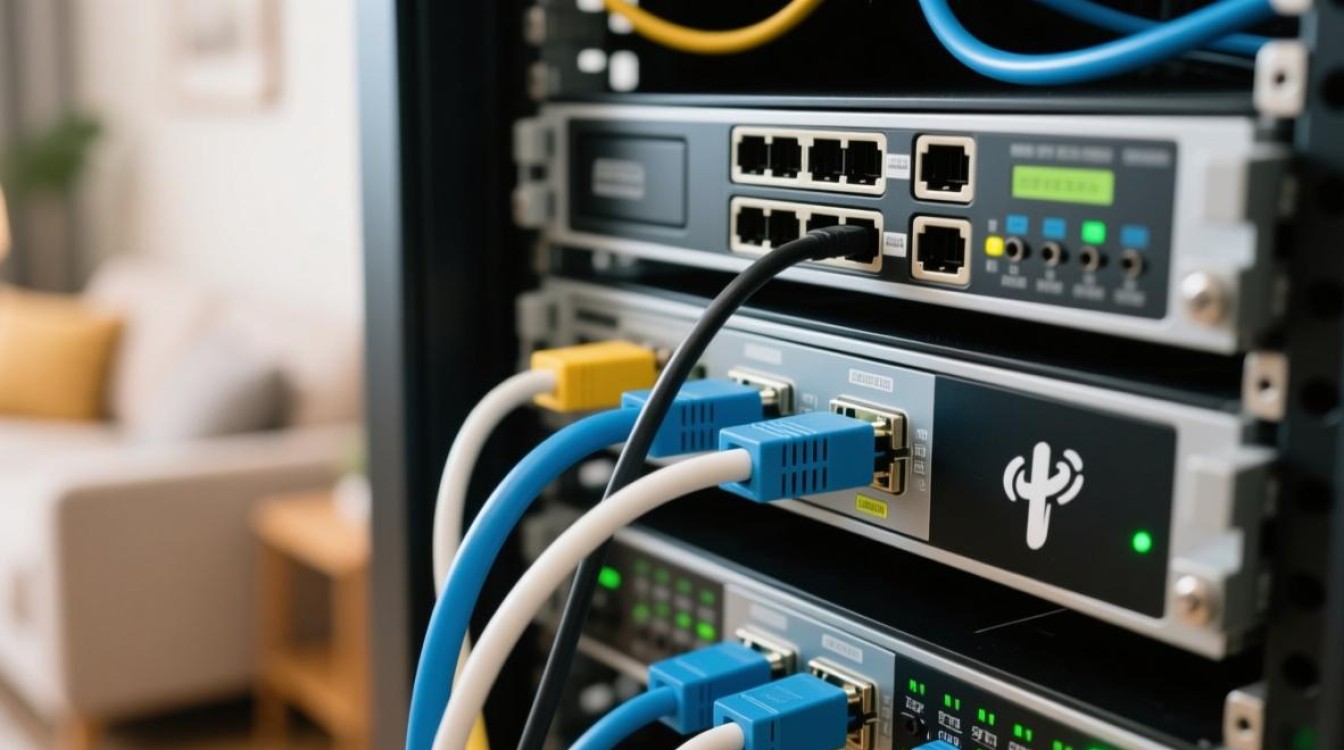
检查基础连接状态
当发现服务器连接不上时,首先应确认基础物理连接是否正常,检查宽带调制解调器(光猫)和无线路由器的电源指示灯是否正常工作,通常情况下,光猫的“PON”或“光信号”灯应常亮或绿色闪烁,表示光路正常;路由器的“WAN”口指示灯应闪烁,表示与运营商网络连接正常,若指示灯异常(如红色闪烁或熄灭),可能是线路故障或运营商端问题,需联系运营商报修,检查网线是否松动或损坏,建议重新插拔网线或更换一根质量良好的网线测试。
排查网络配置问题
基础连接正常但仍无法访问服务器时,需检查网络配置,首先确认服务器的IP地址是否与路由器管理IP在同一网段,若路由器默认网关为192.168.1.1,服务器IP应设置为192.168.1.x(x为2254之间的数字),且子网掩码为255.255.255.0,可通过命令行输入“ipconfig”(Windows)或“ifconfig”(Linux/Mac)查看服务器IP配置,若IP冲突,需手动修改服务器IP或开启路由器的DHCP服务自动分配IP。
检查路由器的端口转发或虚拟服务器设置,若服务器需通过外网访问,需在路由器管理界面配置端口映射,将外部端口(如8080)指向服务器的内部IP和端口(如192.168.1.100:80),注意部分运营商(如中国电信)会限制80、443等常用端口,需更换为其他端口或申请开通公网IP,确认服务器的防火墙是否阻止了外部连接,可暂时关闭防火墙测试,或添加入站规则允许特定端口的访问。
验证服务器运行状态
若网络配置无误,需检查服务器本身是否正常运行,观察服务器是否开机,系统是否启动正常,可通过ping命令测试服务器本地IP(如ping 192.168.1.100),若无法ping通,说明服务器与路由器之间的网络连接存在问题,可能是网卡禁用或驱动故障,检查设备管理器中网卡状态,确保网卡已启用并安装最新驱动。
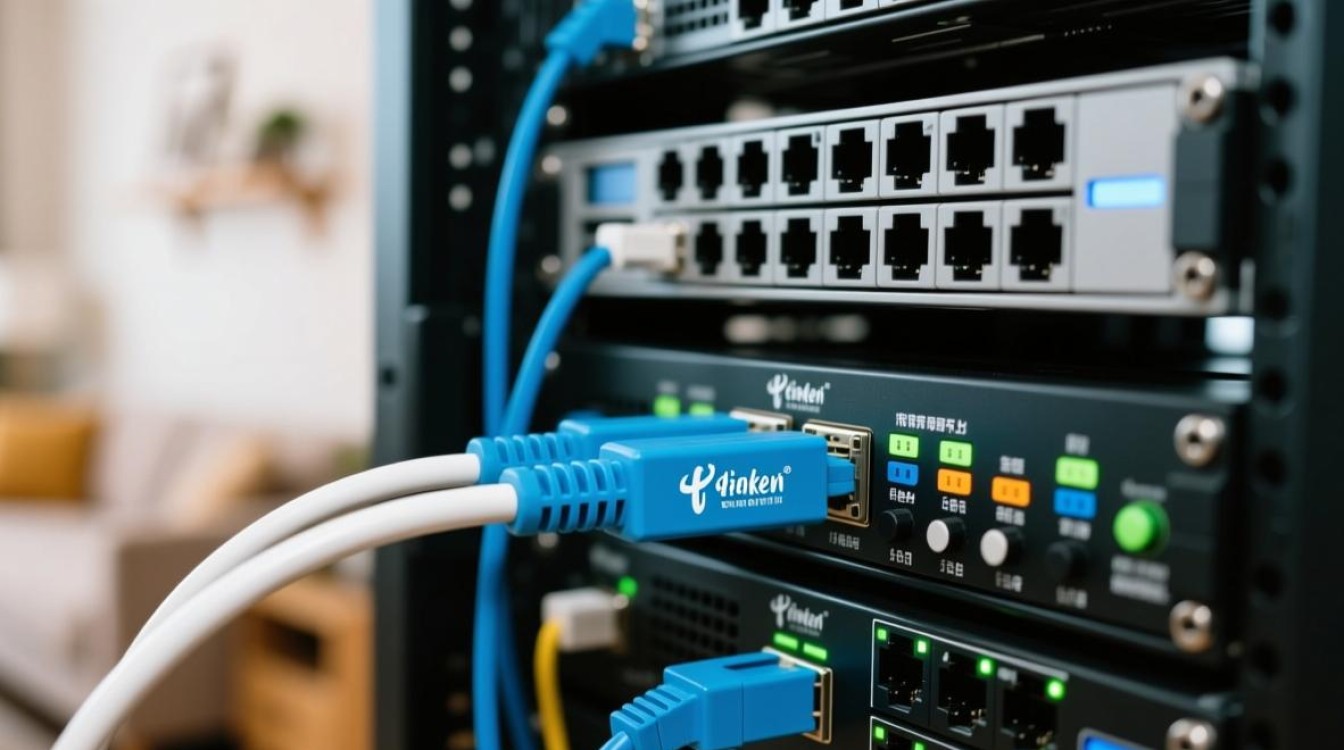
对于需要运行特定服务(如Web服务、FTP服务)的服务器,需确认服务是否已启动,在Windows中可通过“服务”管理器查看,Linux系统则使用“systemctl status 服务名”命令,若服务未启动,需手动启动并设置为开机自启,检查服务端口是否被占用,使用“netstat an”命令查看端口监听状态,若端口被其他程序占用,需更改服务端口或关闭冲突程序。
优化网络环境与安全设置
复杂的网络环境可能导致连接不稳定,建议简化网络拓扑结构,避免串联多个路由器,若使用交换机或扩展器,需确认其工作模式是否正常,无线连接可能因信号弱或干扰导致断连,优先使用有线连接测试,若必须使用无线,建议选择5GHz频段并远离微波炉、蓝牙设备等干扰源。
安全问题也不容忽视,若服务器遭受DDoS攻击或病毒感染,可能导致连接异常,安装杀毒软件并更新病毒库,定期扫描系统漏洞,修改路由器默认密码,启用MAC地址过滤功能,限制非法设备接入网络,对于公网访问的服务器,建议配置VPN或使用动态DNS(DDNS)服务,避免直接暴露IP地址。
联系运营商与技术支持
若以上步骤均无法解决问题,可能是运营商网络故障或IP地址异常,联系宽带提供商,检查账户状态是否欠费、IP是否被临时封禁,或申请更换公网IP,部分运营商会定期回收动态IP,导致服务器外网连接中断,可考虑升级为静态IP服务,记录故障发生时间、错误提示等信息,便于技术人员快速定位问题。
相关问答FAQs
Q1:为什么服务器本地可以访问,但外网无法连接?
A:这种情况通常与路由器端口映射或运营商限制有关,首先检查路由器是否正确配置了端口转发,确保外部端口与服务器内部端口对应,部分运营商默认封锁80、443等端口,需更换为其他端口(如8080)或联系运营商开通,若使用动态IP,需配置DDNS服务以便通过域名访问,同时确认防火墙未阻止外部请求。
Q2:如何判断是服务器故障还是网络问题?
A:可通过逐步排查法判断,将服务器连接至其他网络(如手机热点),若仍无法访问,则可能是服务器本身故障(如系统崩溃、服务未启动),将其他设备连接至当前网络,若能正常上网,说明网络线路正常,问题集中在服务器配置上,使用ping命令测试服务器IP,若超时或无法解析,需检查IP设置或网络设备状态。


