


在Windows XP系统中建立宽带连接服务器,主要通过设置“Internet连接共享”(ICS)功能实现,允许其他设备通过该电脑共享网络访问,以下是具体操作步骤和注意事项,帮助用户顺利完成配置。
准备工作
在开始设置前,需确保以下条件满足:
- 硬件要求:电脑需配备两张网卡(一张连接外部网络,如调制解调器;另一张连接内部设备,如交换机或其他电脑),或一张网卡通过有线/无线方式共享网络。
- 网络环境:主电脑(作为服务器)已成功连接宽带,并能正常访问互联网。
- 系统权限:需以管理员账户登录Windows XP系统。
创建宽带连接
若尚未建立宽带连接,需先完成基础拨号设置:
- 进入“控制面板”,双击“网络连接”。
- 点击“创建一个新的连接”,在“新建连接向导”中选择“连接到Internet”。
- 根据网络类型选择“手动设置我的连接”或“要求用户名和密码的宽带连接”。
- 输入ISP(服务提供商)提供的信息,如用户名、密码,并设置连接名称。
- 完成后,勾选“在我的桌面上添加此连接的快捷方式”,点击“完成”。
启用Internet连接共享(ICS)
ICS是Windows XP内置的网络共享功能,操作步骤如下:
-
打开网络连接属性:
- 进入“控制面板”→“网络连接”,右键单击已建立的宽带连接(如“ADSL”),选择“属性”。
- 切换到“高级”选项卡,勾选“允许其他网络用户通过此计算机的Internet连接来连接”。
-
选择共享网络适配器:
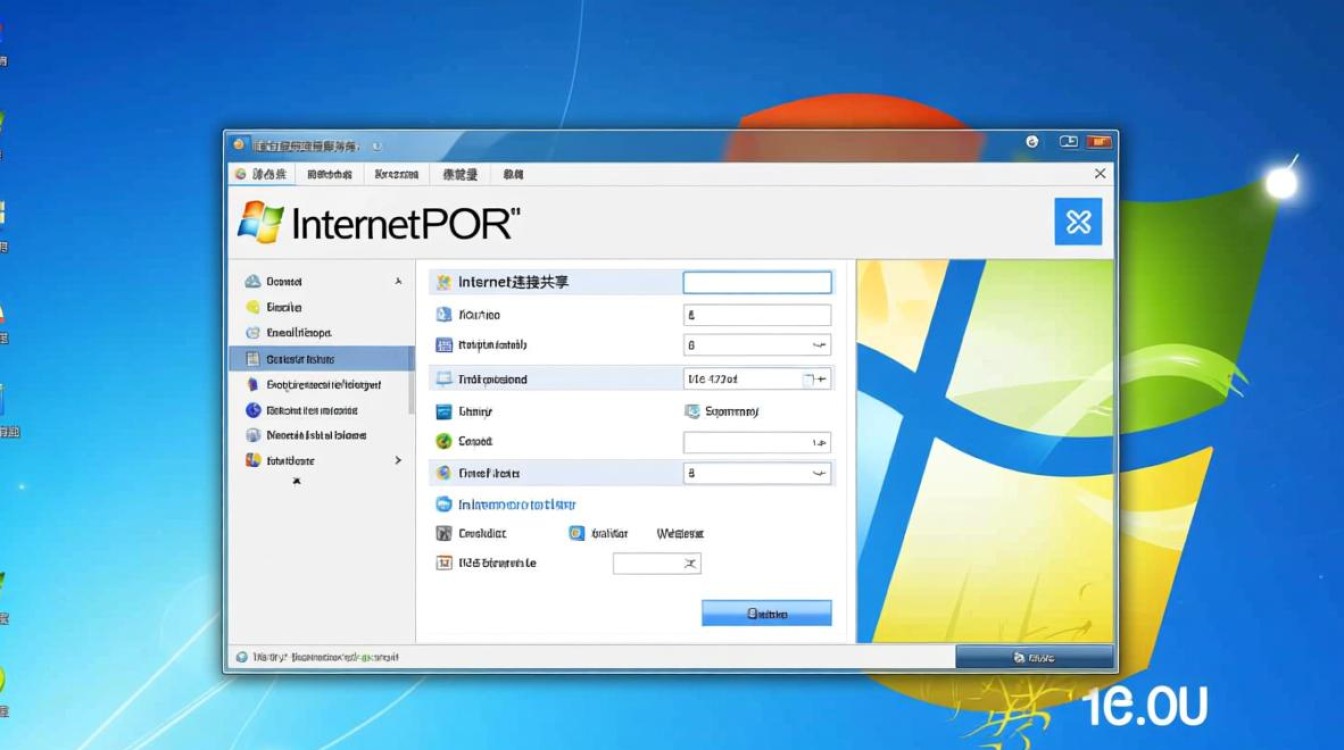
- 在“家庭网络连接”下拉菜单中,选择内部网络的网卡(如“本地连接2”,该网卡将连接其他设备)。
- 若通过无线共享,则选择无线网卡(如“无线网络连接”)。
-
设置IP地址(可选):
- 为确保内部网络稳定,建议手动为内部网卡分配IP地址。
- 右键单击内部网卡,选择“属性”→“Internet协议(TCP/IP)”,点击“属性”。
- 选择“使用下面的IP地址”,输入IP地址(如
168.0.1)、子网掩码(如255.255.0),DNS可留空或由ISP提供。
配置客户端设备
其他设备(如电脑、手机)需通过有线或无线方式连接到服务器,才能共享网络:
-
有线连接:
- 将客户端电脑通过网线连接到服务器的内部网卡(或交换机)。
- 客户端网络设置为“自动获取IP地址”,即可通过服务器上网。
-
无线连接(若服务器支持):
- 在服务器上设置无线网络:进入“网络连接”→右键无线网卡→“查看可用的无线网络”→“设置无线网络”。
- 创建网络名称(SSID),选择加密方式(如WEP),并设置密码。
- 客户端搜索并连接该无线网络,同样设置为“自动获取IP地址”。
常见问题与注意事项
-
ICS启用后无法上网:
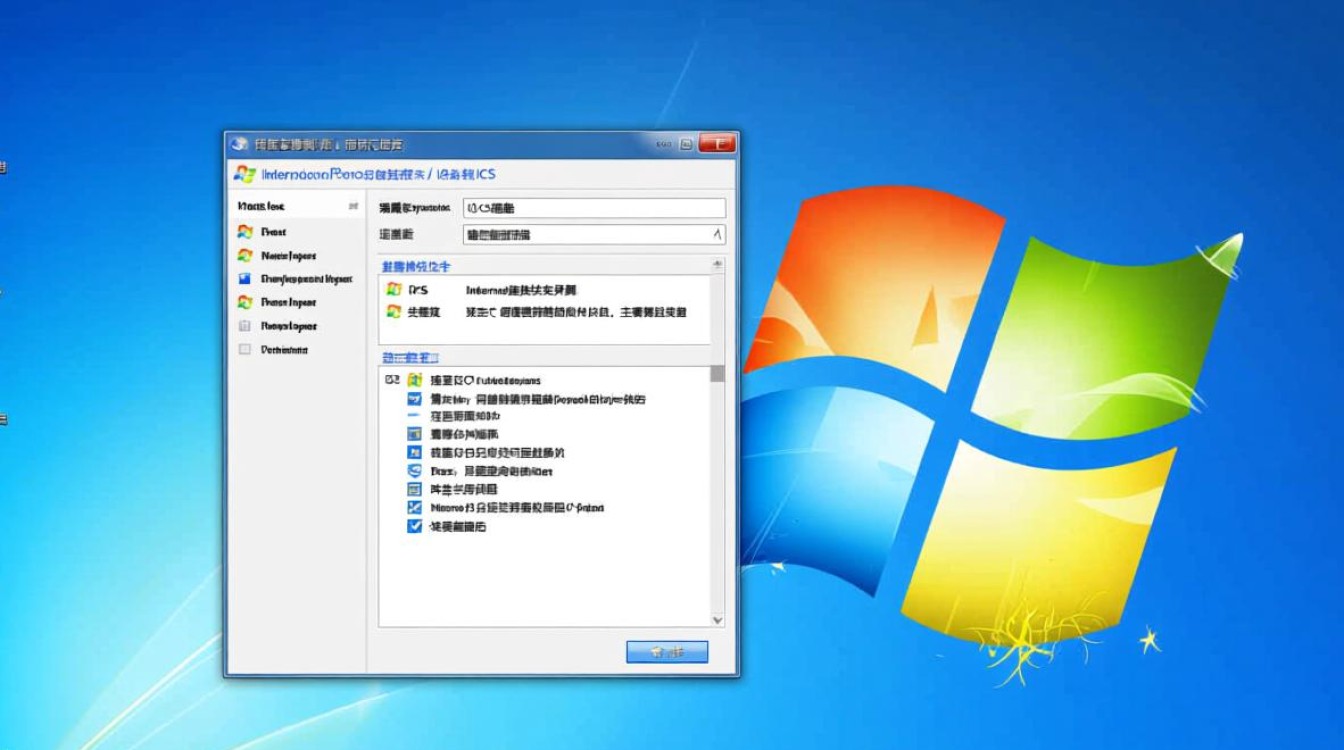
- 检查宽带连接是否正常,尝试禁用再启用ICS功能。
- 确认防火墙未阻止共享流量,可在“控制面板”→“Windows防火墙”中添加例外。
-
客户端获取不到IP地址:
- 确保服务器内部网卡的IP地址已正确设置,且客户端设置为“自动获取IP”。
- 检查网线连接或无线网络配置,避免IP冲突。
相关问答FAQs
Q1:启用ICS后,服务器无法上网怎么办?
A:可能原因是ICS与防火墙或第三方网络软件冲突,尝试暂时关闭防火墙(如Windows防火墙、杀毒软件自带防火墙),或重启电脑后重新启用ICS,若问题依旧,检查宽带连接本身是否正常,可尝试直接连接调制解调器测试。
Q2:如何取消宽带连接共享?
A:进入“控制面板”→“网络连接”,右键单击共享的宽带连接,选择“属性”→“高级”选项卡,取消勾选“允许其他网络用户通过此计算机的Internet连接来连接”,点击“确定”即可关闭共享功能。


