


要将服务器连接到电信宽带,需要经过硬件准备、网络配置、安全设置等步骤,确保服务器稳定、安全地接入互联网,以下是具体操作流程和注意事项:
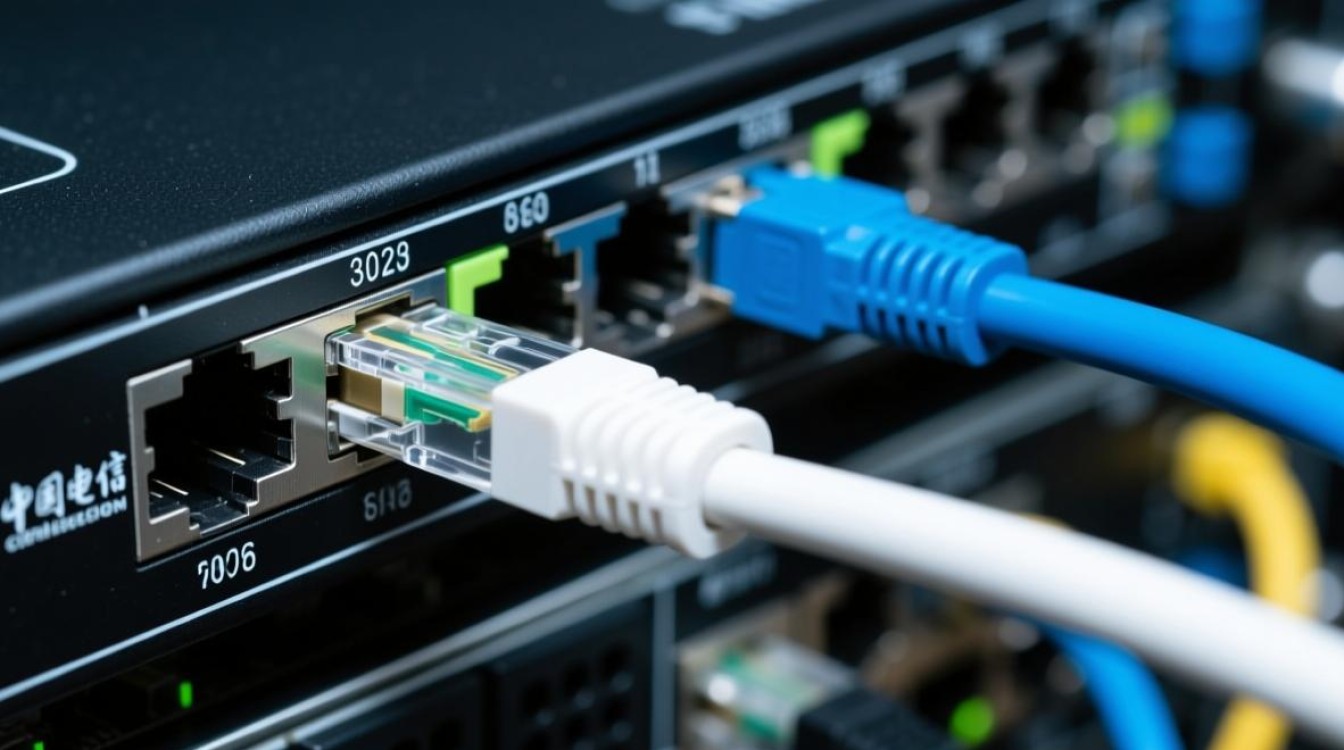
硬件准备与连接
-
选择合适的服务器
根据业务需求选择服务器(如塔式、机架式),确保具备足够的网络接口(通常为千兆或万兆网卡),电信宽带一般通过光猫或路由器接入,需提前确认接口类型(如RJ45光纤口或RJ45网口)。 -
连接网络设备
- 光猫/路由器:若电信宽带为光纤接入,需将光猫的LAN口通过网线连接到路由器的WAN口;若为普通宽带,直接将入户网线接入路由器WAN口。
- 服务器连接:将服务器网口通过网线连接到路由器的LAN口(建议使用独立LAN口,避免与设备共用带宽)。
- 注意:网线需确保质量(建议超五类以上),长度不超过100米以避免信号衰减。
网络配置
-
获取网络参数
登录电信光猫或路由器管理界面(通常通过192.168.1.1或192.168.0.1访问),查看宽带拨号信息(如PPPoE账号、密码)或DHCP分配的IP地址段。 -
服务器网络设置
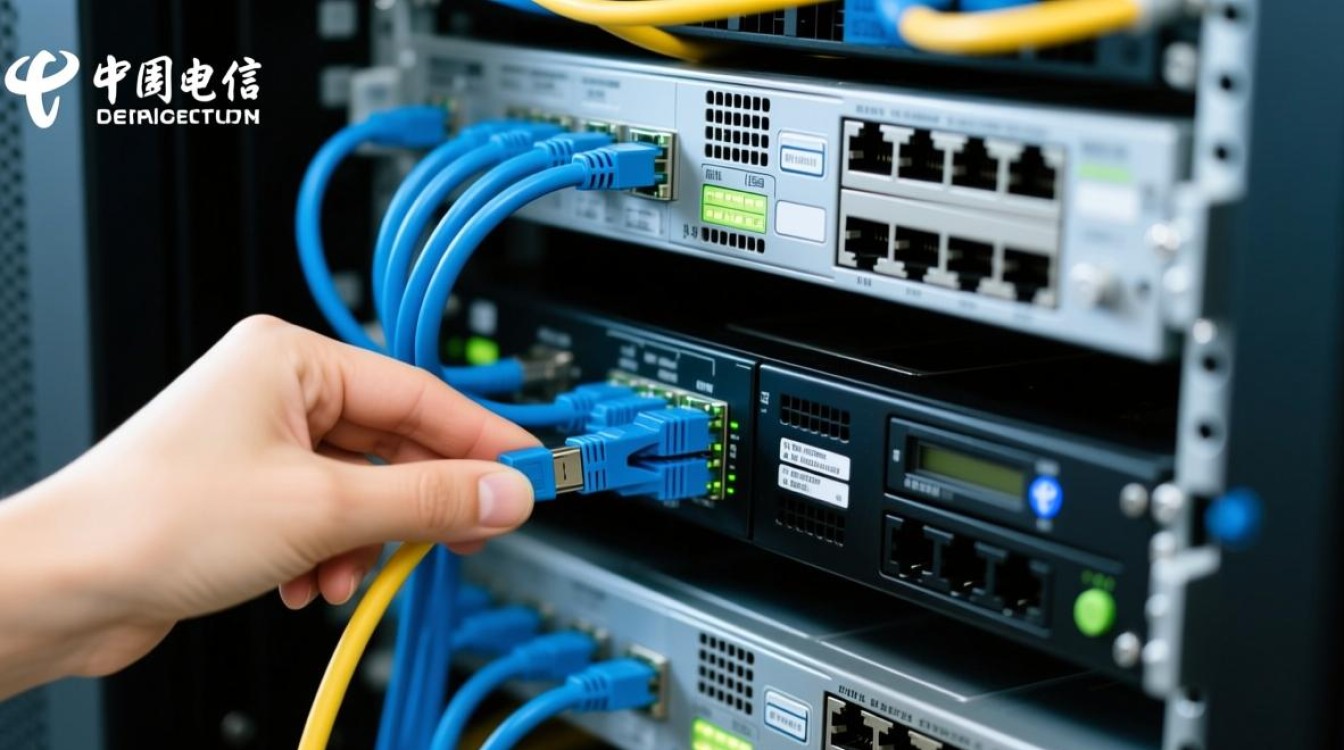
- 静态IP配置(推荐):
在服务器操作系统中(如Windows Server、Linux),设置固定IP地址(如192.168.1.100)、子网掩码(如255.255.255.0)、网关(路由器IP,如192.168.1.1)及DNS(电信DNS如114.114.114.114或8.8.8.8)。
Linux示例:编辑/etc/network/interfaces文件,添加配置:iface eth0 inet static address 192.168.1.100 netmask 255.255.255.0 gateway 192.168.1.1 - 动态IP配置:
若路由器启用DHCP,服务器可设置为自动获取IP,但需确保IP地址稳定(部分路由器支持DHCP保留功能)。
- 静态IP配置(推荐):
-
路由器端口映射(可选)
若需从外网访问服务器,需在路由器中设置端口映射:- 登录路由器管理界面,找到“端口转发”或“虚拟服务器”选项。
- 添加规则:外部端口(如80、22)、内部IP(服务器IP)、内部端口(对应服务端口)。
- 示例:将公网端口80映射到服务器内网IP的80端口(Web服务)。
安全与优化
-
防火墙设置
在服务器中启用防火墙(如Windows Defender Firewall、iptables),仅开放必要端口(如SSH 22、HTTP 80),禁用其他高风险端口。 -
启用VPN(可选)
为增强安全性,可配置VPN(如OpenVPN、WireGuard),仅允许通过VPN访问服务器,避免直接暴露公网。 -
带宽与QoS
若路由器支持QoS(服务质量),可限制服务器带宽占用,确保其他网络设备正常使用。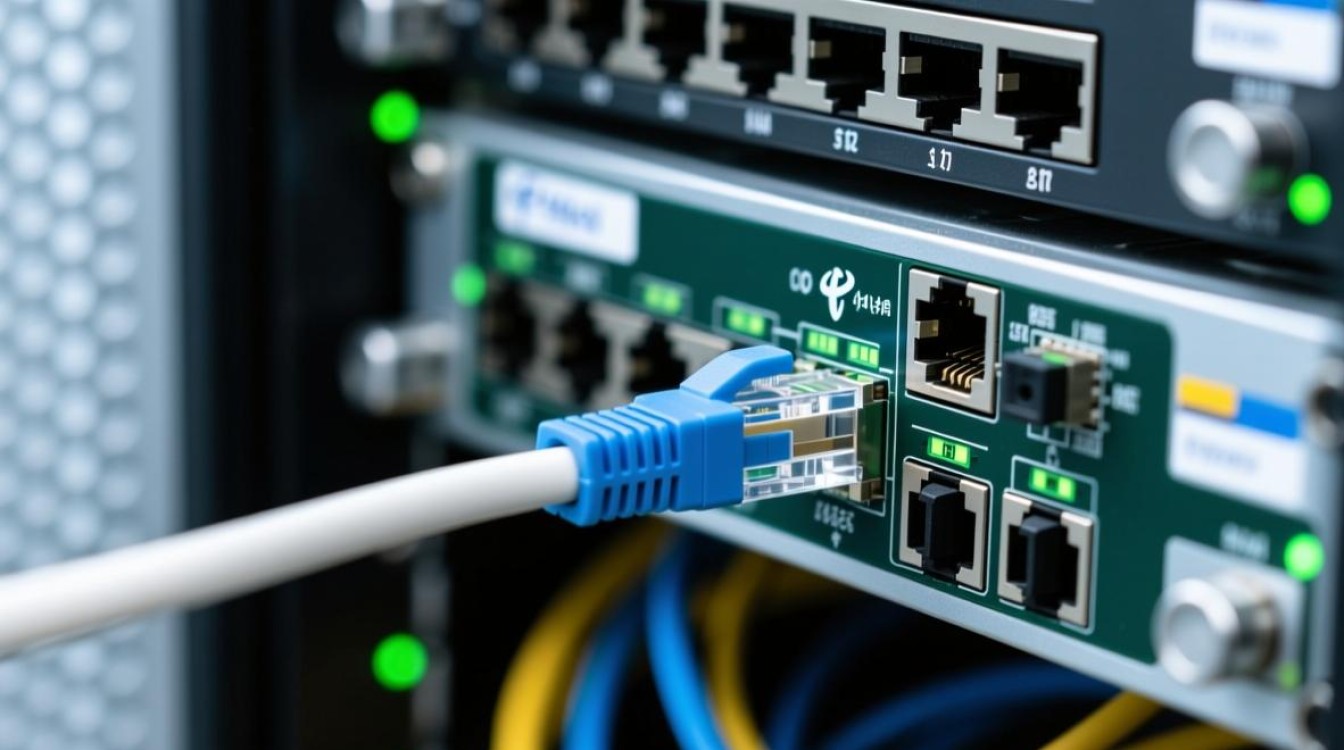
测试与维护
- 连通性测试
使用ping命令测试服务器与公网连通性(如ping 8.8.8.8),或通过浏览器访问服务器公网IP(若已配置端口映射)。 - 监控网络状态
定期检查服务器日志,观察网络异常(如断线、延迟过高),并优化网络参数。
相关问答FAQs
Q1:服务器连接电信宽带后无法上网,如何排查?
A:首先检查网线连接是否松动,确认路由器LAN口指示灯正常,检查服务器IP配置是否正确(网关、DNS是否与路由器一致),若为静态IP,尝试切换为动态IP获取;若仍无法解决,登录路由器查看是否启用MAC地址过滤,需添加服务器MAC地址到白名单。
Q2:如何提升服务器连接电信宽带的稳定性?
A:建议使用双网卡 bonding 技术,将两块物理网卡绑定为一个虚拟网卡,实现负载均衡和故障转移,可向电信申请专线宽带(避免普通宽带动态IP问题),并部署冗余网络(如备用4G路由器),在主宽带故障时自动切换。


