


宽带DNS服务器故障是导致网络连接异常的常见原因之一,其影响范围可能从单个用户扩展至大规模区域断网,DNS(域名系统)作为互联网的“电话簿”,负责将人类可读的域名(如www.example.com)转换为机器可读的IP地址,一旦其发生故障,用户将无法通过域名访问网站、使用在线服务,甚至可能影响部分应用的正常运行,以下从技术原理、故障原因、影响范围及解决措施等方面,详细分析宽带DNS服务器故障的成因与应对机制。

DNS服务器的工作原理与重要性
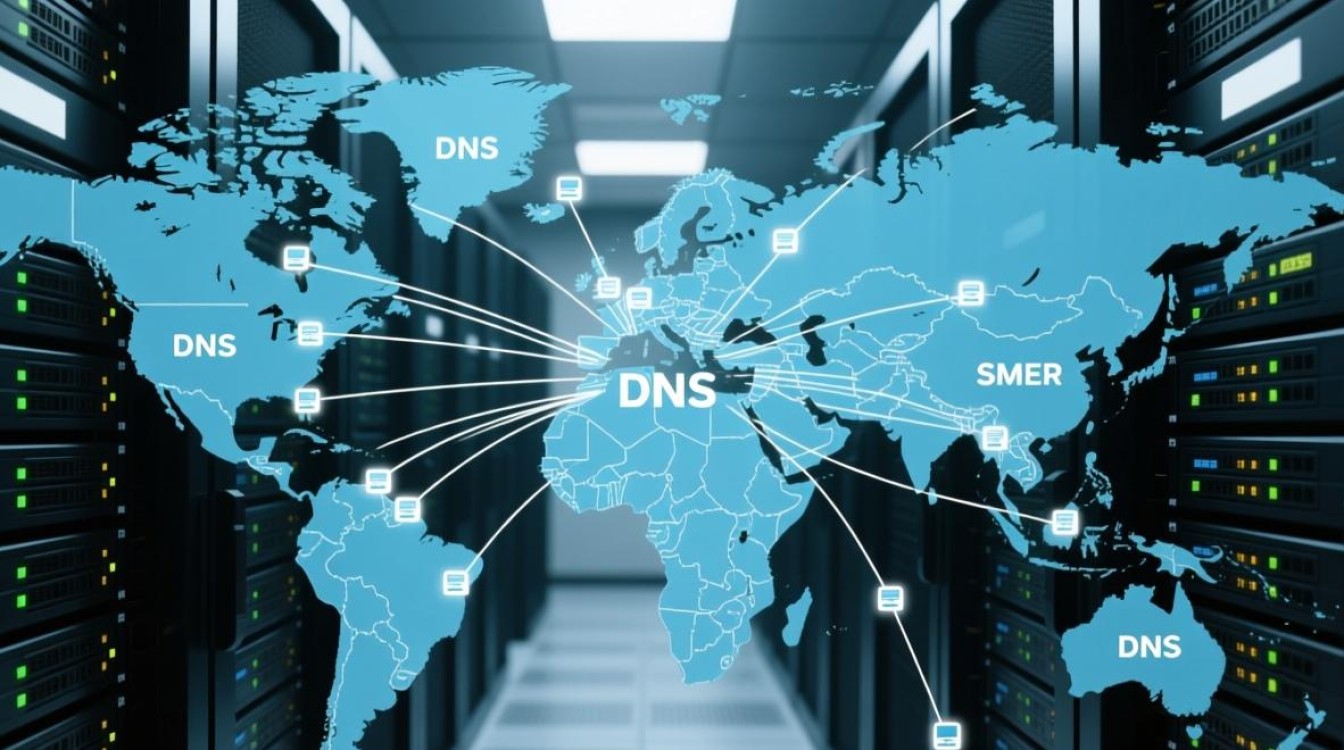
DNS服务器采用分布式 hierarchical(分层)结构,包括根服务器、顶级域(TLD)服务器、权威服务器和递归解析服务器,当用户在浏览器中输入域名时,本地DNS服务器(通常由宽带运营商提供)会通过递归查询,从根服务器开始逐级请求,最终获取目标域名的IP地址并返回给用户,这一过程通常在毫秒级完成,用户几乎无感知。
若DNS服务器故障,递归查询链路将中断,用户设备无法获取域名对应的IP地址,即使网络连接正常(如能直接访问IP地址的网站),也无法通过域名访问服务,DNS服务器的稳定性直接决定了用户上网体验的流畅性。
宽带DNS服务器故障的常见原因
硬件设备故障
DNS服务器依赖高性能硬件(如服务器、交换机、路由器)支撑大规模查询请求,若硬件出现老化、过载或损坏(如内存故障、电源异常、网络接口问题),可能导致服务器响应缓慢或完全宕机,运营商DNS服务器在节假日高峰期因访问量激增超出硬件承载能力,可能引发临时性故障。
软件配置错误
软件层面的配置失误是DNS故障的常见诱因,包括:
- 区域文件错误:权威服务器的域名解析记录(如A记录、MX记录)配置错误,导致域名无法正确指向IP地址;
- 递归配置不当:递归解析服务器的缓存设置、转发规则配置错误,可能引发循环查询或解析超时;
- 系统漏洞:DNS软件(如BIND、Unbound)存在安全漏洞,可能被黑客利用发起攻击(如DDoS、DNS劫持),导致服务中断。
网络攻击与劫持
DNS服务器是黑客攻击的高价值目标,常见攻击方式包括:
- DDoS攻击:通过海量恶意请求耗尽服务器资源,使其无法响应正常查询;
- DNS劫持:攻击者篡改DNS解析记录,将用户导向恶意网站或伪造的服务器,导致服务可用性下降;
- 缓存投毒:向DNS服务器注入虚假的缓存记录,使用户获取错误的IP地址,引发大面积访问异常。
网络连接问题
DNS服务器需要与互联网其他节点保持稳定通信,若运营商骨干网络故障、线路中断或路由策略异常,可能导致DNS服务器无法访问外部域名(如解析非本运营商域名的网站),本地网络中的防火墙、ACL(访问控制列表)若错误拦截DNS端口(默认为53),也会阻碍DNS查询。
人为操作失误
运营商维护人员的误操作可能引发DNS故障,
- 误删除记录:在维护过程中错误删除权威服务器的域名解析记录;
- 版本升级失败:DNS软件升级过程中出现兼容性问题或回滚失败,导致服务不可用;
- 负载均衡配置错误:多台DNS服务器组成的集群中,负载均衡策略配置不当,导致流量过度集中在某台服务器,引发过载。
自然灾害与不可抗力
极端天气(如暴雨、地震)、电力中断或数据中心物理损坏等不可抗力因素,可能导致DNS服务器硬件损毁或机房断网,进而引发服务中断,此类故障通常影响范围较大,恢复时间取决于灾备机制的有效性。
故障影响与用户表现
DNS服务器故障的表现形式多样,常见包括:
- 域名无法解析:浏览器提示“无法访问此网站”“DNS解析失败”;
- 部分网站可访问:仅能通过IP地址访问网站,域名解析无效;
- 网络延迟升高:DNS查询超时导致网页加载缓慢、在线游戏卡顿;
- 应用服务异常:依赖DNS的邮件服务、即时通讯工具等无法连接。
故障影响范围取决于DNS服务器的层级:若为运营商本地DNS服务器故障,通常影响特定区域用户;若为根服务器或顶级域服务器故障,可能引发全球性网络问题(如2019年某根服务器故障导致欧美地区大面积断网)。

故障排查与解决措施
当用户遭遇DNS故障时,可按以下步骤排查:
- 确认故障范围:尝试切换DNS服务器(如使用公共DNS,如8.8.8.8或114.114.114.114),若恢复正常,则判断为运营商DNS问题;
- 检查本地网络:重启路由器、检查防火墙设置,确保DNS端口未被拦截;
- 联系运营商:向宽带服务商反馈故障,要求排查DNS服务器状态;
- 临时应急方案:手动配置公共DNS、使用hosts文件绑定常用域名IP地址(仅适用于固定域名)。
运营商层面需通过冗余部署(多台DNS服务器集群)、负载均衡、实时监控(如Prometheus+Grafana)和定期灾备演练,降低故障发生概率,并在故障发生后快速切换至备用节点,缩短服务中断时间。
相关问答FAQs
Q1:如何判断是DNS故障还是网络问题?
A:可通过以下方法区分:
- ping测试:直接ping网站IP地址(如ping 8.8.8.8),若能通但ping域名不通,则为DNS故障;
- 切换DNS:将设备DNS改为公共DNS(如8.8.8.8),若能正常访问,则为原DNS服务器问题;
- 检查网络状态:若所有IP地址均无法访问,则为网络连接问题(如断网、路由故障)。
Q2:DNS故障后,如何手动配置临时DNS解决上网问题?
A:以Windows系统为例,操作步骤如下:
- 进入“控制面板”→“网络和共享中心”→“更改适配器设置”;
- 右键点击当前网络连接(如“以太网”或“WLAN”),选择“属性”;
- 双击“Internet协议版本4(TCP/IPv4)”,选择“使用下面的DNS服务器地址”;
- 输入公共DNS地址(如114.114.114.114或8.8.8.8),点击“确定”保存。
macOS系统可进入“系统偏好设置”→“网络”→“高级”→“DNS”,添加DNS服务器地址后保存,配置完成后,重新尝试访问网站即可。


