


宽带交换机服务器怎么连接
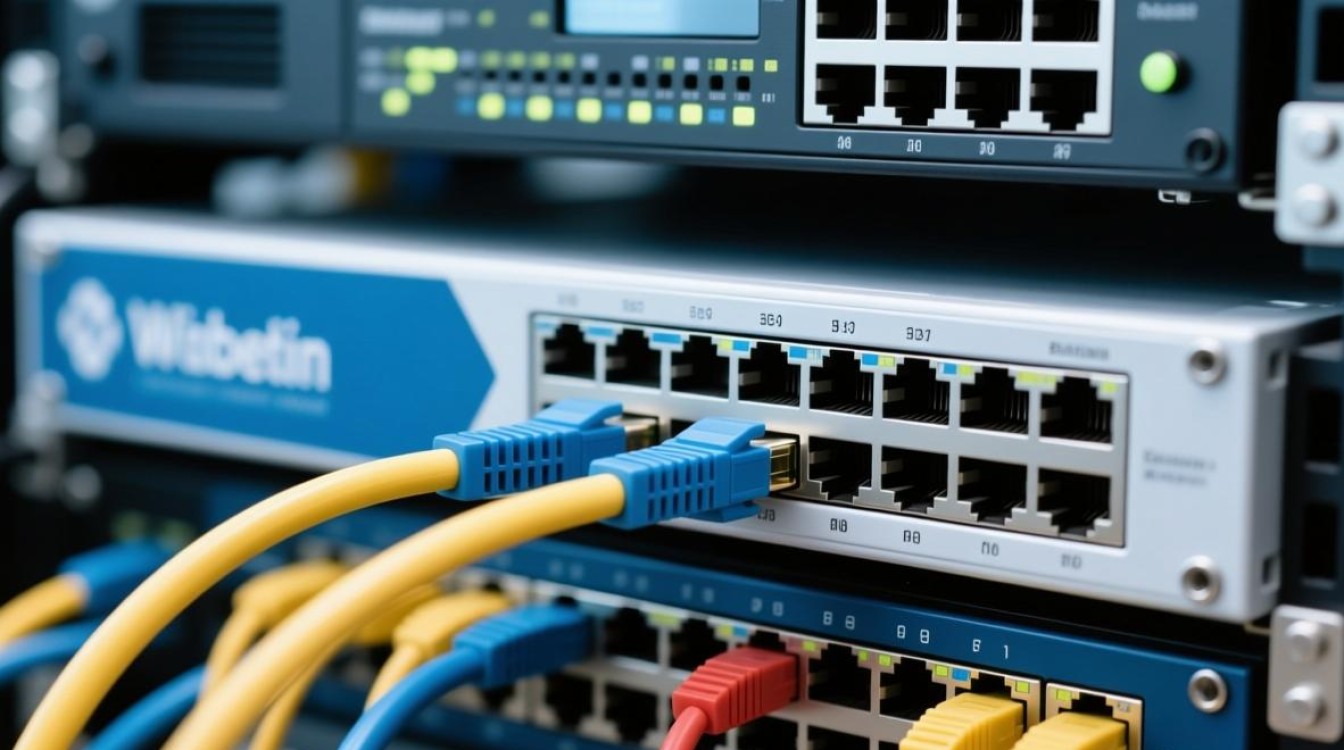
在现代网络架构中,宽带交换机与服务器的高效连接是保障网络稳定运行的关键,无论是企业数据中心、云计算平台还是小型办公环境,正确的连接方式不仅能提升网络性能,还能确保数据传输的安全性和可靠性,本文将详细介绍宽带交换机与服务器连接的步骤、注意事项以及常见问题的解决方案。
连接前的准备工作
在开始连接之前,需做好充分的准备工作,以确保连接过程顺利无误。
-
确认设备兼容性
检查宽带交换机的端口类型(如RJ45、SFP、QSFP等)与服务器的接口是否匹配,若服务器支持万兆以太网,交换机需配备相应的万兆端口,还需确认线缆类型(如Cat5e、Cat6、光纤等)是否符合设备要求。 -
规划网络拓扑结构
根据业务需求设计网络拓扑,如星型、树型或环型结构,对于服务器集群,建议采用冗余连接,即通过双网卡或链路聚合(LACP)技术实现高可用性。 -
准备必要的工具与材料
包括网线、光纤跳线、光纤模块、配线架以及标签机等,确保所有线缆和配件质量合格,避免因硬件问题导致连接失败。
物理连接步骤
物理连接是整个过程中最基础的一环,需严格按照规范操作。
-
连接交换机与服务器
- 网线连接:使用标准双绞线(如Cat6)将服务器的网卡接口与交换机的任意可用端口相连,建议优先使用交换机的上行端口(Uplink Port)以优化带宽分配。
- 光纤连接:若需长距离传输或高带宽支持,可使用光纤模块,将光纤跳线的一端连接至交换机的SFP/QSFP端口,另一端插入服务器的光纤网卡接口。
-
固定线缆与标识
使用理线架或扎带整理线缆,避免弯折或拉扯,通过标签机为两端接口标记编号(如“Server01Port1”),便于后续维护。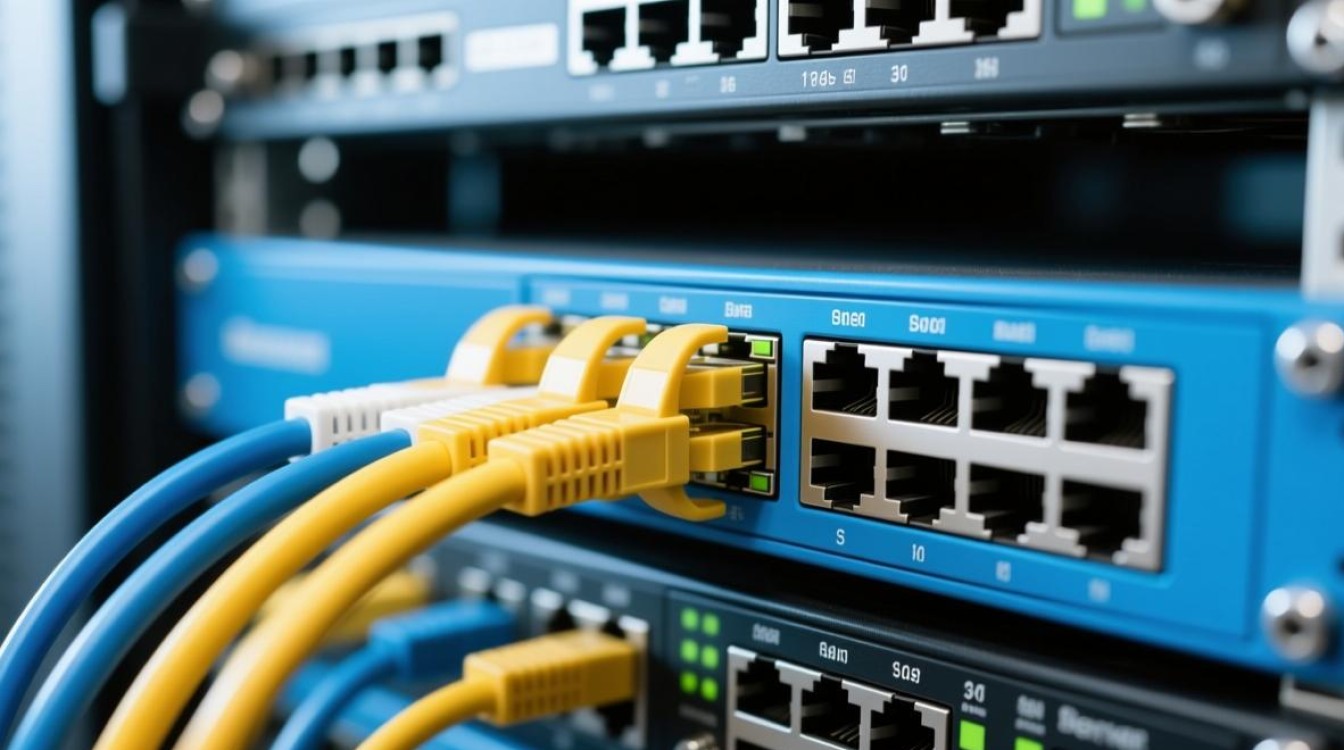
-
通电测试
完成物理连接后,依次开启交换机和服务器电源,观察交换机指示灯,确认端口状态正常(如绿色常亮表示连接成功,橙色闪烁表示数据传输中)。
网络配置与优化
物理连接完成后,需进行网络配置以确保数据互通。
-
配置IP地址与子网掩码
登录服务器操作系统(如Windows Server或Linux),为服务器网卡配置静态IP地址或通过DHCP动态获取,确保IP地址与交换机管理VLAN在同一网段内。 -
划分VLAN与访问控制
若需隔离不同业务流量,可在交换机上创建VLAN,将服务器划分为管理VLAN(VLAN 10)和业务VLAN(VLAN 20),并通过端口配置将服务器接口划入对应VLAN。 -
启用链路聚合
为提升带宽和冗余性,可在交换机与服务器的双网卡间配置链路聚合(如LACP或静态聚合),具体步骤包括:- 在交换机上创建聚合接口(如PortChannel 1);
- 将物理端口加入聚合组;
- 在服务器端绑定双网卡并配置聚合模式。
-
优化交换机参数
根据实际需求调整交换机参数,如开启流量控制、启用QoS(服务质量)优先级、设置端口速率(如1000Mbps/10Gbps)等。
安全与维护建议
为确保长期稳定运行,需重视安全防护与日常维护。
-
启用安全机制
- 端口安全:限制交换机端口的最大MAC地址数量,防止未授权设备接入。
- 访问控制列表(ACL):配置ACL规则,限制特定IP或协议的访问权限。
-
定期监控与维护
- 使用网络监控工具(如Zabbix、Nagios)实时查看交换机与服务器的流量、延迟及错误率。
- 定期检查线缆接口清洁度,避免灰尘影响信号传输。
-
制定应急预案
针对链路中断、设备故障等场景,制定应急方案,配置冗余链路或备用交换机,确保业务连续性。
常见问题与解决方案
在连接过程中,可能会遇到以下问题:
-
问题:服务器无法与交换机通信。
解决方法:- 检查网线或光纤是否插紧,接口是否损坏;
- 确认服务器IP地址与交换机管理IP是否在同一网段;
- 尝试重启交换机或更换端口排查故障。
-
问题:链路聚合后带宽未翻倍。
解决方法:- 验证聚合两端配置是否一致(如LACP模式、负载均衡策略);
- 检查交换机是否支持聚合功能,并确保物理链路正常;
- 联系设备厂商确认固件版本是否支持相关特性。
相关问答FAQs
Q1:如何判断交换机端口是否支持万兆速率?
A1:可通过查看交换机型号规格书或登录Web管理界面查看端口属性,万兆端口会标注为“10G SFP+”或“10G RJ45”,且需搭配Cat6a及以上线材或光纤模块使用。
Q2:服务器连接交换机后,延迟过高怎么办?
A2:首先排查物理层问题,如线缆长度是否超过标准(网线建议不超过100米)、接口是否松动,若物理正常,可检查网络配置,如关闭不必要的网络服务、调整交换机QoS优先级,或升级服务器网卡驱动程序。


