


在日常网络使用中,小米路由器通过宽带拨号连接服务器时偶尔会遇到无法成功连接的问题,这通常表现为路由器指示灯闪烁异常、网页无法打开或提示“拨号失败”,此类故障可能涉及硬件连接、网络配置、运营商限制或设备兼容性等多个方面,用户可按照以下步骤逐一排查,快速定位并解决问题。
基础检查:排除物理连接与简单故障
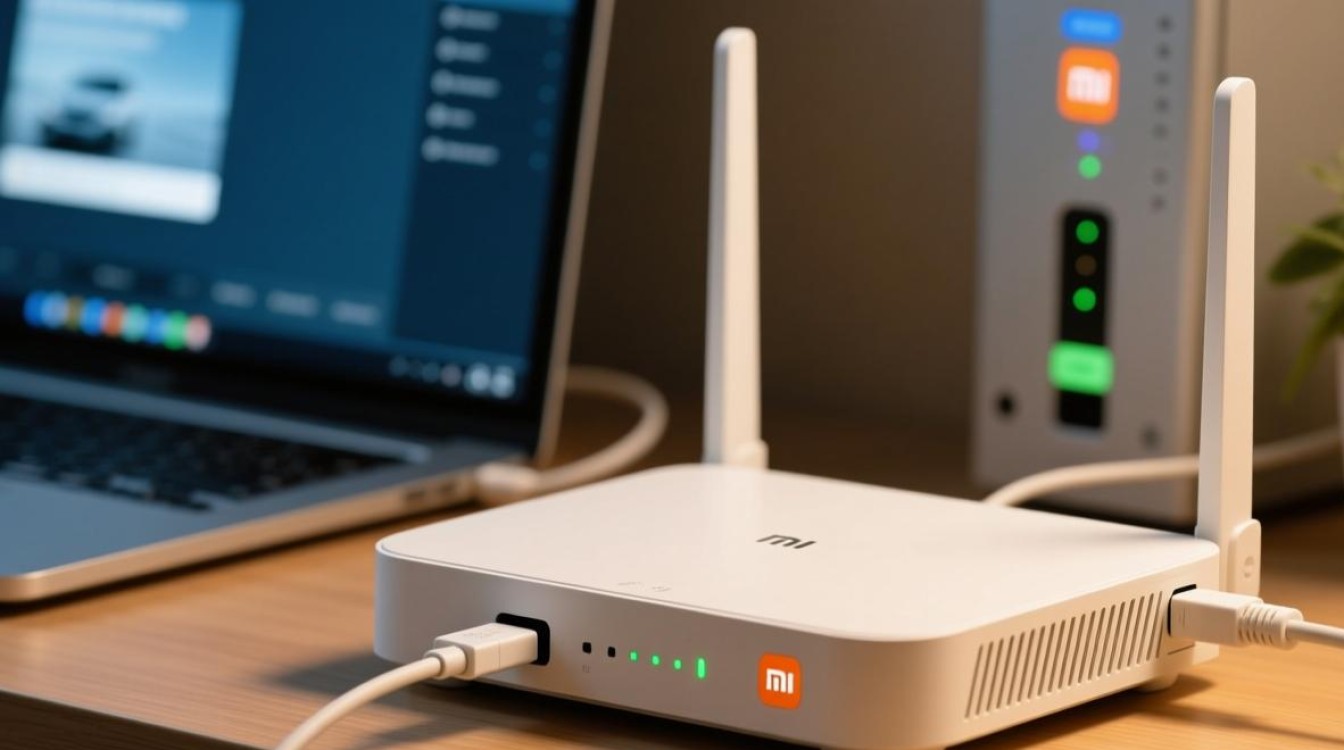
首先确认物理连接是否稳固,检查小米路由器的WAN口网线是否牢固插入光猫或宽带 modem 的LAN口,建议重新插拔确保接口无松动,若使用分线器,需确认分线器工作正常,无接触不良问题,同时观察路由器状态指示灯,若“WAN”灯或“互联网”指示灯未亮起或频繁闪烁,通常表示物理层或基础连接异常。
尝试将电脑直接连接光猫或 modem,通过宽带账号密码拨号,若此时能正常上网,则说明路由器本身可能存在问题;若直接连接也无法上网,需联系宽带运营商检查线路状态或账户是否欠费。
路由器配置:验证宽带账号与参数设置
物理连接正常后,需检查路由器的拨号配置,登录小米路由器管理页面(通常为192.168.31.1或miwifi.com),进入“宽带设置”界面,核对运营商提供的宽带账号和密码是否输入正确,注意区分大小写及特殊字符(如@、#等),若近期修改过宽带密码,需同步更新路由器中的配置。
部分场景下,运营商可能限制路由器的MAC地址绑定,可尝试在管理页面中找到“MAC地址克隆”功能,将电脑的MAC地址克隆到路由器WAN口,或联系运营商解除MAC限制,检查“网络类型”是否与运营商要求匹配(如PPPoE、DHCP或静态IP),多数家庭宽带需选择PPPoE拨号模式。
网络环境排查:干扰与兼容性处理
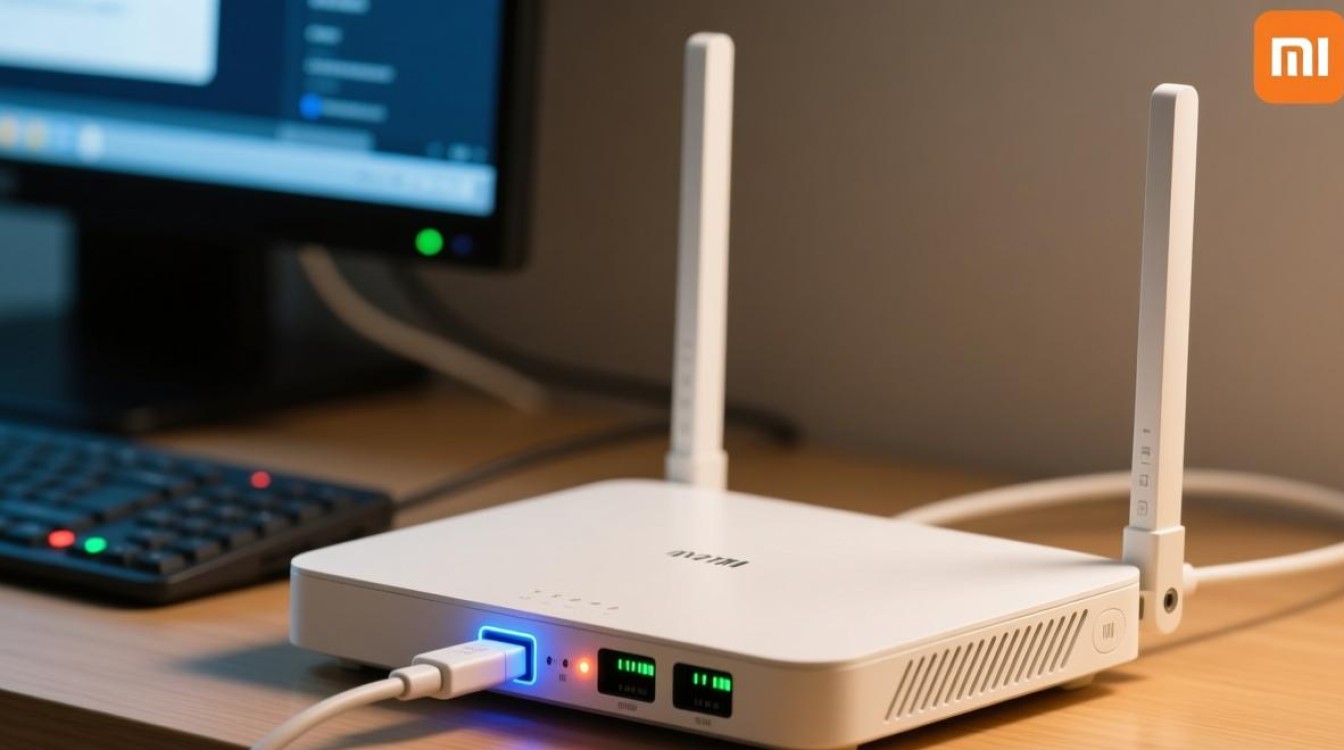
无线信号干扰或设备兼容性问题也可能导致拨号失败,若路由器附近存在微波炉、蓝牙设备或其他强信号电器,建议将其远离路由器,减少信号干扰,尝试更换WiFi信道(在“无线设置”中手动选择1、6、11等干扰较小的信道),避免与其他路由器信道冲突。
对于部分老旧光猫或 modem,可能与小米路由器的IPv6、双频WiFi等功能存在兼容性冲突,可尝试在路由器管理页面关闭“IPv6”或“双频合一”功能,仅保留2.4GHz连接后重新拨号,若路由器固件版本过旧,建议升级至最新稳定版(通过“系统更新”功能检查),以修复已知兼容性问题。
运营商与服务器端:外部因素确认
若以上步骤均无效,需考虑运营商或服务器端问题,当地运营商正在进行线路维护、网络故障,或宽带账户被临时冻结(如欠费、违规使用等),可拨打运营商客服热线查询账户状态及网络情况。
部分地区的宽带服务器可能对路由器的拨号频率或协议类型有限制,若频繁手动拨号失败,可尝试在路由器设置中开启“自动重连”功能,或联系运营商调整服务器端的拨号策略。
恢复出厂设置与硬件检测
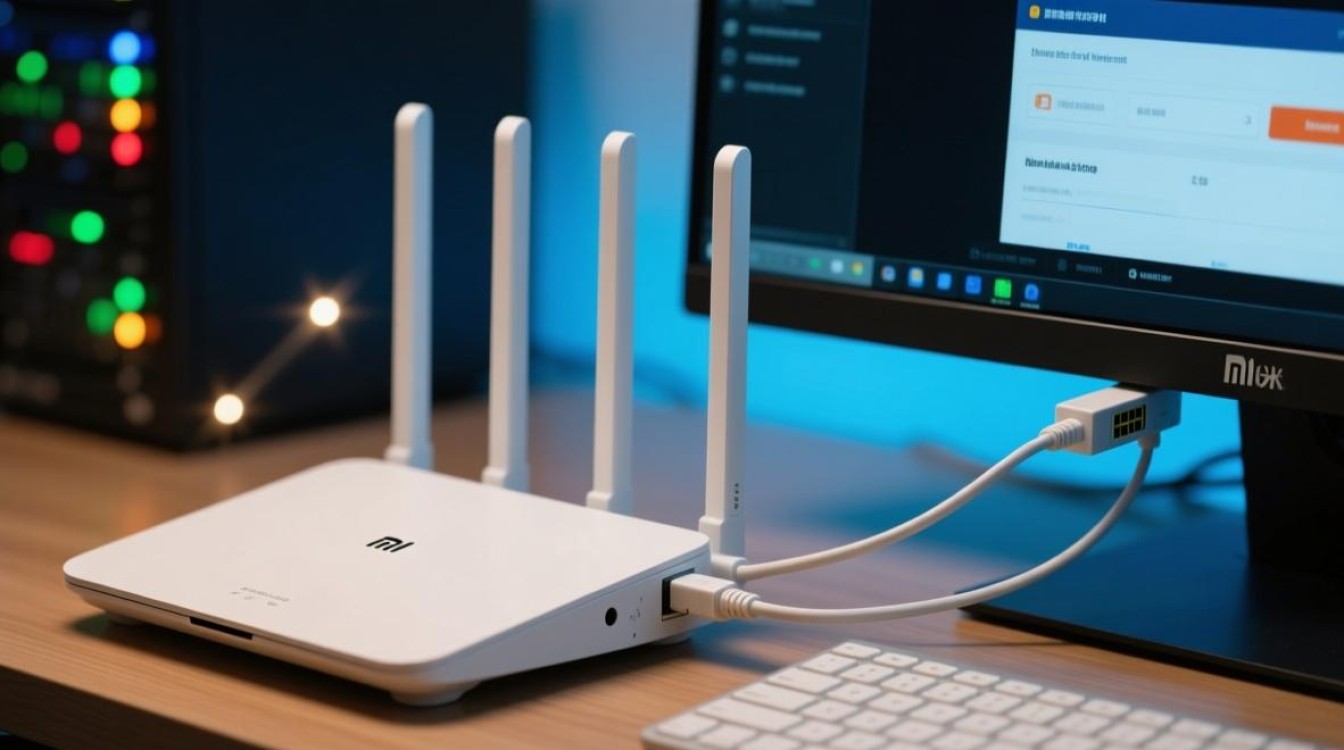
若所有排查均无效,可尝试恢复路由器出厂设置(通过长按复位按钮10秒以上),然后重新配置路由器,排除因配置文件损坏导致的问题,恢复后若仍无法连接,可能是路由器硬件故障(如WAN口损坏、主板异常等),建议联系小米官方售后进行检测或更换。
相关问答FAQs
Q1:小米路由器拨号提示“服务器无响应”是什么原因?
A:通常由运营商服务器故障、路由器WAN口未正确连接或宽带账号错误导致,首先检查物理连接,确认网线插入WAN口;其次核对账号密码是否正确;若仍无效,联系运营商确认服务器状态。
Q2:为什么路由器拨号成功但设备无法上网?
A:可能是路由器DHCP服务异常或防火墙设置限制,登录管理页面,检查“DHCP服务器”是否已开启,尝试关闭后重启;或暂时关闭“防火墙”功能,排查是否拦截网络访问,若问题依旧,可尝试重启路由器或重置配置。


