


宽带通连接交换机(Switch)无法连接服务器的问题,可能涉及网络配置、硬件故障、线路连接或服务端设置等多个层面,本文将从常见排查步骤、潜在原因分析及解决方案三个方面,系统化梳理这一问题的解决思路,帮助用户快速定位并解决问题。
基础排查:物理连接与状态指示
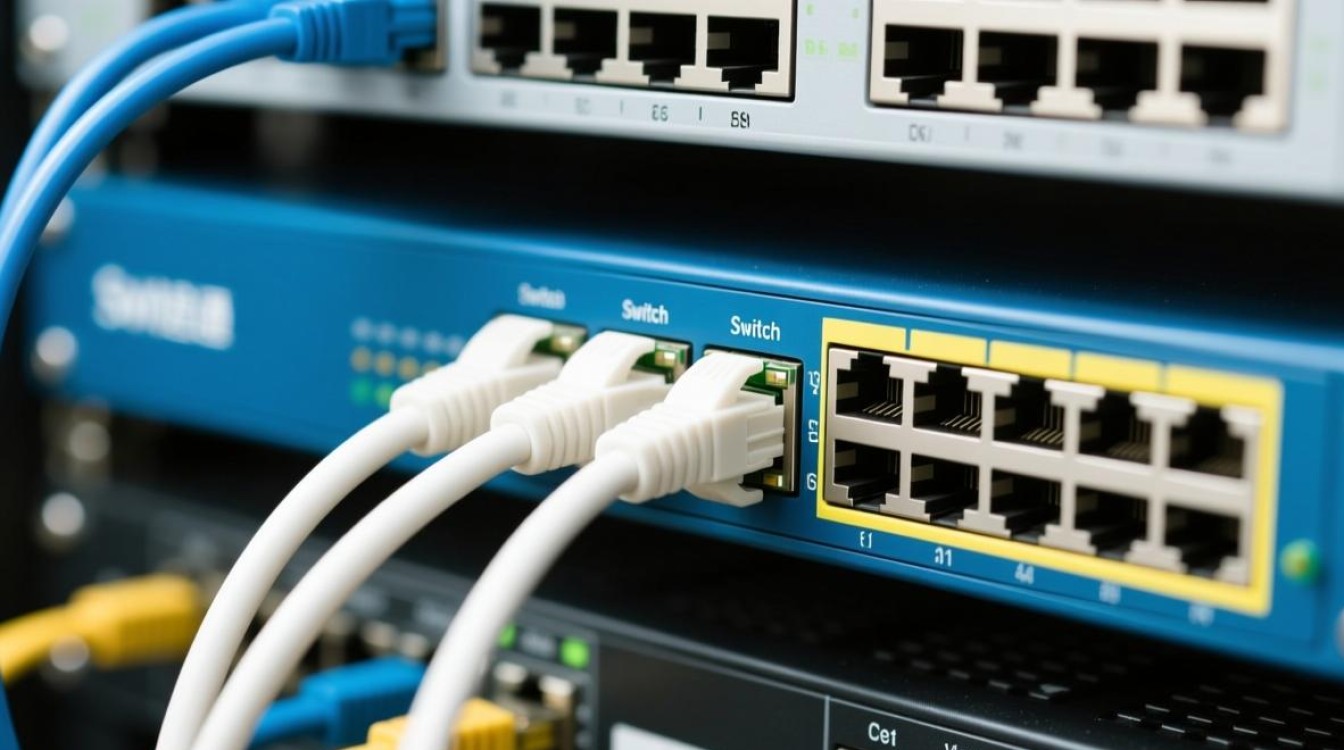
检查物理层面的连接是否正常,确保宽带通的光猫或调制解调器(Modem)与交换机之间的网线已牢固插入,两端接口无松动或氧化痕迹,观察交换机和宽带通设备的指示灯状态:交换机的连接端口(如Link灯)应常亮或闪烁,表示物理链路正常;若指示灯熄灭或频繁闪烁,可能说明网线故障或接口损坏,确认服务器的物理连接是否正确,服务器网线是否插入交换机的可用端口,且服务器网卡的Link灯状态正常。
网络配置与IP地址分配
物理连接正常后,需检查网络配置,宽带通通常通过DHCP动态分配IP地址,需确认交换机及服务器是否正确获取IP,登录交换机管理界面(通常通过浏览器访问默认IP,如192.168.1.1),检查各端口的VLAN设置、端口状态及MAC地址绑定是否异常,若服务器配置了静态IP,需确认IP地址、子网掩码、网关(通常为宽带通的路由器地址)与DNS服务器设置是否正确,避免IP冲突或网关错误导致无法通信。
服务端与防火墙设置
服务器端的配置是关键环节,检查服务器是否开启必要的网络服务(如Web服务、数据库服务等),并确认服务监听地址为“0.0.0.0”(允许所有IP访问)或特定IP,排查服务器防火墙(如Windows Defender Firewall、iptables等)是否阻止了来自交换机网络的访问请求,可通过临时关闭防火墙测试,或添加入站规则放行目标端口(如80、443等),检查宽带通的路由器或光猫是否开启了端口映射(NAT)功能,若服务器在内网,需配置端口映射将外部请求转发至服务器内网IP。
硬件故障与替换测试
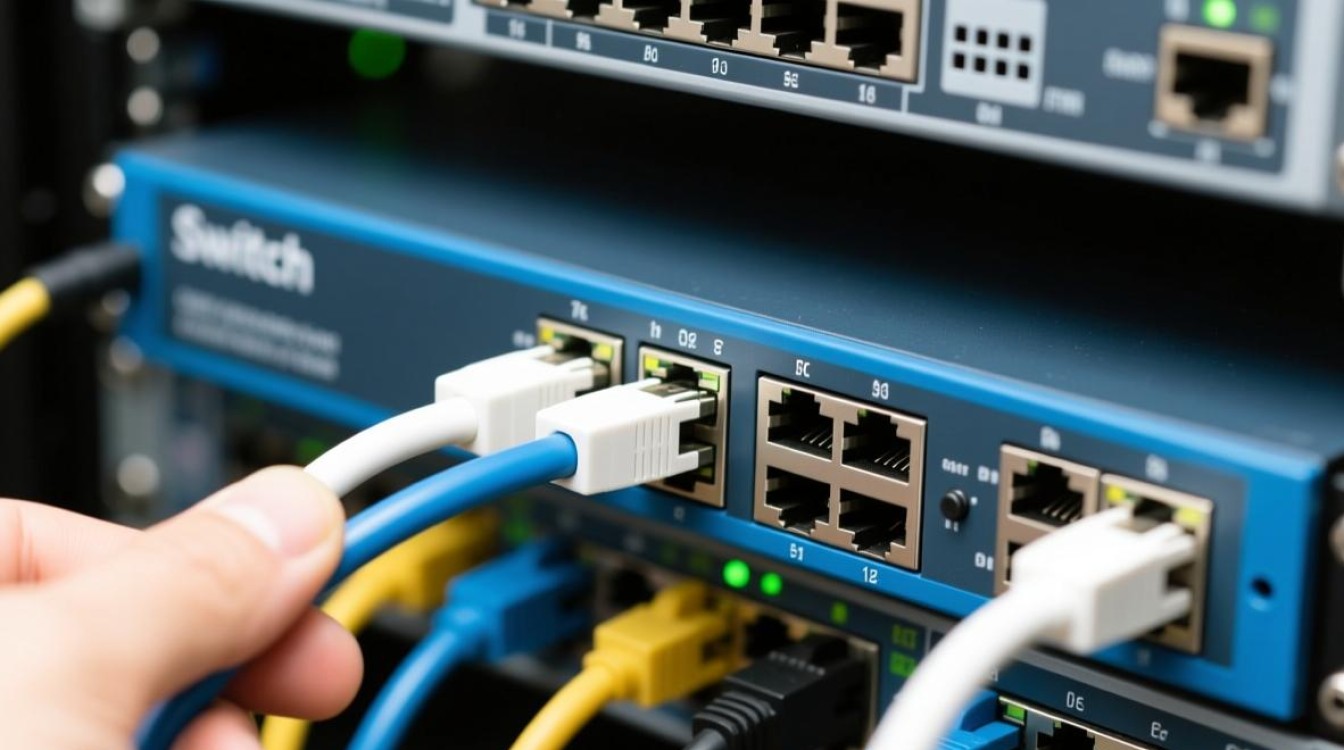
若以上步骤均正常,可能是硬件故障,尝试更换网线、交换机端口或服务器网卡,排除硬件损坏可能,将连接服务器的网线插入交换机的其他端口,或使用已知正常的设备替换交换机,测试是否仍无法连接,检查宽带通设备的光信号强度(光猫的PON灯状态),若光信号异常,需联系运营商检查线路问题。
日志分析与专业工具
借助网络工具进一步分析,使用ping命令测试服务器IP是否可达(ping 服务器IP),若超时或丢包,说明链路存在异常;通过tracert(Windows)或traceroute(Linux)追踪数据包路径,定位故障节点,抓包工具(如Wireshark)可捕获交换机与服务器之间的通信数据,分析是否存在数据包丢失或协议错误,查看宽带通和交换机的系统日志,记录错误代码或异常事件,为排查提供线索。
相关问答FAQs
Q1:宽带通连接交换机后,服务器无法访问,但内网其他设备正常,可能是什么原因?
A:这种情况通常与服务器配置相关,首先检查服务器IP是否与内网其他设备在同一网段,确认网关和DNS设置正确,检查服务器防火墙或安全软件是否阻止了访问,可尝试关闭防火墙测试,确认服务器监听的服务是否正常运行,以及交换机是否对该服务器端口做了VLAN隔离或端口限制。
Q2:如何判断是宽带通的问题还是交换机的问题?
A:可通过分段排查法判断,将一台已知正常的电脑直接连接宽带通设备,测试是否能访问服务器;若正常,则问题可能在交换机,反之,若无法访问,则可能是宽带通的网关或路由配置问题,观察交换机指示灯状态,若所有端口均无法通信,可能是交换机故障;若部分端口正常,则重点检查异常端口及连接设备。


