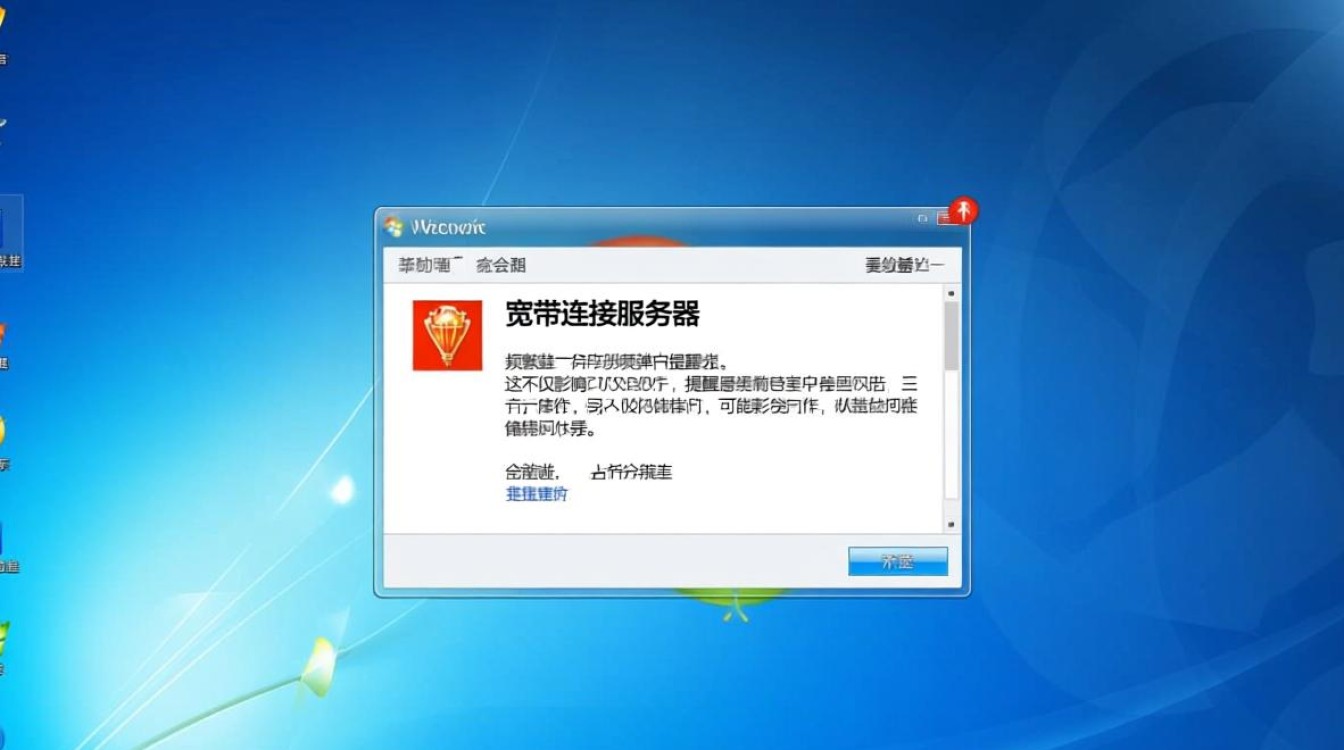
在Windows 7系统中,部分用户可能会遇到“宽带连接服务器”频繁弹窗提醒的问题,这不仅影响操作体验,还可能暗示网络连接存在异常,该问题通常由系统设置错误、驱动程序过时、网络服务异常或第三方软件干扰等原因导致,需通过逐步排查解决。
问题根源分析
系统设置错误
Windows 7默认会自动检测网络连接,若手动设置了“宽带连接”为默认拨号方式,或在网络适配器配置中启用了不必要的“始终拨此连接”选项,可能导致系统反复尝试连接服务器,从而触发提醒弹窗。
驱动程序或网络适配器问题
网卡驱动程序过时、损坏或与系统不兼容,会影响网络连接的稳定性,迫使系统反复尝试建立连接,网络适配器(如以太卡或无线网卡)的IP地址获取方式(如DHCP与静态IP冲突)也可能引发此类问题。
系统服务异常
依赖网络连接的系统服务(如“Network Connections”或“Remote Access Connection Manager”)若未启动或运行异常,会导致宽带连接管理功能失效,进而触发频繁提醒。

第三方软件干扰
部分安全软件、网络工具或系统优化插件可能会修改网络设置,强制弹出连接提示,某些VPN客户端或网络加速器会自动触发拨号操作,与系统原生连接机制产生冲突。
逐步解决方案
检查并修改网络设置
- 进入“控制面板”>“网络和共享中心”>“更改适配器设置”,右键点击“宽带连接”,选择“属性”。
- 在“选项”卡中,取消勾选“提示名称、密码、证书等”和“为任何人使用此连接”选项。
- 若未使用宽带拨号,可右键点击网络适配器(如“本地连接”),选择“设为默认连接”,避免系统误触拨号流程。
更新或重装网卡驱动
- 右键点击“计算机”>“管理”>“设备管理器”,展开“网络适配器”,找到网卡型号(如“Realtek PCIe FE Family Controller”)。
- 右键选择“更新驱动程序”,或访问网卡官网下载对应Windows 7版本的驱动程序进行安装。
- 若驱动异常,可右键点击设备选择“卸载”,重启系统后自动重装驱动。
修复系统服务
- 按下
Win+R键,输入services.msc打开服务管理器。 - 找到“Network Connections”和“Remote Access Connection Manager”服务,确保其启动类型为“自动”,并点击“启动”按钮。
- 若服务无法启动,可能是系统文件损坏,可通过在命令提示符(管理员权限)中运行
sfc /scannow命令修复系统文件。
排查第三方软件
- 安全模式下启动系统(重启时按
F8),若问题消失,则说明第三方软件干扰。 - 卸载近期安装的网络工具、安全软件或优化插件,禁用开机启动项(通过“任务管理器”>“启动” tab)。
预防与维护建议
- 定期更新系统和驱动程序,确保组件兼容性。
- 避免安装来源不明的网络工具,谨慎修改系统网络设置。
- 若长期不需要宽带拨号,可在“网络适配器设置”中禁用“宽带连接”组件。
相关问答FAQs
Q1:为什么重置网络设置后问题依旧存在?
A:重置网络设置仅恢复部分默认配置,若未排查驱动程序或系统服务问题,可能无法彻底解决,建议结合设备管理器检查驱动状态,并确认关键网络服务是否正常运行。
Q2:宽带连接弹窗是否会影响网络速度?
A:频繁弹窗本身不会直接降低网速,但若系统反复尝试无效连接,可能导致网络资源占用,间接影响实际网速,及时解决问题可提升连接稳定性。