


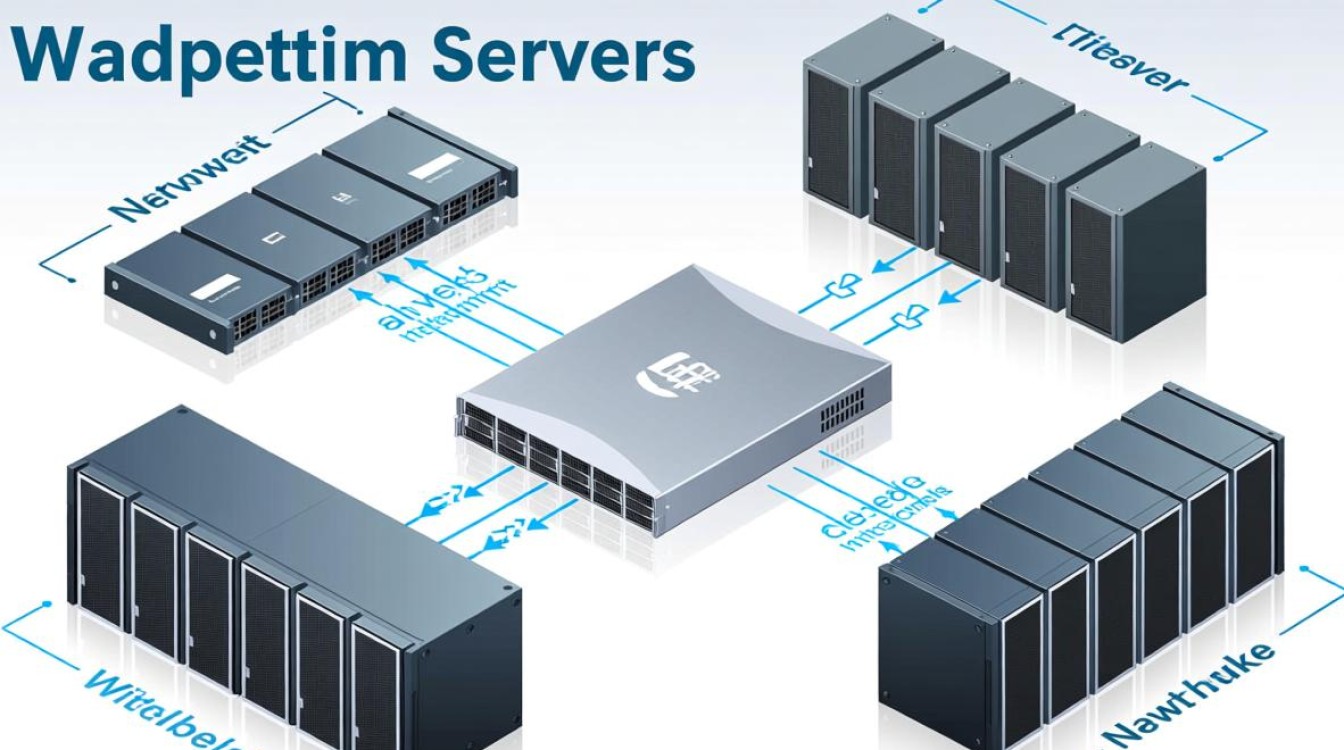
要理解宽带服务器的组装图,需先明确其核心功能——作为网络数据传输与处理的中枢,整合硬件、软件与网络配置,确保宽带服务的稳定运行,组装图是搭建或维护服务器时的“导航图”,通过图形化方式展示各组件的型号、位置、连接关系及安装逻辑,帮助操作者精准完成组装、调试与故障排查,以下从“图例识别”“组件定位”“连接逻辑”“安装顺序”“注意事项”五个维度,系统拆解如何看懂宽带服务器组装图。

先懂“图例”:识别组装图的“语言密码”
组装图本质上是一种工程示意图,需先掌握其“符号库”——即图例说明,不同厂商或类型的组装图,图例可能存在差异,但核心要素一致。
硬件组件图例:通常用简化图形或轮廓表示,如矩形框代表服务器机箱、梯形代表主板、平行线代表内存条、带散热片的方块代表CPU,部分图例会标注型号,如“Intel Xeon E52680 v4”或“DDR4 2666MHz ECC RAM”,需对照硬件列表确认兼容性。
接口与连接图例:用不同形状和符号区分接口类型,如梯形+短线代表RJ45网口(用于宽带接入)、针脚阵列代表电源接口、USB图标代表USB扩展口,连接线则用实线(数据线)、虚线(电源线)或不同颜色区分,如红色线+“12V”标识代表12V电源线,黄色线+“USB 3.0”标识代表USB 3.0数据线。
标注与注释:图中的文字标注是关键,包括组件名称(如“SATA接口硬盘”)、安装位置(如“PCIe x16插槽①”)、连接方向(如“注意:防呆缺口朝上”)及特殊要求(如“此插槽需安装显卡辅助供电”),部分复杂组装图还会附带“爆炸图”,即分层展示组件的拆解关系,帮助理解内部结构。
找“核心部件”:定位服务器“骨架”与“心脏”
宽带服务器组装图的核心是围绕“主板”展开的,所有组件最终需与主板连接,定位核心部件需遵循“从主到次”的逻辑:
主板定位:图中主板通常位于中央,是所有组件的“连接中枢”,需先明确主板的型号(如“ASUS RS300E8/PS4”),对照其官方说明书确认接口布局——CPU插槽位于主板左上角(常见于ATX结构),内存插槽位于CPU右侧,SATA接口位于主板下方,PCIe扩展插槽位于主板中下部,这些位置信息直接决定其他组件的安装坐标。
CPU与散热器:CPU是服务器的“计算核心”,组装图会明确标注CPU插槽类型(如LGA 3647)及散热器安装位置,需注意散热器与CPU的兼容性(如“此CPU需搭配TDP 120W以上散热器”),以及散热器风扇的朝向(通常标注“朝向机箱后部风扇,利于散热”)。

内存与存储:内存条需安装在指定插槽(如“建议双通道安装,需插入DDR4插槽①和③”),部分服务器支持内存热插拔,图中会用“热插拔插槽”特殊标注,存储设备(如SATA硬盘、NVMe SSD)则需对应接口位置——SATA硬盘安装在机箱硬盘笼中,通过SATA数据线连接至主板SATA接口;NVMe SSD直接插入主板M.2插槽(图中会标注“M.2 Key M接口,支持PCIe 3.0 x4”)。
理“连接逻辑”:数据与电流的“通路规则”
组装图的精髓在于“连接关系”,错误连接会导致硬件故障或服务异常,需分“数据链路”和“供电系统”双线梳理:
数据链路:宽带服务器的数据传输路径包括“外部宽带接入→网卡→主板→CPU/内存→存储设备”,图中需重点关注:
- 宽带接入端:光猫或入户网线通过RJ45接口连接至服务器独立网卡(图中标注“Intel I350AM2双口网卡,建议接Port 1”),而非主板集成网卡(后者性能较弱,可能成为宽带瓶颈)。
- 内部数据传输:SATA硬盘通过SATA数据线连接主板SATA接口(注意:线头“L”型防呆口需对准接口凸起);NVMe SSD直接插入M.2插槽后,需用螺丝固定至主板预设孔位;若需安装RAID卡,则需插入PCIe x8插槽,并通过SAS线连接硬盘笼(图中会标注“RAID卡型号:LSI 94008e,接SAS端口①”)。
供电系统:服务器供电需稳定且冗余,图中会标注电源接口及供电线路:
- 电源接口:服务器电源(如“冗余电源1+1配置”)通过24Pin主供电接口(主板)+8Pin CPU供电接口(靠近CPU插槽)供电,部分高性能CPU还需额外4Pin接口(图中标注“需接CPU辅助供电接口②”)。
- 硬盘供电:SATA硬盘需连接电源的SATA供电接口(图中“电源SATA接口①→硬盘1”);NVMe SSD无需额外供电,但部分高性能型号需通过PCIe插槽供电(图中标注“此M.2 SSD需 PCIe x4插槽供电”)。
循“安装顺序”:避免“返工”的关键步骤
组装图的安装顺序通常遵循“先内后外、先主后次”原则,需严格按步骤操作,否则可能因空间冲突或接口无法 reach 导致返工:
第一阶段:主板安装
- 将机箱附送的铜柱安装至机箱主板托盘(图中标注“铜柱位置对应主板 mounting holes”),防止主板短路。
- 将主板对准铜柱放入机箱,用螺丝固定(图中标注“螺丝型号:M3*6mm,力度适中,避免滑丝”)。
第二阶段:核心硬件安装
- CPU安装:打开CPU插槽锁杆,将CPU对准防呆缺口(图中“CPU三角标记对准插槽三角标记”),轻放后压下锁杆。
- 散热器安装:涂抹导热硅脂(图中标注“ pea size 导热硅脂,涂于CPU中心”),将散热器对准CPU插槽,按压卡扣固定(部分需额外固定支架)。
- 内存安装:打开内存插槽两端的卡扣,将内存条对准防呆口(“金手指缺口对准插槽凸起”),垂直按下至卡扣自动扣合。
第三阶段:存储与扩展硬件安装
- 硬盘安装:将SATA硬盘装入硬盘笼,用螺丝固定(图中“硬盘螺丝型号:M3*5mm”),连接SATA数据线(主板→硬盘)和电源线(电源→硬盘)。
- 扩展卡安装:若需安装RAID卡或独立网卡,取下机箱对应PCIe插槽挡板,将金手指对准PCIe插槽垂直插入,用螺丝固定(图中“RAID卡插入PCIe x16插槽①”)。
第四阶段:外部连接与最终检查
- 电源安装:将电源放入机箱电源仓,固定后连接主板24Pin、CPU 8Pin及硬盘供电线。
- 外部接口连接:连接显示器(HDMI/DVI)、键盘鼠标(USB)、宽带网线(RJ45网卡接口)及电源线(图中“电源线接PFC接口,注意L/N极”)。
记“注意事项”:避开组装“雷区”
组装图中常隐含易忽略的细节,需重点关注:
- 防呆设计:几乎所有接口都有防呆结构(如CPU缺口、内存金手指缺口、SATA数据线L型接口),强行安装会损坏硬件,图中会用“⚠️”标注“禁止反向安装”。
- 兼容性要求:部分组件需严格匹配型号,如“此主板仅支持DDR4 2666MHz内存,不支持DDR3”“电源需符合80 PLUS铂金认证,功率≥800W”。
- 散热与空间:图中会标注“硬盘间距需≥10mm,利于散热”“显卡长度≤320mm,避免与硬盘笼冲突”,需根据机箱空间选择硬件。
- 静电防护:服务器硬件对静电敏感,图中会提示“佩戴防静电手环,避免直接触摸金手指”。
相关问答FAQs
Q1:组装图中标注“双通道内存安装”,但只有一条内存条,是否会影响宽带性能?
A1:会,双通道内存可提升数据传输带宽(如单通道带宽为21GB/s,双通道可达42GB/s),而宽带服务器在处理多用户并发数据时,内存带宽不足可能成为瓶颈,若暂时只安装一条内存,建议选择单条容量更大的型号(如32GB),并优先安装至“双通道指定插槽”(如插槽①和③,具体需参考主板说明书),后续再添加同规格内存组建双通道。
Q2:组装时发现SATA数据线长度不够,能否用普通台式机SATA线代替服务器专用线?
A2:不建议,服务器SATA线通常采用“金属编织屏蔽层+抗干扰磁环”,而普通台式机SATA线屏蔽较差,在服务器高频数据传输场景下易出现信号衰减或数据错误,部分服务器支持“SAS线+SAS硬盘”配置,此时必须使用SAS线(兼容SATA接口),普通SATA线无法插入SAS接口,若长度不够,需采购符合服务器规格的SATA延长线或定制线缆。


