


用服务器电脑主板装宽带线是一项技术性较强的操作,通常适用于对网络性能有较高需求的用户,如小型企业、工作室或科技爱好者,与普通家用主板相比,服务器主板在设计上更注重稳定性、扩展性和多网络支持,因此在安装宽带线时需要更细致的步骤和注意事项,本文将详细介绍从准备工作到安装调试的全过程,帮助用户顺利完成操作。
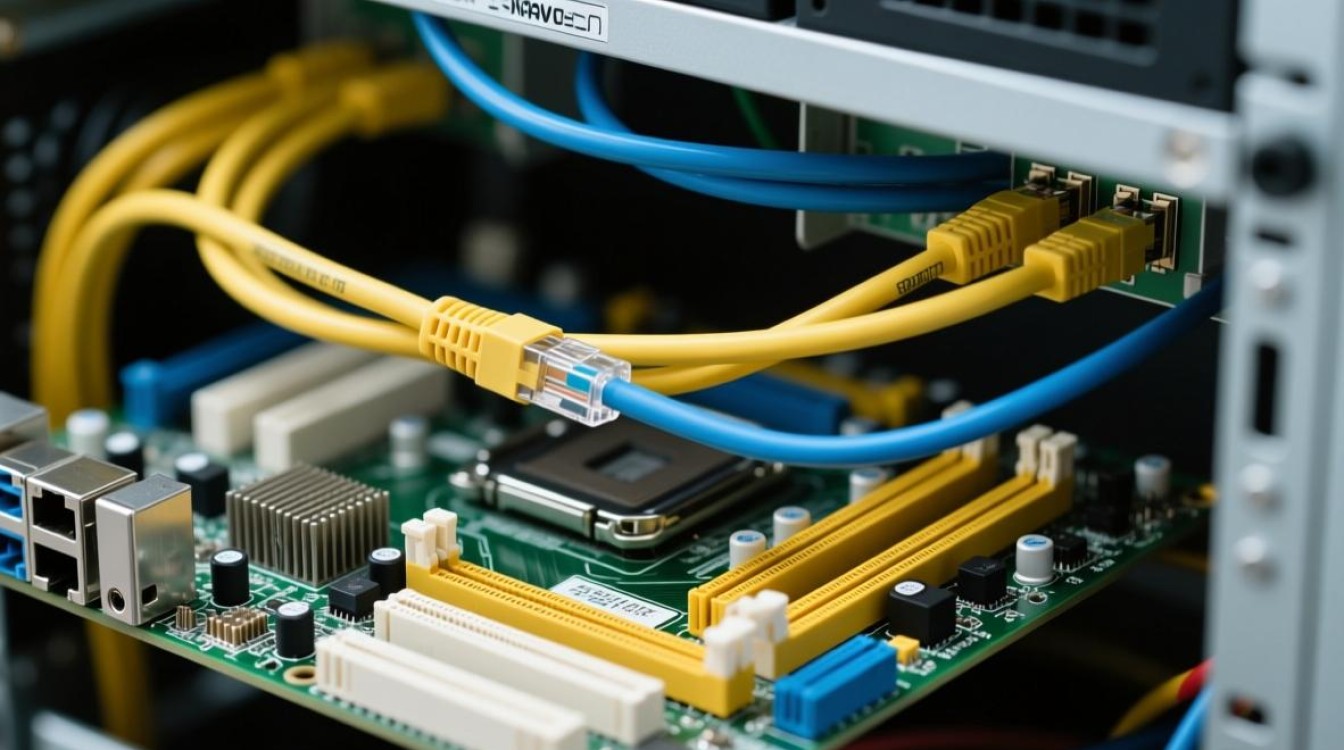
准备工作:工具与材料检查
在开始安装前,需确保以下工具和材料齐全:
- 服务器主板:确认主板型号是否支持宽带接入,部分服务器主板需额外安装网卡(如PCIe网卡)。
- 宽带线:根据宽带类型选择合适的线缆,常见包括ADSL电话线、光纤线或网线(如FTTH场景)。
- 转接设备:若接口不匹配,需准备转换器(如光纤转以太网模块、ADSL调制解调器)。
- 工具:螺丝刀、防静电手环、网线钳(若需制作网线)。
- 软件环境:提前安装主板对应的驱动程序,尤其是网卡驱动,可通过官网下载或附赠驱动光盘安装。
硬件安装步骤详解
确认主板网络接口类型
服务器主板的网络接口通常分为两类:
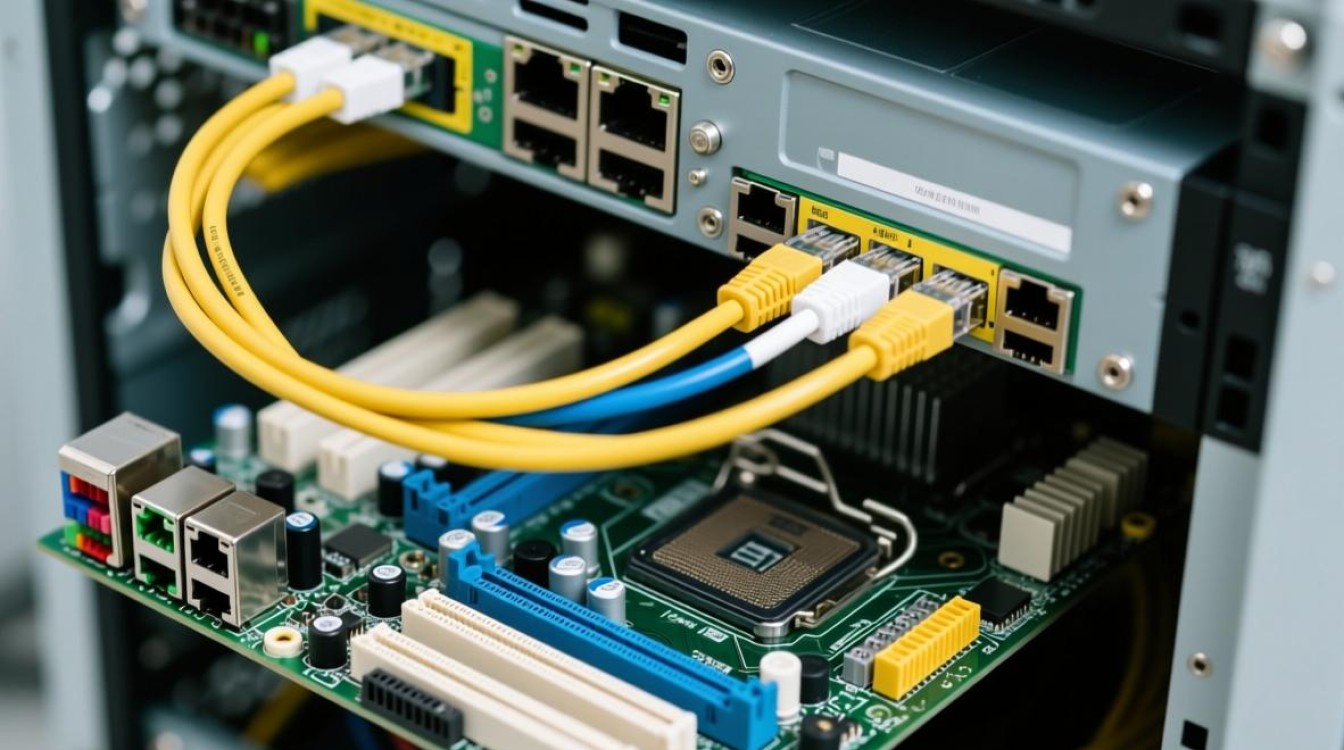
- 集成网卡接口:主板自带RJ45网口,直接连接宽带线即可。
- 扩展网卡接口:需通过PCIe插槽安装独立网卡,常见于高端服务器或特殊应用场景。
安装前需查阅主板说明书,确认接口位置及供电需求(部分网卡需外接电源)。
连接宽带线与转接设备
- ADSL宽带:将电话线接入调制解调器,再用网线连接调制解调器与主板的RJ45接口。
- 光纤宽带:光纤线接入光猫,光猫通过网线连接主板,若主板无光纤接口,需使用光电转换器。
- 专线宽带:直接将运营商提供的网线接入主板,部分场景需配置静态IP地址。
固定硬件与防静电处理
- 若安装扩展网卡,需将其插入PCIe插槽并用螺丝固定,确保接口无松动。
- 操作前佩戴防静电手环,避免静电损坏主板电子元件。
软件配置与驱动安装
安装网卡驱动
- 通过主板官网下载对应型号的网卡驱动,或使用驱动精灵等工具自动识别安装。
- 服务器主板可能支持多网卡负载均衡,需在BIOS或操作系统中启用相关功能(如Intel Advanced Services)。
配置网络参数
- 动态IP(DHCP):默认情况下,路由器或光猫会自动分配IP地址,无需手动配置。
- 静态IP:若运营商要求固定IP,需在操作系统(如Windows Server、Linux)中设置IP地址、子网掩码、网关及DNS。
- 多网卡绑定:通过操作系统将两张或多张网卡绑定,提升带宽或实现冗余备份(以Linux为例,使用
bonding工具)。
防火墙与安全设置
- 服务器主板默认可能未开启防火墙,需根据需求配置防火墙规则,防止未授权访问。
- 建议更改默认管理员密码,并定期更新系统补丁。
常见问题与优化技巧
问题排查
- 无法识别网络:检查网线是否损坏、接口是否松动,或重装网卡驱动。
- 速度不达标:确认宽带套餐速率,尝试更换千兆网线或关闭节能模式(在BIOS中设置)。
- 多网卡冲突:在设备管理器中禁用未使用的网卡,或调整绑定模式(如activebackup、802.3ad)。
性能优化
- 启用Jumbo Frame:在网卡属性中设置巨型帧(MTU值大于1500),提升大文件传输效率(需设备支持)。
- CPU亲和性设置:将网卡中断请求(IRQ)绑定至特定CPU核心,减少网络延迟。
- QoS策略:通过组策略或第三方工具限制特定应用的带宽占用,保障关键服务优先级。
适用场景与注意事项
适用场景
- 小型企业:利用服务器主板的稳定性搭建内部网络,支持多设备同时接入。
- 家庭NAS:通过多网卡实现内网与外网隔离,提升数据传输安全性。
- 开发测试:模拟多网络环境,验证应用的兼容性与性能。
注意事项
- 功耗与散热:服务器主板功耗较高,需确保电源供应充足,并检查散热风扇是否正常运转。
- 兼容性:部分老款服务器主板可能不支持千兆以上网络,需提前确认规格。
- 保修条款:自行改装可能影响主板保修,建议保留原始配件并记录操作过程。
通过以上步骤,用户可以充分发挥服务器主板的网络性能优势,实现高效稳定的宽带接入,在实际操作中,需结合具体硬件型号与网络环境灵活调整,若遇复杂问题可咨询厂商技术支持或专业工程师。
相关问答FAQs
Q1:服务器主板是否可以直接连接光纤宽带?
A1:部分高端服务器主板集成光纤接口(如SFP+插槽),可直接接入光纤;若主板仅支持RJ45网口,需通过光猫或光电转换器将光纤信号转换为以太网信号后再连接。
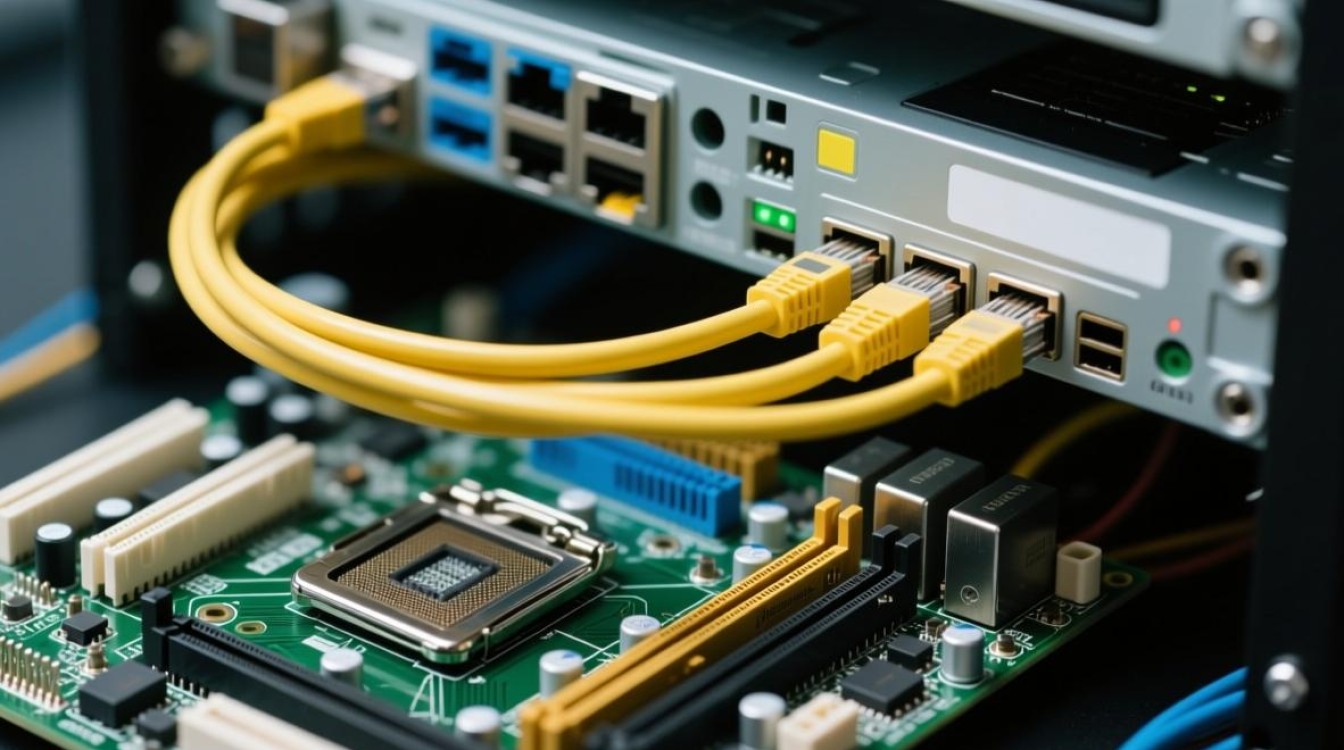
Q2:安装扩展网卡后无法识别,如何解决?
A2:首先确认网卡与PCIe插槽接触良好,其次检查是否安装对应驱动(可通过设备管理器查看是否有黄色感叹号),若仍无法识别,尝试更换PCIe插槽或更新主板BIOS至最新版本。


