


要将服务器接入宽带路由器,需确保网络连接稳定、配置合理,同时兼顾安全性与可管理性,以下是具体步骤和注意事项,帮助您顺利完成设置。
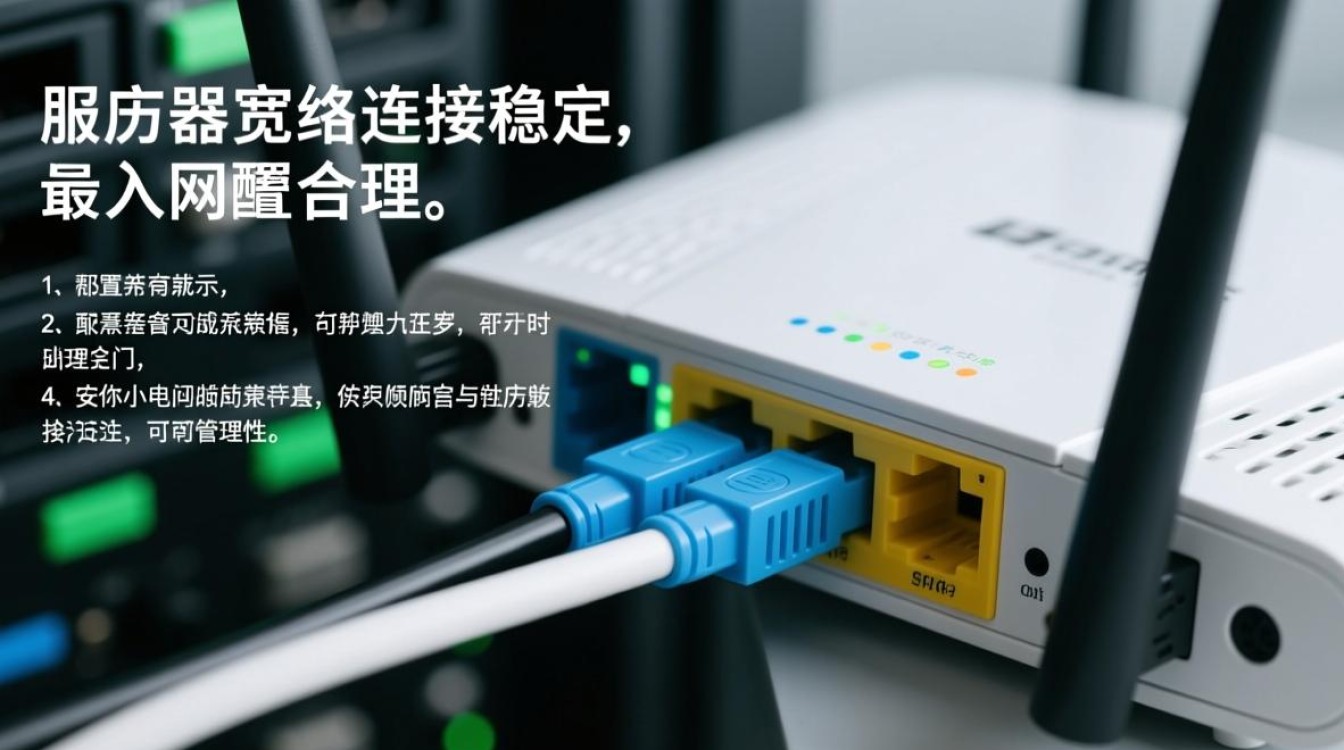
准备工作
在开始连接前,需确认以下设备和信息:
- 硬件设备:服务器(配备网卡)、宽带路由器(建议支持千兆端口)、网线(超五类或六类)、可能需要的交换机(若服务器数量较多)。
- 网络信息:宽带账号密码、路由器管理地址(通常为192.168.1.1或192.168.0.1)、服务器IP规划(如静态IP或DHCP分配)。
物理连接
-
服务器与路由器直连:
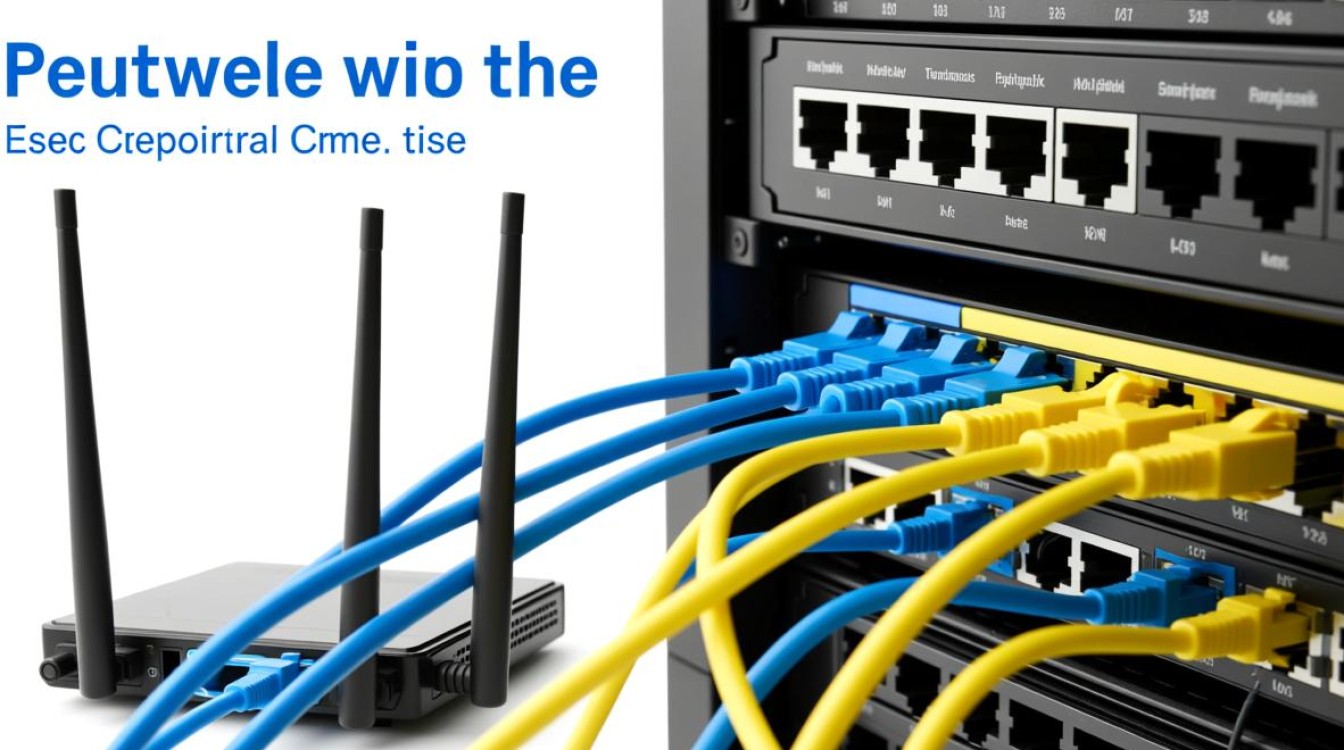
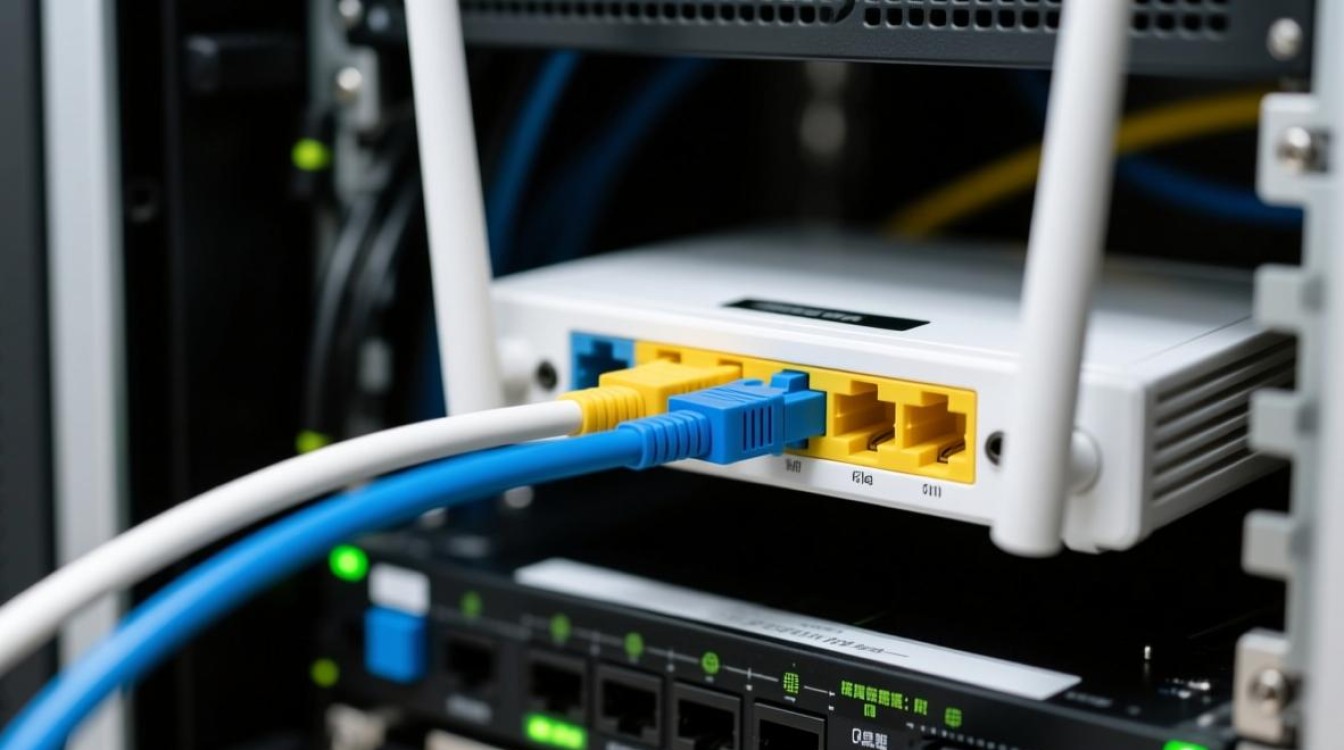
- 若仅单台服务器,用网线一端连接服务器网卡RJ45接口,另一端连接路由器的LAN(局域网)端口。
- 注意检查网线指示灯,确保链路正常(通常显示绿色或橙色常亮/闪烁)。
-
通过交换机扩展:
若多台服务器需接入,先将服务器连接至交换机,再用网线连接交换机与路由器LAN口,实现集中管理。
路由器配置
-
登录管理界面:
将电脑连接至路由器WiFi或LAN口,打开浏览器输入管理地址,输入管理员账号密码登录(默认信息通常在路由器标签)。
-
设置宽带拨号:
进入“网络设置”或“WAN口设置”,选择“PPPoE拨号”模式,输入宽带运营商提供的账号密码,保存并连接。
-
配置DHCP或静态IP:
- DHCP模式(推荐):启用DHCP服务,服务器自动获取IP,适合小型网络。
- 静态IP模式:在服务器中手动配置固定IP,需确保IP与路由器同网段(如192.168.1.x),网关为路由器地址(如192.168.1.1),DNS建议使用公共DNS(如8.8.8.8)。
服务器网络配置
-
Windows服务器:
进入“控制面板>网络和共享中心”,点击“更改适配器设置”,右键本地连接选择“属性”,双击“Internet协议版本4(TCP/IPv4)”,设置IP地址、子网掩码、默认网关和DNS。
-
Linux服务器:
- 编辑网卡配置文件(如
/etc/network/interfaces),添加以下内容:iface eth0 inet static address 192.168.1.100 netmask 255.255.255.0 gateway 192.168.1.1 dnsnameservers 8.8.8.8 114.114.114.114保存后执行
sudo systemctl restart networking生效。
- 编辑网卡配置文件(如
安全与优化
- 修改默认管理端口:路由器管理界面建议修改为非80/8080端口,防止暴力破解。
- 启用防火墙:服务器和路由器均需开启防火墙,仅开放必要端口(如HTTP 80、HTTPS 443)。
- 定期更新:及时更新路由器固件和服务器系统补丁,修复安全漏洞。
相关问答FAQs
Q1:服务器无法上网,如何排查?
A:首先检查物理连接(网线、指示灯),然后确认服务器IP配置是否正确(网关、DNS是否与路由器一致),尝试ping路由器地址(如ping 192.168.1.1),若不通则检查网卡驱动;若通但无法外网,检查路由器WAN口是否连接成功。
Q2:是否需要将服务器设置为DMZ主机?
A:DMZ主机可将服务器完全暴露于外网,便于某些服务(如游戏服务器、端口转发)的部署,但会降低安全性,建议仅对信任的服务器使用,并配合防火墙规则限制访问端口,避免长期暴露。


