


宽带通信服务器作为现代网络架构的核心设备,其正确连接是保障网络稳定运行的关键,本文将详细介绍宽带通信服务器的连接步骤、注意事项及常见场景,帮助用户顺利完成部署。
连接前的准备工作
在开始连接前,需确认以下设备和环境:
- 硬件设备:宽带通信服务器、路由器、交换机、终端设备(如电脑、IP电话等)、网线(建议使用超五类或六类线)、电源适配器。
- 网络环境:确认宽带接入方式(如光纤、ADSL、以太网接入),获取运营商提供的IP地址、子网掩码、网关等网络参数。
- 服务器配置:确保服务器已完成基础系统安装,并登录管理界面检查网络接口状态(通常为RJ45接口或SFP光口)。
物理连接步骤
-
连接网络链路
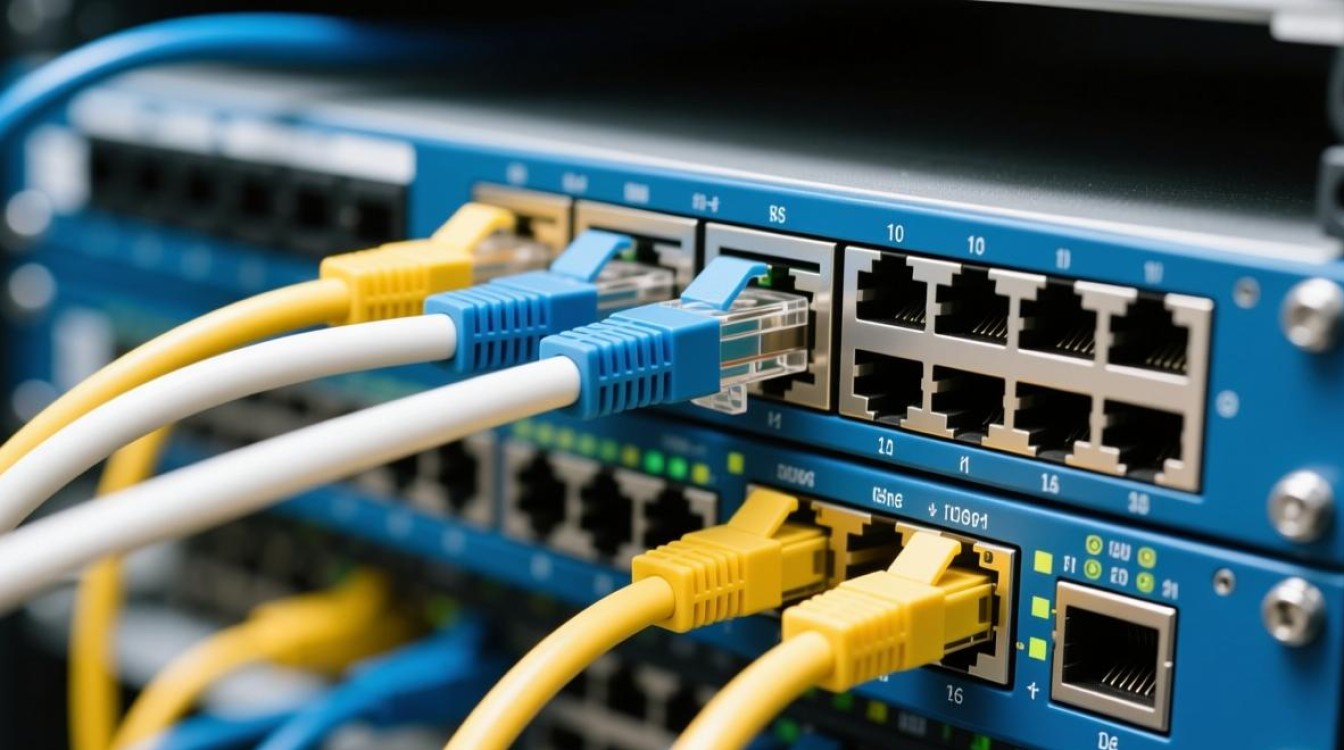
- 以太网接入:使用网线一端连接宽带调制解调器(光猫)的LAN口,另一端连接服务器的WAN口(通常标注为“WAN”或“Internet”)。
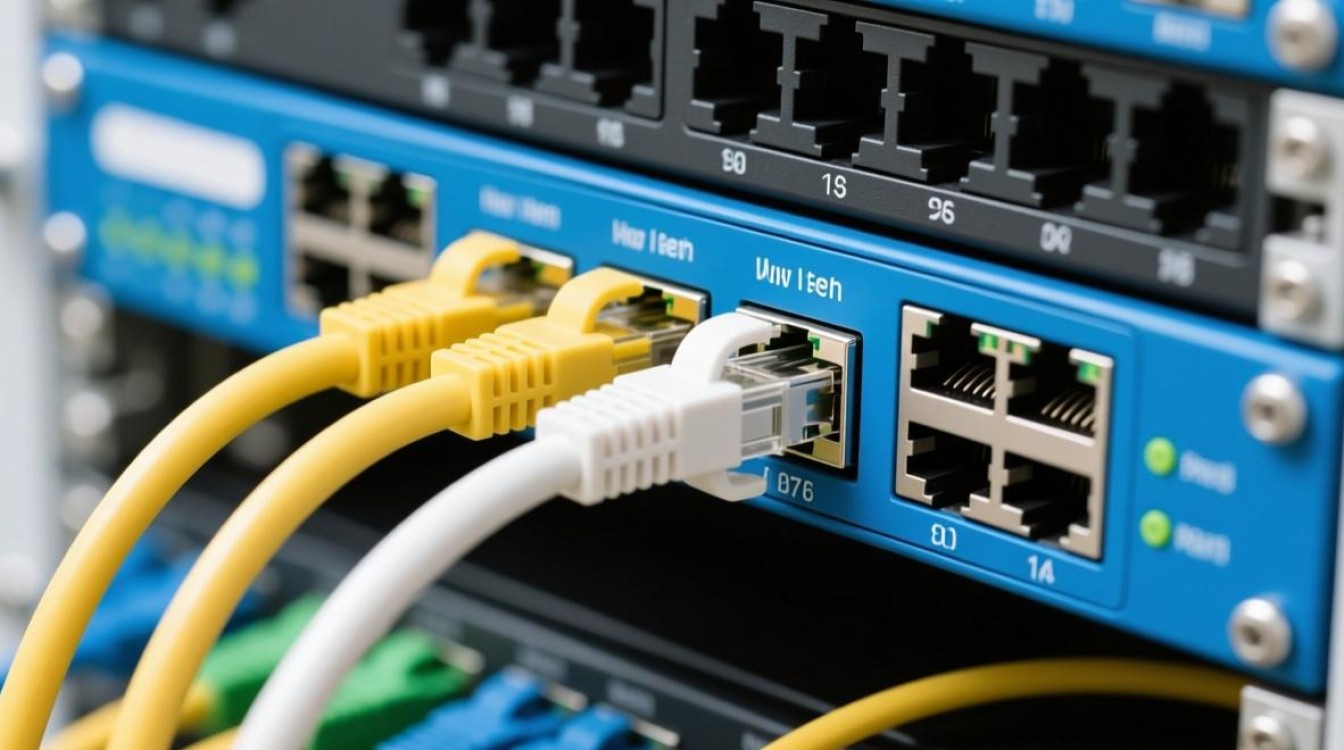
- 光纤接入:若服务器支持光口,需使用光纤跳线连接光猫与服务器SFP端口,确保光纤类型(单模/多模)与设备匹配。
- 局域网扩展:若需连接多台终端,可将服务器LAN口通过交换机与终端设备互联,实现局域网内设备通信。
-
供电与启动
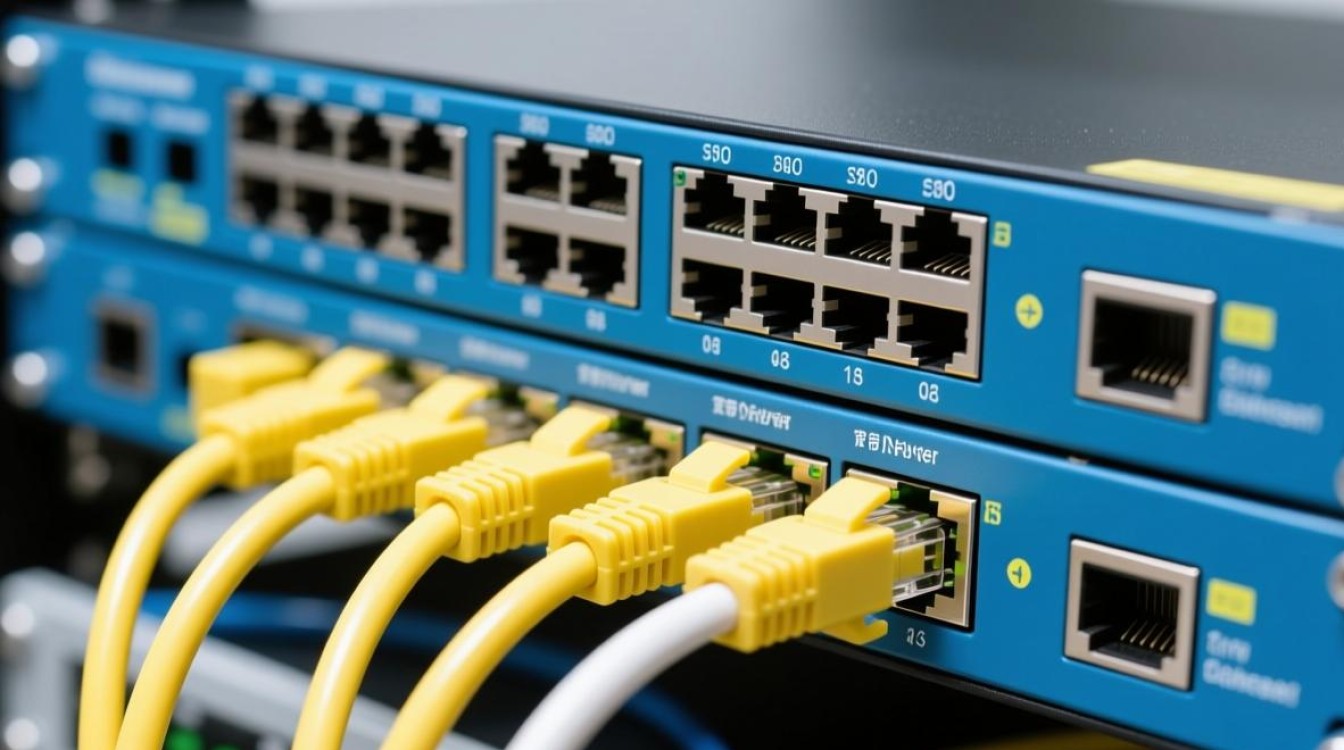
将服务器电源适配器连接至稳定的交流电源(建议使用UPS不间断电源),按下开机键启动设备,观察服务器指示灯,确认电源灯(PWR)和网口灯(LINK)常亮或闪烁,表示物理连接正常。
网络配置与验证
-
登录服务器管理界面
通过电脑连接服务器LAN口(默认IP地址通常为192.168.1.1或192.168.0.1),在浏览器输入管理地址,输入默认用户名和密码(可参考设备说明书)登录后台。 -
配置网络参数
- WAN口设置:选择“宽带拨号”或“静态IP”模式,若为动态IP,选择“DHCP自动获取”;若为静态IP,需手动输入运营商提供的IP、子网掩码、网关及DNS服务器地址。
- LAN口设置:配置局域网IP段(如192.168.10.1),确保与WAN口IP不在同一网段,并设置DHCP服务范围,为终端设备自动分配IP地址。
-
网络连通性测试
配置完成后,在服务器管理界面点击“网络诊断”或通过命令行(ping)测试外网连通性(如ping 8.8.8.8),连接终端设备检查是否能获取IP地址并访问互联网。
注意事项
- 防静电与散热:服务器安装需远离潮湿、高温环境,保持机柜通风良好,操作前佩戴防静电手环。
- 网络安全:首次登录后立即修改默认密码,并启用防火墙功能,限制非授权访问。
- 链路冗余:对于企业级应用,建议配置双WAN口或链路聚合,提升网络可靠性。
相关问答FAQs
Q1:宽带通信服务器连接后无法上网,如何排查?
A:首先检查物理链路:网线是否插紧、指示灯是否正常;其次登录服务器管理界面,确认WAN口是否成功获取IP(若为拨号模式,检查PPPoE账号密码是否正确);最后检查终端设备IP配置是否与服务器LAN口网段一致,或尝试重启服务器及光猫设备。
Q2:服务器支持光纤接入,但无法识别光模块,如何解决?
A:首先确认光模块型号(如SFP+)与光纤类型(单模/多模)是否匹配,且光模块已正确插入并锁紧;其次检查光纤跳线是否损坏,可更换备用跳线测试;最后登录服务器管理界面查看光口参数是否启用,若仍无法识别,可能是光模块硬件故障,需联系供应商更换。


