


宽带服务器接口的连接是确保网络稳定运行的关键环节,正确操作不仅能提升网络速度,还能避免设备故障,以下从准备工作、接口类型、连接步骤、常见问题及注意事项等方面,详细说明宽带服务器接口的连接方法。
准备工作
在开始连接前,需确认以下设备和材料:
- 宽带服务器设备:如光猫、路由器或交换机,具体类型取决于宽带接入方式(光纤、ADSL等)。
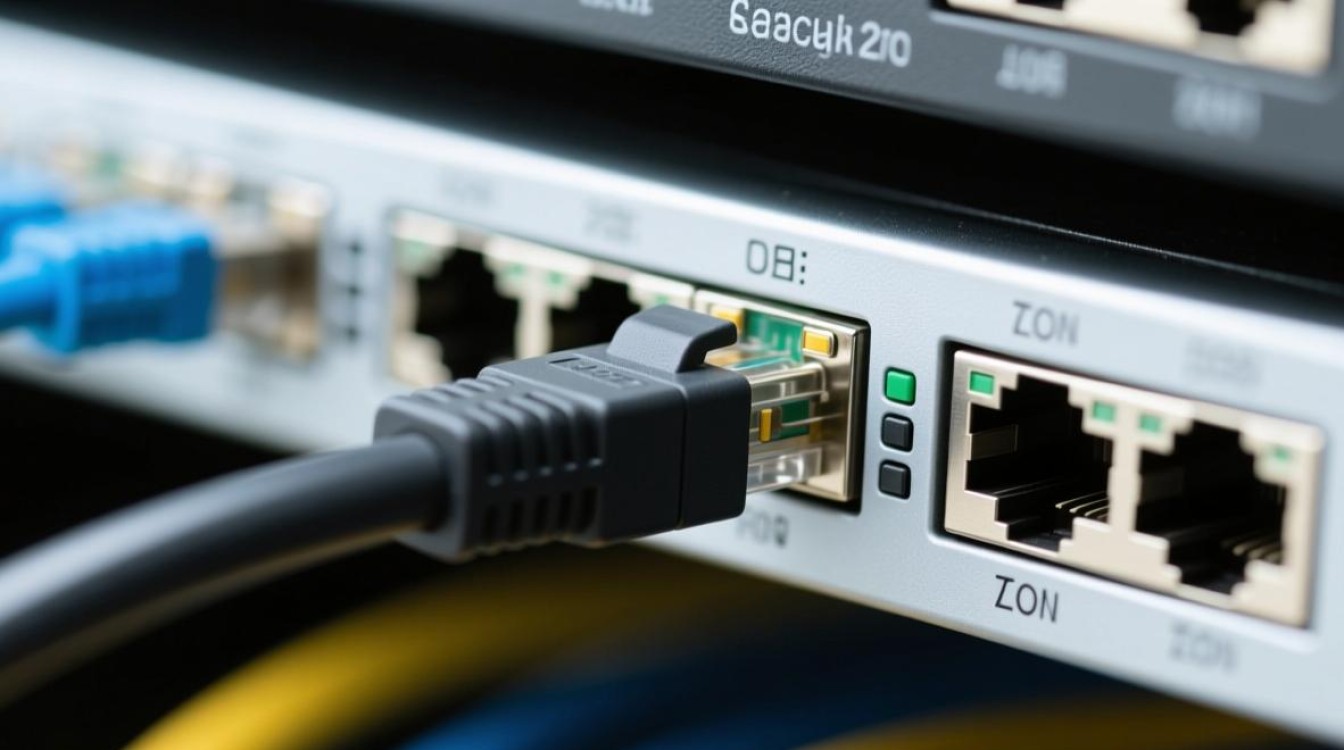
- 网线:建议使用超五类(Cat5e)或六类(Cat6)网线,确保传输速率达标。
- 终端设备:电脑、服务器等需接入网络的设备。
- 工具:网线钳、测线仪(可选,用于检测线路连通性)。
需确认宽带运营商提供的接入信息,如账号、密码,以及服务器设备的默认管理地址(如192.168.1.1),这些信息通常在设备说明书或运营商提供的纸质材料中。
常见接口类型及识别
宽带服务器接口主要分为以下几种,需根据设备类型正确选择:
-
WAN口(广域网口)
通常标注为“WAN”“Internet”或蓝色,用于连接外部网络,如光猫的LAN口或运营商入户线路,路由器只有一个WAN口,而企业级交换机可能无WAN口,需通过端口划分实现内外网隔离。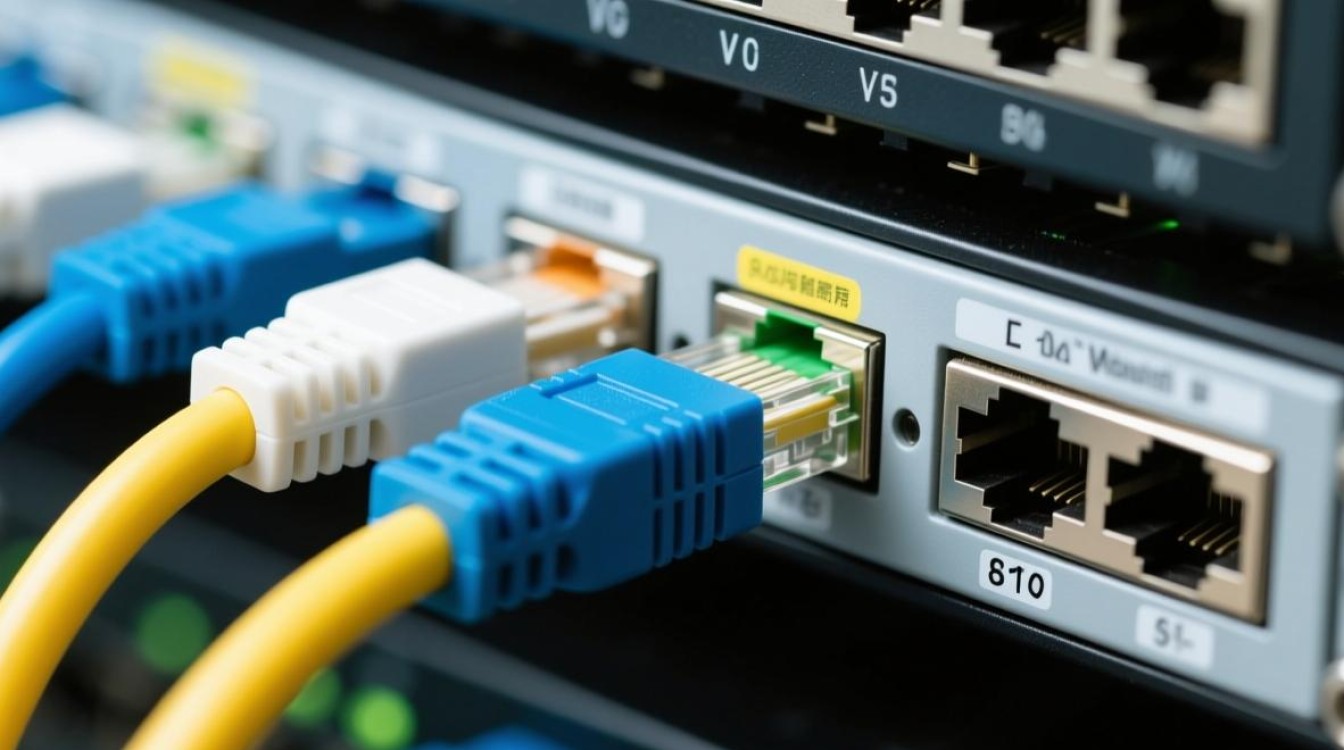
-
LAN口(局域网口)
标注为“LAN”或黄色,用于连接内部终端设备(如电脑、打印机等),路由器一般提供多个LAN口,支持多设备同时接入。 -
光纤接口(如SC、LC)
常见于光猫,需对应使用光纤跳线,接口类型需与运营商入户光纤匹配,不可混用。 -
RJ45接口
即常见的网线接口,用于连接双绞线,支持百兆(10/100M)或千兆(10/100/1000M)速率,接口内部弹片需完好,避免接触不良。
详细连接步骤
光纤宽带接入场景
- 步骤1:确认光猫已通电,光纤接口防尘帽取下,将光纤跳线插入光猫的PON口(通常为灰色),另一端连接入户光纤。
- 步骤2:用网线连接光猫的LAN口(标注为“Ethernet”或“千兆”)与路由器的WAN口,确保两端插头卡扣扣紧。
- 步骤3:路由器通电后,通过电脑连接其LAN口(默认可能为WiFi或网线),登录管理界面(输入默认IP地址),在“WAN设置”中选择PPPoE或动态IP,填入运营商提供的宽带账号密码保存。
ADSL或以太网直连场景
- 若为ADSL宽带,需将电话线接入分离器的LINE口,分离器的PHONE口接电话,PHONE口接ADSL猫的LINE口,再用网线连接ADSL猫的LAN口与路由器WAN口。
- 若为以太网直连(如小区宽带),直接将入户网线插入路由器WAN口,设置方式同光纤场景。
企业级服务器连接
- 若通过交换机扩展,需将路由器LAN口与交换机UPLINK口(或普通口)用网线连接,终端设备再接入交换机其他LAN口。
- 服务器需固定IP地址(如192.168.1.100),网关设置为路由器IP(192.168.1.1),DNS可填运营商DNS或8.8.8.8。
常见问题排查
-
无法连接互联网
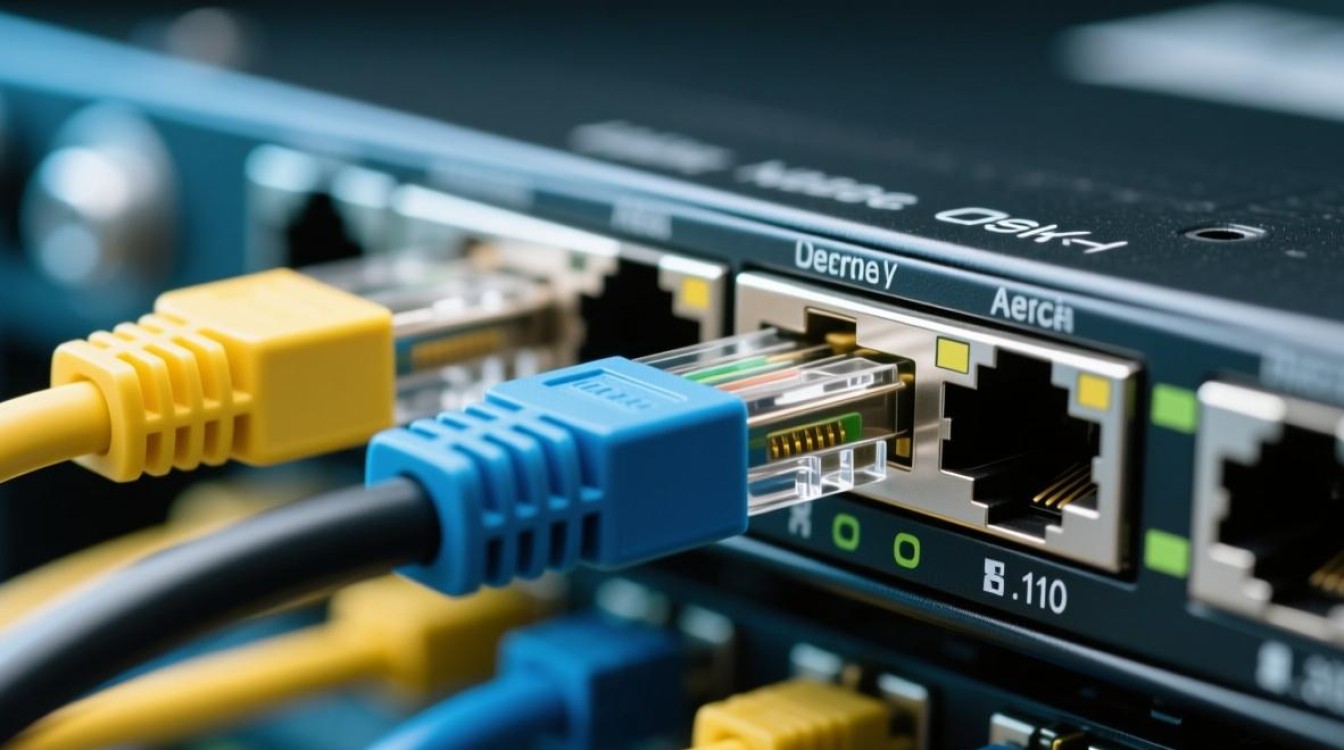
- 检查WAN口指示灯是否闪烁,若不亮则网线或接口故障,更换网线测试。
- 登录路由器管理界面,查看WAN口状态是否已获取IP,若未获取则检查账号密码或运营商线路状态。
- 确认终端设备IP是否与路由器同网段(如192.168.1.x),若需手动设置,网关和DNS不可遗漏。
-
网络速度慢
- 检查网线是否为超五类以上,且长度不超过100米(非屏蔽网线建议≤90米)。
- 关闭路由器QoS限速功能,或确认运营商是否限速。
- 若为光纤宽带,需检查光衰值(通常需≤25dB),过大需联系运营商检修。
注意事项
- 防静电操作:接触服务器或路由器前,需触摸金属物体释放静电,避免损坏设备芯片。
- 接口防尘:未使用的接口需安装防尘帽,防止灰尘导致接触不良。
- 规范布线:网线避免与电源线并行,减少电磁干扰;强电与弱电间距建议≥30cm。
- 定期重启:长期运行的网络设备建议每月重启一次,清理缓存,提升稳定性。
相关问答FAQs
Q1:路由器WAN口和LAN口接反了会怎样?
A:若将入户网线接入LAN口,路由器无法与外部网络通信,仅能作为内部交换机使用(终端设备可互访但无法上网),需将网线调整至WAN口,并在管理界面正确设置WAN参数。
Q2:服务器连接后无法获取IP地址怎么办?
A:首先确认服务器是否设置为自动获取IP(DHCP),若手动设置需检查IP、子网掩码、网关是否与路由器同网段,若问题依旧,可能是路由器DHCP服务未开启或地址池耗尽,需登录路由器管理界面,在“DHCP设置”中检查并启用服务。


