


宽带服务器作为网络连接的核心设备,其网线安装的正确与否直接影响网络稳定性和传输效率,以下是关于宽带服务器安装网线的详细步骤和注意事项,帮助用户顺利完成操作。
准备工作
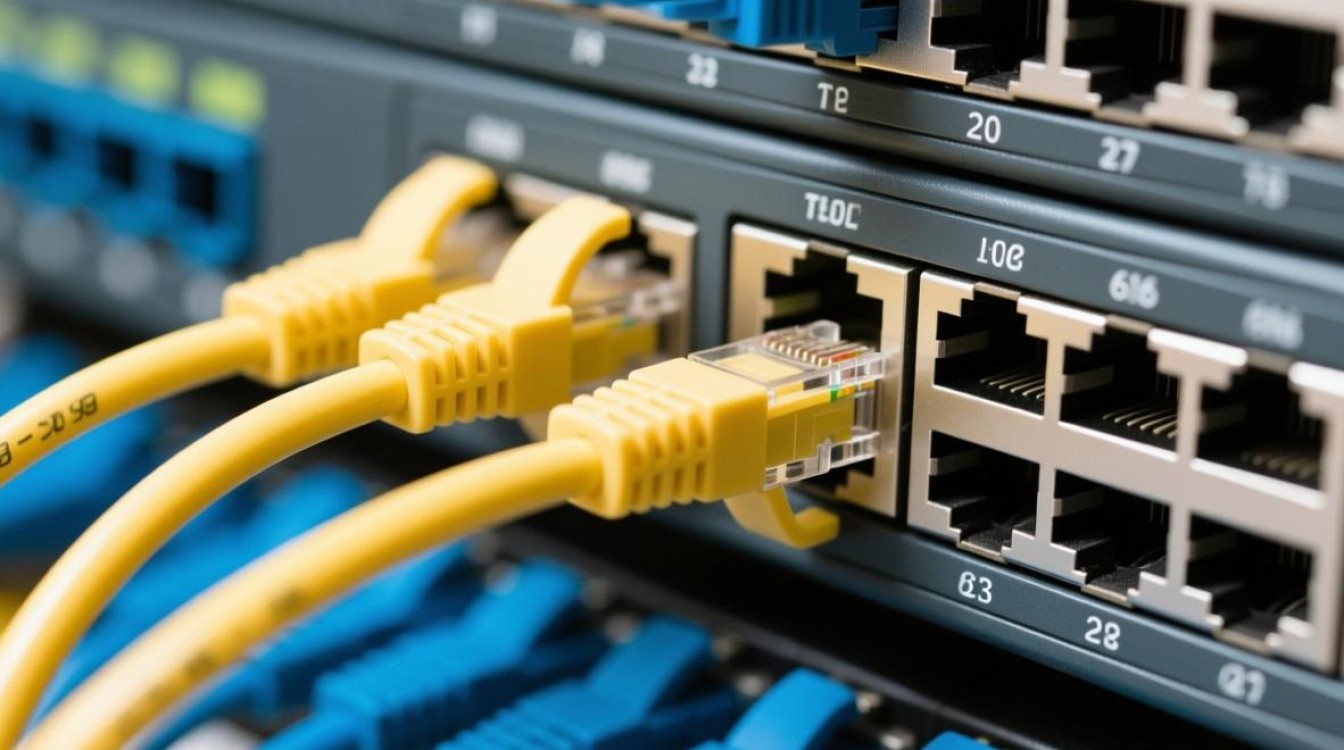
在开始安装前,需确认设备和工具是否齐全,确保宽带服务器已通电且处于正常工作状态,检查电源指示灯是否常亮,准备一根符合标准的网线(建议使用超五类或六类网线,以支持更高带宽),以及一把网线钳、水晶头和测线仪(可选),需明确服务器的接口类型,常见的有RJ45接口,确保网线与接口匹配。
识别接口类型
宽带服务器通常配备多个RJ45接口,这些接口可能分为WAN口和LAN口,WAN口(广域网口)用于连接外部网络,如光猫或Modem;LAN口(局域网口)用于连接内部设备,如电脑、交换机等,部分服务器可能通过颜色区分接口,例如蓝色为WAN口,其余为LAN口,若接口未标注,可参考设备说明书或联系供应商确认。
制作网线水晶头
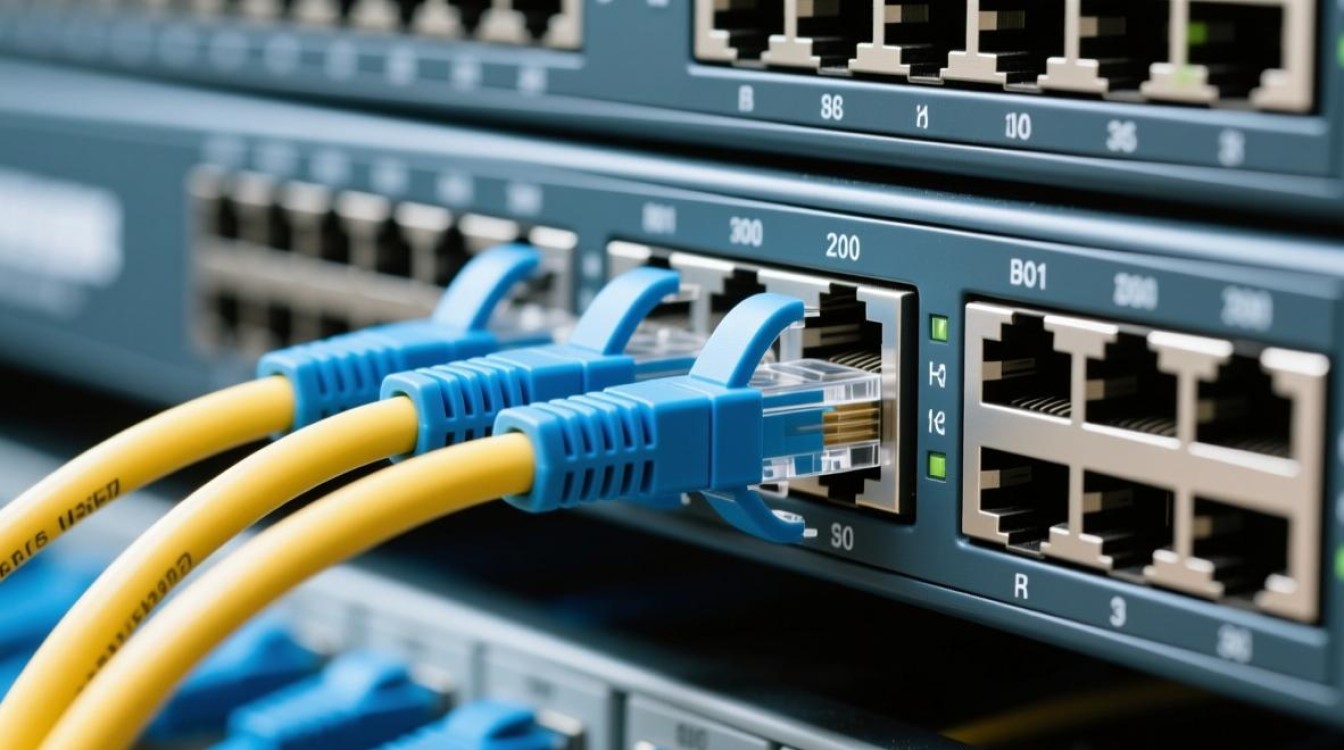
若使用非成品网线,需自行制作水晶头,步骤如下:
- 剥线:用网线钳剥出约23厘米的网线外皮,注意避免损伤内部双绞线。
- 排序:将四对双绞线按标准(如T568B)排列,即白橙、橙、白绿、蓝、白蓝、绿、白棕、棕。
- 剪齐:将线头剪平整,确保长度一致,便于插入水晶头。
- 插入:将排好的线头插入水晶头,确保铜针完全接触线芯,且外皮被水晶头夹住。
- 压接:用网线钳压紧水晶头,确保接触牢固,完成后,可用测线仪测试是否导通。
连接WAN口
- 外部网络连接:将网线一端插入宽带服务器的WAN口,另一端连接光猫或Modem的LAN口,若光猫为桥接模式,需联系运营商配置PPPoE拨号信息。
- 确认指示灯:连接后,观察WAN口指示灯是否闪烁,通常绿色表示连接正常,橙色表示数据传输中,若指示灯不亮,检查网线是否插紧或接口是否故障。
配置LAN口连接
- 连接内部设备:将另一根网线一端插入服务器的LAN口,另一端连接电脑、交换机或路由器,若连接交换机,可实现多设备扩展。
- 设置IP地址:将电脑IP地址设置为自动获取(DHCP),或手动配置与服务器同网段的IP(如192.168.1.x),子网掩码为255.255.255.0。
- 登录管理界面:打开浏览器,输入服务器管理地址(如192.168.1.1),输入用户名和密码(通常印在设备标签上),进入后台配置网络参数,如DHCP、端口转发等。
常见问题排查
- 无法连接网络:检查网线是否损坏,接口是否松动;重启服务器和光猫;确认IP配置是否正确。
- 速度较慢:尝试更换高质量网线或升级至千兆设备;检查宽带套餐是否达标;关闭后台占用带宽的程序。
- 指示灯异常:若WAN口红灯常亮,可能是外线故障,需联系运营商;LAN口异常则检查设备连接或更换端口。
安全与维护
- 定期检查:每月检查网线和接口是否氧化、松动,及时更换老化部件。
- 固件更新:定期登录管理界面,更新服务器固件,修复安全漏洞。
- 防雷措施:在雷雨多发地区,安装防雷设备,避免雷击损坏接口。
相关问答FAQs
Q1:宽带服务器的WAN口和LAN口可以混用吗?
A:不建议混用,WAN口专为连接外部网络设计,支持PPPoE等拨号协议;LAN口用于内部局域网分配IP,若混用可能导致无法获取外网地址,影响上网,若接口不足,可使用路由器的WAN口模式扩展。
Q2:网线过长会影响网络速度吗?
A:会,网线传输距离建议不超过100米(超五类/六类线),超过可能导致信号衰减,降低速度或断连,若需延长距离,可使用交换机中继或光纤替代。


