


宽带网络显示服务器出错是许多用户在日常使用中可能遇到的技术问题,它不仅影响网络连接的稳定性,还可能导致无法正常访问互联网服务,本文将围绕这一主题,从问题表现、可能原因、解决方法以及预防措施等方面进行详细阐述,帮助用户全面了解并应对此类故障。
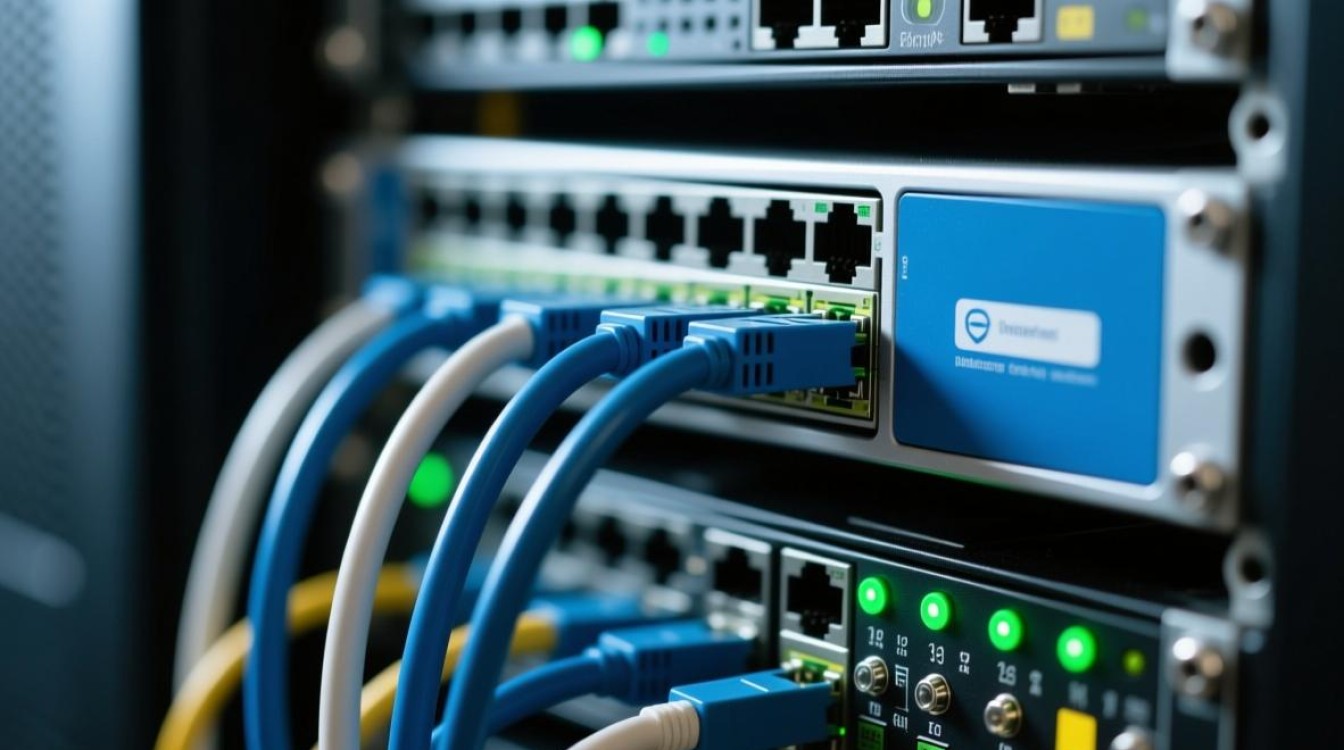
问题表现与影响
当宽带网络显示服务器出错时,通常会出现以下几种现象:一是设备无法自动获取IP地址,导致局域网内的计算机、手机等终端无法连接互联网;二是网页打开时提示“服务器无法连接”或“DNS解析失败”;三是部分网络服务(如在线视频、游戏)频繁掉线或加载缓慢,这些问题不仅影响用户体验,还可能对依赖网络办公或学习的用户造成较大困扰。
可能原因分析
服务器出错的原因可能涉及多个层面,主要包括以下几个方面:
- 运营商服务器故障:宽带运营商的核心服务器出现宕机、维护或配置错误,会导致用户无法接入网络,这类问题通常影响范围较广,持续时间可能从几分钟到数小时不等。
- 路由器或光猫问题:家庭或企业网络中的路由器、光猫等设备长时间运行可能出现缓存堆积、固件版本过旧或硬件故障,从而无法正确响应服务器请求。
- DNS配置异常:DNS(域名系统)负责将网址转换为IP地址,若DNS服务器设置错误或被劫持,会导致用户无法通过域名访问网站。
- 本地网络冲突:局域网内IP地址冲突、DHCP服务未启用或防火墙设置不当,也可能引发服务器连接错误。
- 外部网络干扰:如周边信号干扰、线路老化或物理连接松动(如网线接触不良),均可能影响数据传输稳定性。
解决方法与步骤
针对上述原因,用户可以按照以下步骤逐步排查和解决问题:
检查运营商服务状态
首先确认是否为运营商服务器故障,可以通过拨打客服热线、关注运营商官方社交媒体账号或使用第三方工具(如“爱测速”)检测网络状态,若为运营商问题,只需耐心等待其恢复服务,无需自行操作。
重启网络设备
关闭路由器、光猫及终端设备的电源,等待12分钟后重新启动,这一操作可清除设备缓存,解决因临时故障导致的连接问题,若重启后问题依旧,可尝试将设备恢复出厂设置(注意备份重要配置)。

检查物理连接
确保光猫、路由器之间的网线接口插紧,检查网线是否有破损或老化迹象,如使用光纤,观察光猫的指示灯状态(正常情况下“PON”或“LOS”灯应常亮绿色),若指示灯异常,需联系运营商检修线路。
修改DNS设置
在路由器或终端设备的网络设置中,将DNS地址更改为公共DNS(如谷歌DNS:8.8.8.8或国内DNS:223.5.5.5),以排除DNS劫持或配置错误问题,具体操作路径为:控制面板 > 网络和共享中心 > 更改适配器设置 > 右键点击网络连接 > 属性 > 选择IPv4 > 修改DNS地址。
更新设备固件
登录路由器管理界面(通常地址为192.168.1.1或192.168.0.1),检查是否有可用固件更新,新版本固件可能修复已知漏洞,提升设备稳定性。
联系专业支持
若以上方法均无效,可能是硬件故障或运营商线路问题,建议联系运营商技术支持或专业维修人员上门检测。
预防措施
为减少服务器出错的发生概率,用户可以采取以下预防措施:
- 定期重启路由器等网络设备,避免长时间运行导致性能下降;
- 及时更新设备固件和驱动程序,确保兼容性和安全性;
- 避免使用不明来源的公共WiFi,防止DNS被恶意篡改;
- 选择信誉良好的宽带运营商,确保服务质量和技术支持响应速度。
相关问答FAQs
Q1:宽带网络显示服务器出错,但手机能连WiFi却无法上网,怎么办?
A:这种情况通常与路由器的DHCP服务或DNS设置有关,建议先重启路由器,若问题依旧,可登录路由器管理界面,检查DHCP服务是否已启用,并尝试修改DNS地址为公共DNS(如8.8.8.8),若仍无法解决,可能是路由器硬件故障,需联系售后维修或更换设备。
Q2:如何判断是运营商服务器问题还是本地设备问题?
A:可通过以下方法区分:
- 本地设备测试:若所有连接同一网络的设备均无法上网,且重启设备后问题依旧,可能是运营商服务器故障;
- 单一设备测试:若仅某一设备无法上网,其他设备正常,则问题可能出在该设备的网络设置或硬件上;
- 运营商状态查询:通过官方渠道或第三方工具查询运营商服务器运行状态,若显示异常,则无需自行排查本地设备。
用户应能对宽带网络显示服务器出错的问题有更清晰的认知,并掌握基本的排查和解决方法,在实际操作中,建议根据具体情况灵活应对,必要时寻求专业帮助,以确保网络连接的稳定与安全。


