


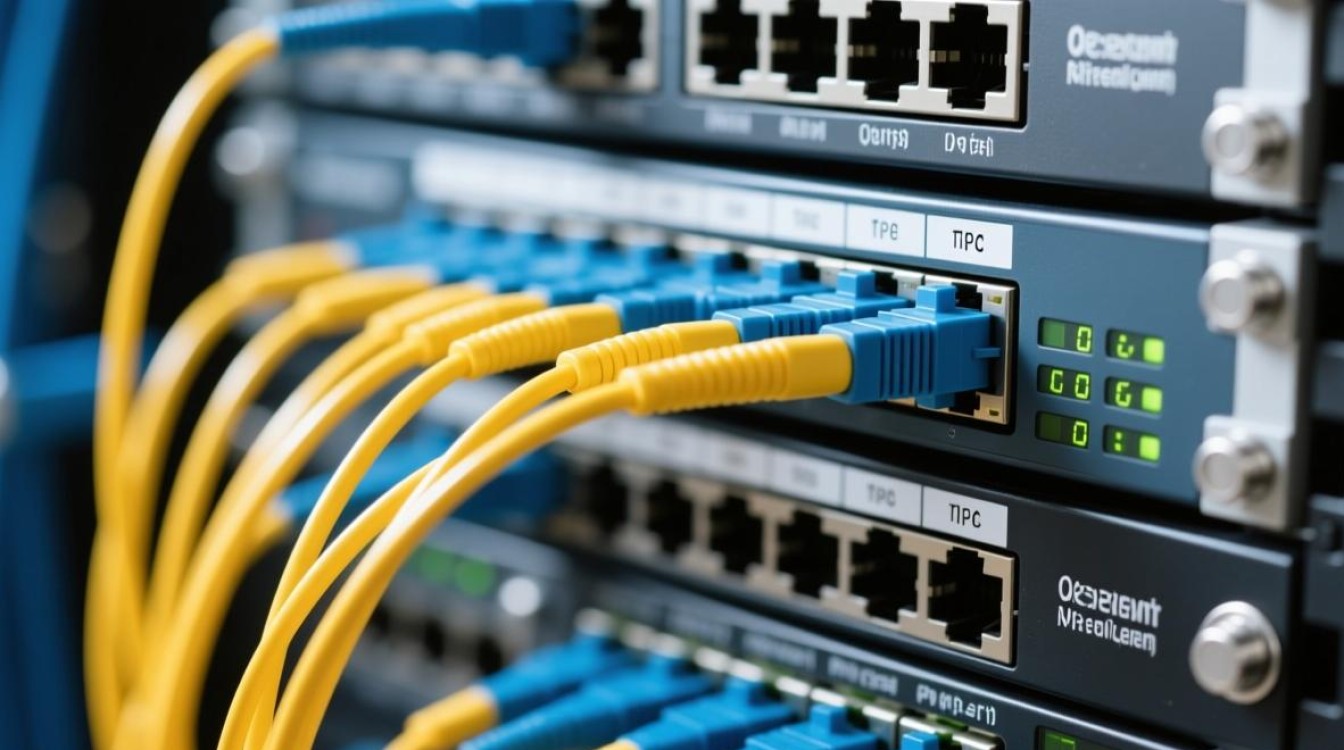
电信光纤宽带服务器IP设置是网络配置中的关键环节,正确的IP地址分配与管理能确保服务器稳定运行、网络资源高效利用及安全性保障,以下从IP地址基础、设置步骤、注意事项及优化建议四方面展开说明。

IP地址基础:理解静态与动态IP
IP地址是设备在网络中的唯一标识,电信光纤宽带环境中,服务器IP设置需区分静态IP与动态IP(DHCP),动态IP由路由器或DHCP服务器自动分配,适用于临时性设备,但服务器因需长期稳定访问,通常建议使用静态IP,静态IP需手动配置,包括IP地址、子网掩码、默认网关及DNS服务器地址,其中IP地址需与路由器同网段且避免冲突,例如路由器网段为192.168.1.1,则服务器IP可设为192.168.1.100(需确保未被其他设备占用)。
设置步骤:以路由器与服务器为例
登录路由器管理界面
连接电信光纤猫后,通过浏览器输入路由器管理地址(如192.168.1.1或tplogin.cn),输入管理员账号密码登录,进入“DHCP服务器”设置,关闭DHCP功能(若需手动分配IP),或设置IP地址保留(为服务器固定分配IP)。
服务器端IP配置
以Windows服务器为例:
- 打开“控制面板”>“网络和共享中心”>“更改适配器设置”,右键点击“本地连接”选择“属性”;
- 双击“Internet协议版本4(TCP/IPv4)”,勾选“使用下面的IP地址”;
- 输入预设的静态IP(如192.168.1.100)、子网掩码(通常为255.255.255.0)、默认网关(路由器地址,如192.168.1.1);
- DNS服务器地址优先填写电信公共DNS(如114.114.114.114或223.5.5.5),也可填写路由器地址或企业内部DNS服务器。
以Linux服务器(以Ubuntu为例)为例,编辑网络配置文件(如/etc/netplan/01netcfg.yaml),添加以下内容:
network:
  version: 2
  ethernets:
    ens33:
      dhcp4: no
      addresses: [192.168.1.100/24]
      gateway4: 192.168.1.1
      nameservers:
        addresses: [114.114.114.114, 8.8.8.8]
保存后执行sudo netplan apply使配置生效。
注意事项:避免常见配置错误
- IP冲突检测:设置静态IP前,通过
ping命令测试目标地址是否被占用(如ping 192.168.1.100),若收到回复则需更换IP; - 网关与DNS匹配:默认网关错误会导致服务器无法访问外网,DNS错误会影响域名解析,需确保与网络环境一致;
- 安全防护:服务器IP暴露于公网时,需开启防火墙(如Windows防火墙或Linux iptables),限制非必要端口访问,避免恶意攻击;
- 备份配置:修改IP前备份原有网络配置,防止误操作导致网络中断。
优化建议:提升网络性能与稳定性
- IP地址规划:若有多台服务器,建议按功能划分网段(如服务器网段192.168.1.100200,终端设备192.168.1.201254),便于管理;
- 使用内网穿透:若需公网访问,可通过端口映射(路由器设置)或内网穿透工具(如frp、花生壳)实现,避免直接暴露服务器IP;
- 定期更新DNS:电信DNS可能存在缓存延迟,可考虑使用公共DNS(如Cloudflare 1.1.1.1)或企业级DNS服务,提升解析速度。
相关问答FAQs
Q1:服务器IP设置后无法上网,如何排查?
A:首先检查IP地址、子网掩码、默认网关是否配置正确,确保与路由器同网段;其次用ping命令测试网关(如ping 192.168.1.1)和DNS(如ping 114.114.114.114),若均不通,检查网线连接或路由器设置;若网关可通但DNS不通,则检查DNS服务器地址是否有效,或尝试更换DNS。
Q2:电信光纤宽带下,服务器IP是否需要公网IP?
A:根据需求决定,若仅需内网访问(如企业内部服务器),使用内网静态IP即可;若需公网访问(如网站、远程服务),需向电信申请公网IP,或在路由器中设置端口映射,将公网IP的特定端口转发至服务器内网IP,注意公网IP安全性较低,需配合防火墙使用。


