


宽带服务器作为网络连接的核心设备,其网关设置直接影响网络通信效率与稳定性,合理修改网关地址能够优化数据路由、提升访问速度,并确保网络资源的安全分配,本文将详细介绍宽带服务器修改网关的操作步骤、注意事项及相关原理,帮助用户顺利完成配置。
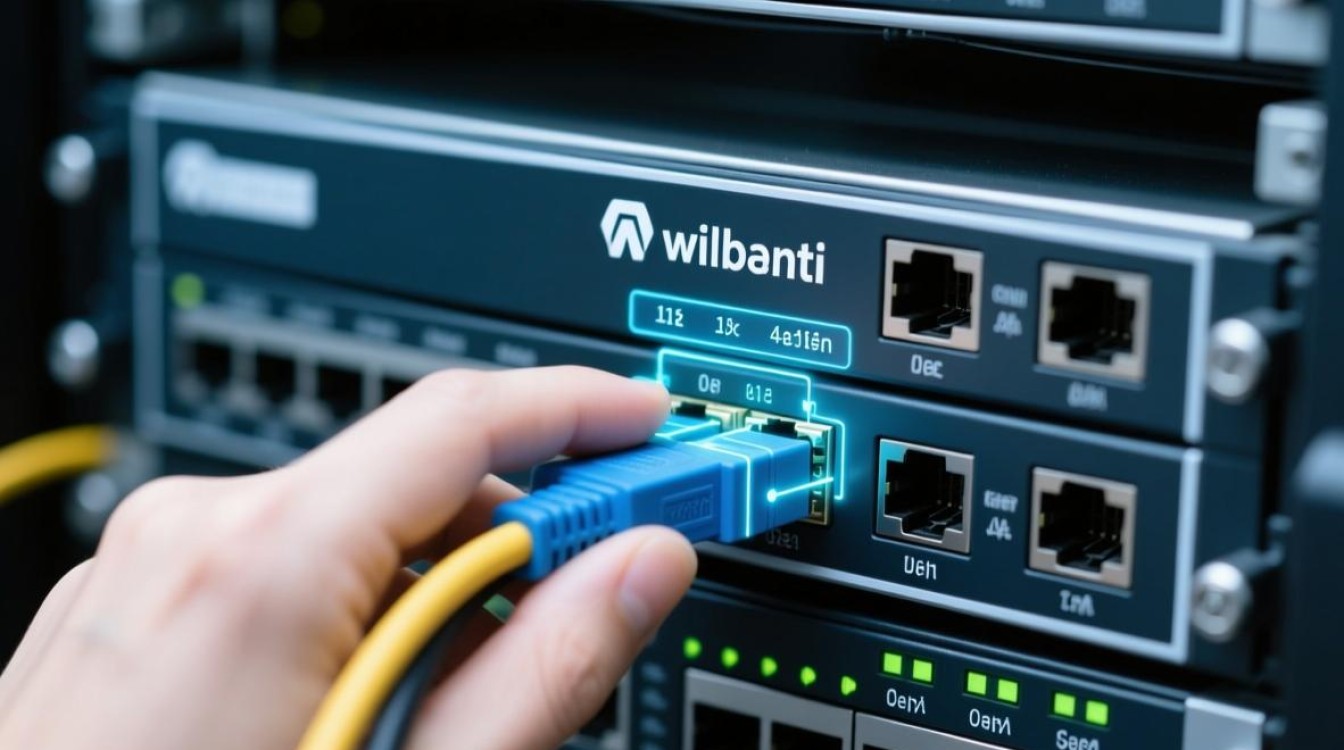
网关的基本概念与作用
网关(Gateway)是网络中连接不同协议、不同架构设备的中间设备,在宽带服务器中扮演着“交通枢纽”的角色,当内部网络设备(如电脑、手机)访问外部网络时,数据包会先发送至网关,由网关进行路由转发并实现跨网络通信,若网关设置错误,可能导致设备无法上网、网络延迟或安全风险等问题,正确配置网关是保障网络正常运行的前提。
修改网关前的准备工作
-
确认设备管理权限
修改宽带服务器网关通常需要管理员权限,用户需通过浏览器登录服务器管理界面(默认地址多为192.168.1.1或192.168.0.1),确保输入正确的用户名和密码,若忘记登录信息,可参考设备说明书或联系网络服务提供商获取。 -
备份当前配置
在修改网关前,建议备份服务器的当前配置文件,操作路径通常为“系统工具→备份设置”,以防配置错误导致网络中断时能够快速恢复。 -
规划新网关地址
新网关地址需与局域网IP处于同一网段,且避免与现有设备IP冲突,若局域网网段为192.168.1.0,网关可设为192.168.1.1(默认)或其他未使用的地址,如192.168.1.254,新网关需具备路由功能,能够正确解析DNS并转发数据包。
修改网关的具体步骤
-
登录服务器管理界面
打开浏览器,输入宽带服务器的IP地址,进入登录页面,输入管理员账号和密码后,进入管理后台。
-
定位网络设置选项
在管理界面中,找到“网络设置”“LAN设置”或“接口配置”等菜单(不同品牌设备名称可能略有差异)。 -
修改网关地址
在“网关地址”或“默认网关”栏中,输入新的网关IP,将默认的192.168.1.1修改为192.168.1.254。 -
配置子网掩码与DNS
子网掩码需与网关地址匹配,通常为255.255.255.0(C类网段),DNS服务器可设置为公共DNS(如8.8.8.8或114.114.114.114)或运营商提供的DNS地址,确保域名解析正常。 -
保存并重启服务
完成参数修改后,点击“保存”按钮,部分设备会提示重启服务或整机重启,此时需耐心等待设备重启完成,避免中断操作流程。
修改后的验证与故障排查
-
测试网络连通性
重启后,连接局域网的设备需自动获取新的网关地址(若开启DHCP),可通过命令行输入ping 网关地址(如ping 192.168.1.254)测试是否连通,再尝试访问外部网站确认网络功能正常。
-
常见问题解决
- 无法登录管理界面:检查设备与电脑是否在同一网段,或尝试复位设备恢复默认设置。
- 设备无法上网:确认网关地址、子网掩码、DNS配置是否正确,检查DHCP服务是否开启。
- 网络冲突:通过
arp a命令查看局域网内IP占用情况,避免新网关与现有设备IP冲突。
高级场景下的网关优化
在企业级网络中,可能需要配置静态路由、负载均衡或多网关冗余,通过添加静态路由表指定特定流量通过备用网关,或使用VRRP(虚拟路由冗余协议)实现网关故障自动切换,此类操作需结合网络拓扑结构谨慎设置,建议由专业网络工程师完成。
安全注意事项
- 修改默认密码:避免使用初始管理员密码,防止未授权访问。
- 限制管理IP范围:仅允许特定IP地址访问管理界面,降低安全风险。
- 定期更新固件:及时升级服务器固件,修复潜在漏洞。
相关问答FAQs
Q1:修改网关后,局域网设备无法上网怎么办?
A:首先检查设备是否获取到正确的IP地址(可通过ipconfig或ifconfig命令查看),若IP与网关不在同一网段,需重启DHCP服务或手动配置IP,确认网关地址的DNS设置是否正确,尝试更换DNS服务器,若问题依旧,可能是路由表配置错误,需登录服务器检查静态路由或防火墙规则是否阻止了外网访问。
Q2:如何选择最佳的网关地址?
A:网关地址选择需遵循以下原则:①与局域网IP同一网段,避免冲突;②优先使用私有IP地址段(如192.168.x.x、10.x.x.x);③避免使用常见保留地址(如192.168.1.1、192.168.0.1),以减少与默认设备的冲突风险;④若网络规模较大,可选用高位IP(如192.168.1.254)作为网关,便于管理,需确保网关设备性能满足网络负载需求,避免成为瓶颈。


