


新装宽带无法访问服务器是许多用户在初次连接网络时可能遇到的问题,这种情况可能由多种因素导致,需要逐步排查才能有效解决,以下从常见原因、排查步骤和解决方法三个方面进行详细说明,帮助用户快速定位并解决问题。
常见原因分析
新装宽带无法访问服务器,首先要考虑网络连接的基本配置是否正确,常见原因包括:宽带账号密码错误、路由器设置不当、DNS服务器配置异常、本地网络设备故障或ISP(网络服务提供商)端问题,用户可能在路由器中输入了错误的宽带账号,或未正确设置动态/静态IP地址,导致设备无法获取有效的网络参数,DNS服务器地址错误也会导致域名解析失败,无法通过域名访问服务器。
逐步排查步骤
检查物理连接
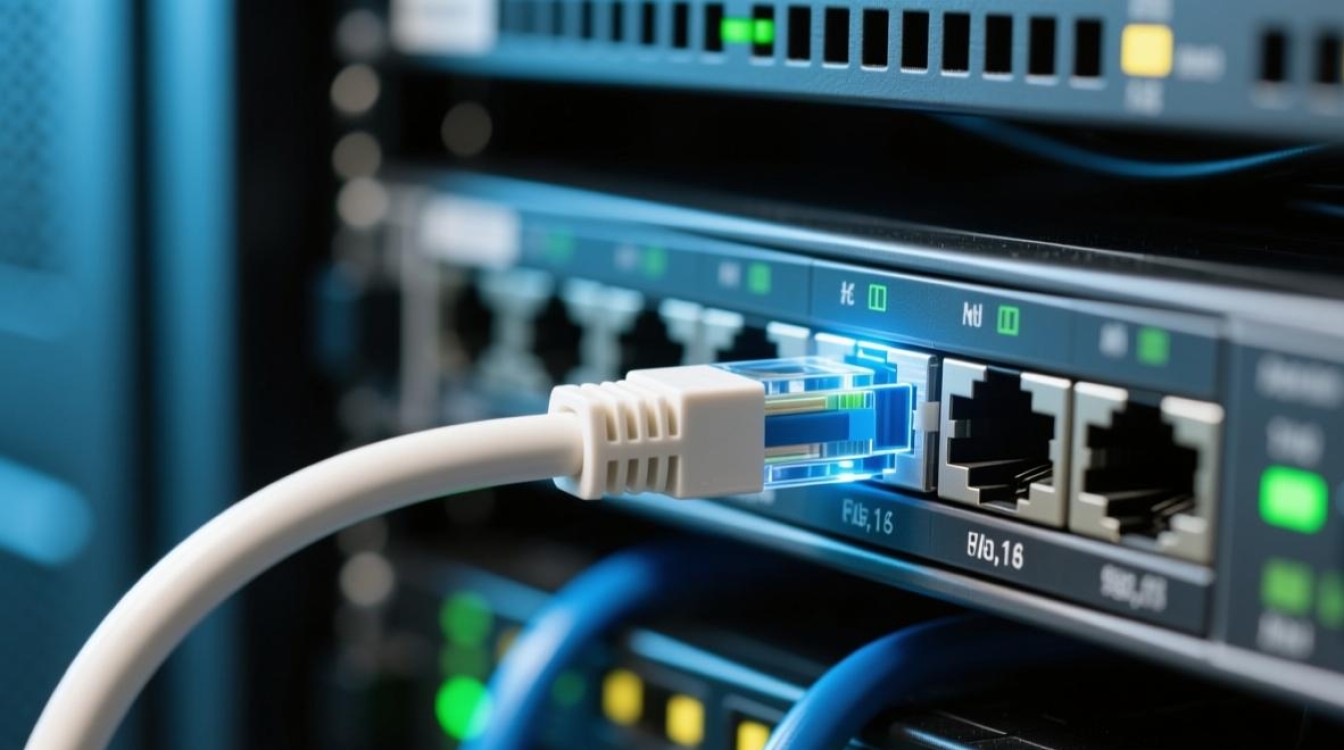
确保所有网络设备(如光猫、路由器、电脑)的电源已开启,且网线连接稳固,检查光猫的PON灯或LOS灯是否正常亮起(通常绿色表示正常),若红灯闪烁或熄灭,可能是线路问题,需联系ISP检修。
验证宽带账号密码
登录路由器管理界面(通常通过浏览器输入192.168.1.1或192.168.0.1),检查宽带拨号设置的账号密码是否与ISP提供的信息一致,若不确定,可联系ISP客服确认账号状态及密码是否需要重置。
检查IP地址与DNS配置
在路由器设置中,确保DHCP服务已开启,使设备能自动获取IP地址,若手动设置IP,需确认IP、子网掩码、网关和DNS地址正确,建议优先使用ISP提供的DNS服务器(如114.114.114.114),或公共DNS如8.8.8.8,避免因DNS解析失败导致无法访问服务器。
测试直连宽带
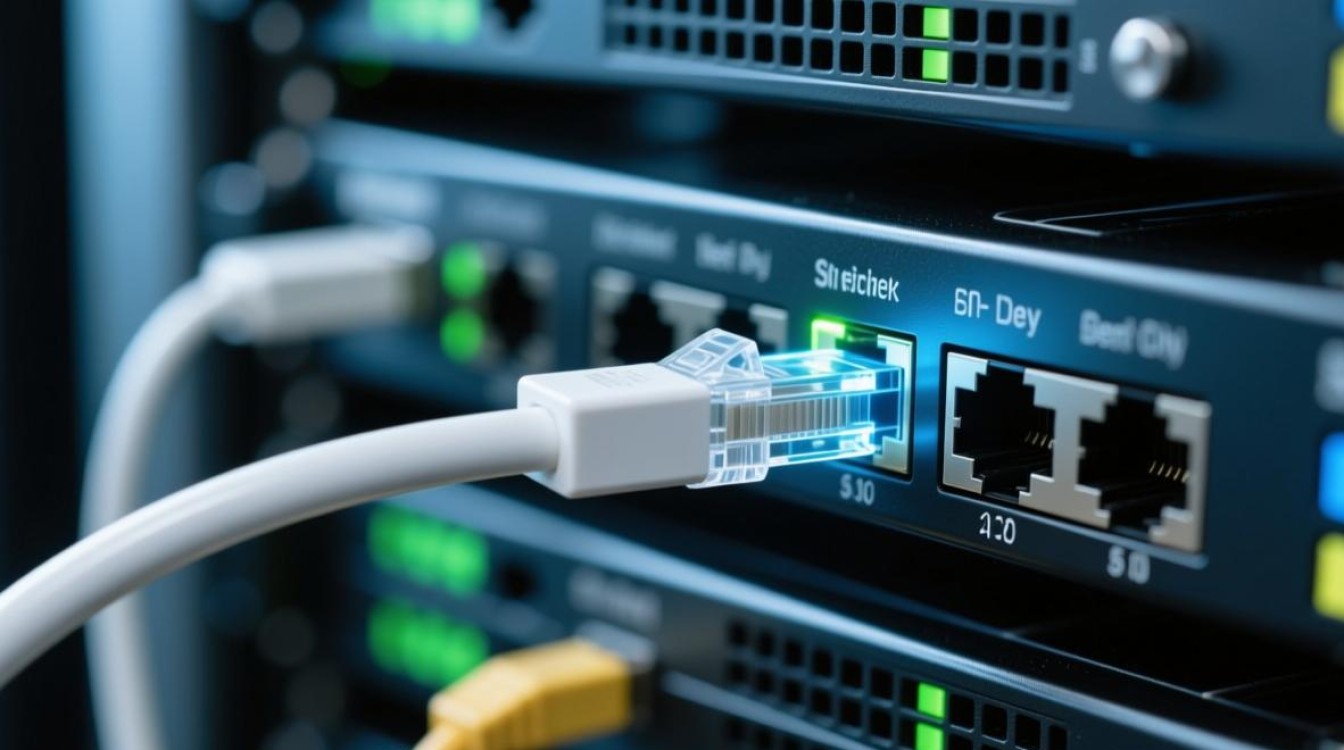
为排除路由器故障,可将电脑直接连接光猫,关闭路由器的DHCP功能或暂时移除路由器,通过宽带拨号连接网络,若此时能正常访问服务器,则问题出在路由器设置上,需重新配置路由器或恢复出厂设置后重新设置。
联系ISP确认线路状态
若以上步骤均无效,可能是ISP端网络故障或线路不稳定,可通过拨打客服热线或登录ISP官方平台报修,要求技术人员检查线路信号及端口状态。
解决方法与预防措施
针对排查出的问题,采取相应解决措施:若为账号密码错误,及时更正;若为DNS问题,手动配置正确的DNS地址;若为路由器故障,重置路由器并重新设置,为避免类似问题,建议用户定期更新路由器固件,避免使用默认密码,并记录关键网络配置信息,以便快速恢复。
相关问答FAQs
问题1:新装宽带后,电脑能上网但无法访问特定服务器,怎么办?
解答:这种情况可能是该服务器IP被防火墙拦截或DNS解析异常,首先尝试通过IP地址直接访问服务器,若成功则是DNS问题,可更换DNS服务器;若失败,检查本地防火墙设置或联系服务器管理员确认服务状态。
问题2:路由器显示已连接互联网,但设备仍无法访问服务器,如何处理?
解答:建议先重启路由器和光猫,清除缓存,若无效,检查设备的网络配置,确保IP与路由器在同一网段,可尝试将设备DNS设置为公共DNS(如8.8.8.8),排除DNS故障,若问题持续,可能是ISP限制了特定端口的访问,需联系ISP确认。


