


宽带服务器错误是许多用户在使用互联网服务时可能遇到的问题,通常表现为无法连接网络、网速缓慢或频繁断线等情况,面对这类问题,用户不必过于焦虑,通过系统的排查和合理的解决方法,大多数问题都可以得到有效解决,本文将详细介绍宽带服务器错误的常见原因、排查步骤及解决方案,帮助用户快速恢复网络连接。

了解宽带服务器错误的常见原因
宽带服务器错误可能由多种因素引起,首先需要明确问题的根源才能对症下药,常见的原因包括:运营商服务器维护或故障、线路连接问题、设备故障、DNS配置异常、网络设置错误等,运营商服务器问题通常属于临时性故障,一般会在短时间内恢复;而线路或设备问题则需要用户手动检查和修复,DNS解析错误或路由器设置不当也可能导致服务器连接失败。
基础排查步骤:从简单到复杂
检查物理连接
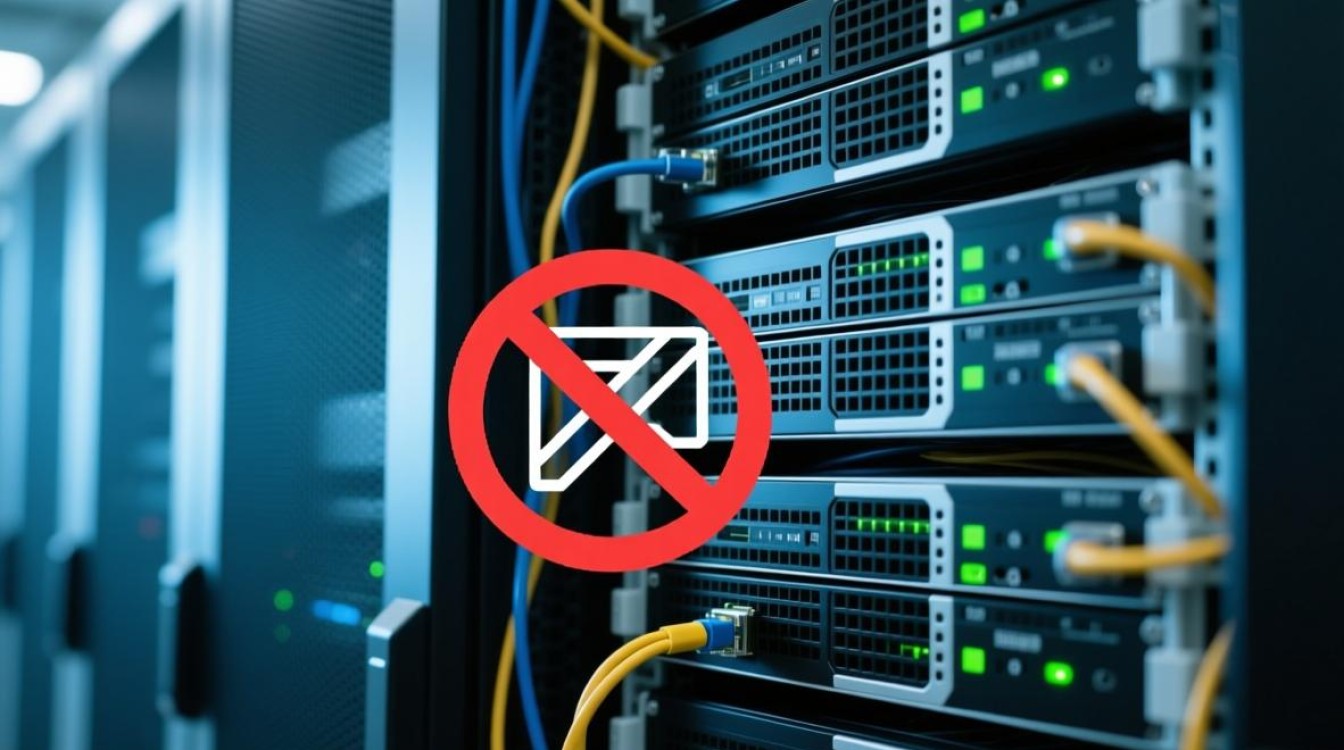
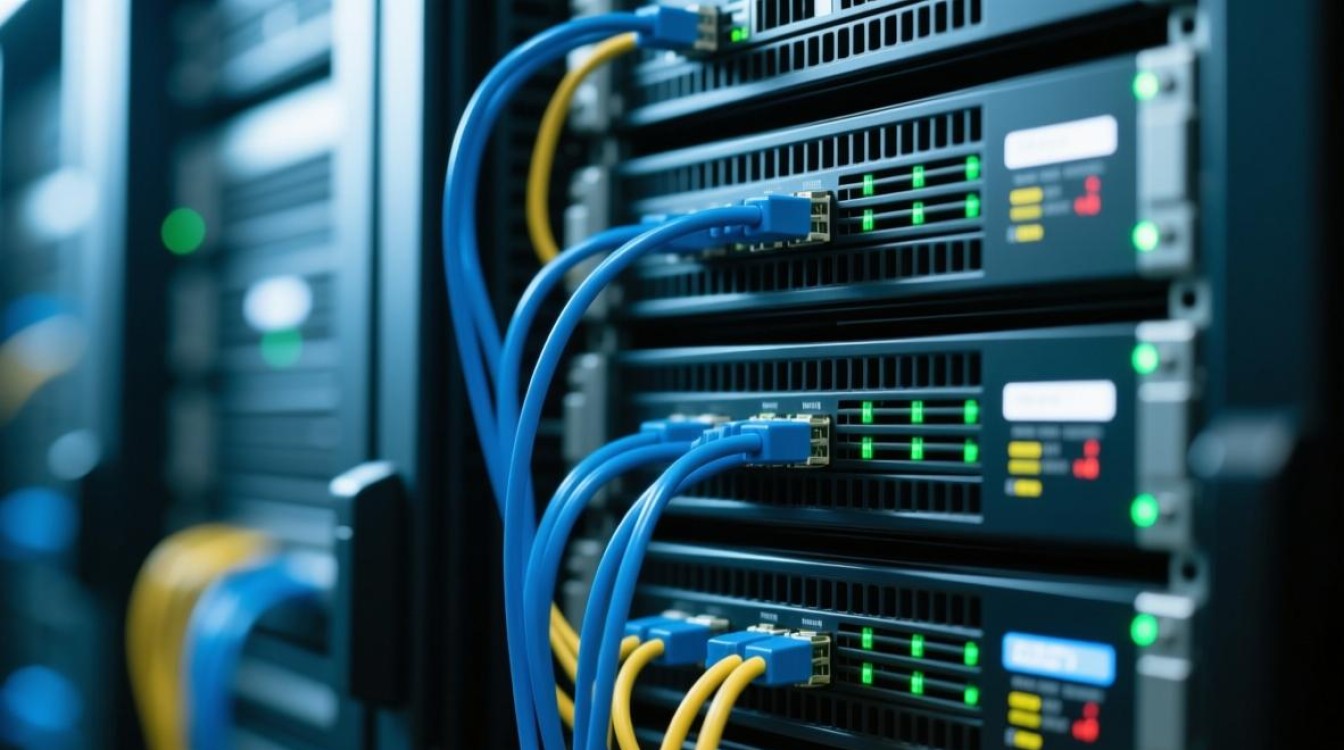
确保所有网络设备的物理连接正常,检查光猫、路由器的电源是否开启,网线接口是否松动或损坏,可以尝试重新插拔网线,确保连接稳固,如果是光纤宽带,还需检查光信号灯是否正常,通常绿色常亮表示信号正常,红灯闪烁则需联系运营商检修。
重启网络设备
重启设备是解决临时性故障的有效方法,依次关闭光猫、路由器和电脑的电源,等待12分钟后重新启动,建议先启动光猫,待其完全启动后再开启路由器,最后启动电脑,这一过程可以清除设备缓存,恢复网络配置。
检查运营商服务状态
访问运营商官方网站或拨打客服电话,确认是否因服务器维护或区域故障导致网络中断,如果是运营商问题,只需耐心等待其修复,无需自行操作。
测试其他设备
用手机或其他设备连接同一网络,若其他设备也无法上网,则问题可能出在宽带线路或运营商服务器上;若只有某一设备无法连接,则可能是该设备的网络设置或硬件问题。
进阶解决方案:深入排查与修复
检查路由器设置
登录路由器管理界面(通常通过浏览器输入192.168.1.1或192.168.0.1),检查宽带账号和密码是否正确,若账号错误,需联系运营商重新配置;若设置正确,可尝试更改路由器的信道或频段,减少信号干扰。
释放和更新IP地址
在电脑上打开命令提示符(CMD),输入ipconfig /release释放当前IP地址,再输入ipconfig /renew重新获取IP地址,若自动获取失败,可尝试手动设置IP地址和DNS服务器地址(如运营商提供的DNS或公共DNS如8.8.8.8)。
更新网络驱动程序
outdated或损坏的网络驱动程序可能导致连接问题,在设备管理器中找到网卡驱动,右键选择“更新驱动程序”,或访问电脑制造商官网下载最新驱动进行安装。
重置网络设置
对于Windows系统,可在“设置”中进入“网络和Internet”,选择“网络重置”功能,该操作会删除所有网络适配器并重新安装,对于手机用户,可尝试忘记网络后重新输入密码连接。
寻求专业帮助的时机
若以上方法均无法解决问题,可能是线路故障或硬件损坏,此时建议联系运营商客服,提供详细的问题描述(如错误代码、故障发生时间等),由专业技术人员上门检修,检查是否因欠费或套餐到期导致服务中断,及时缴费即可恢复。
预防措施:减少服务器错误的概率
定期重启路由器和光猫,避免设备长时间运行导致性能下降;及时更新路由器固件,修复潜在的安全漏洞;避免使用过于复杂的WiFi密码,同时开启WPA2加密,防止未授权访问,避免在雷雨天气使用网络,以防雷击损坏设备。
相关问答FAQs
问题1:宽带服务器错误提示“错误代码651”是什么原因?如何解决?
解答:错误代码651通常表示调制解调器(光猫)与计算机之间的连接出现问题,解决方法包括:检查网线是否松动或损坏、重启光猫和路由器、更新网卡驱动程序,或在设备管理器中卸载网络适配器后重新安装,若问题依旧,可能是光猫硬件故障,需联系运营商更换设备。
问题2:如何判断宽带服务器错误是运营商问题还是自身设备问题?
解答:可通过以下步骤判断:1. 用手机流量测试能否正常上网,若可以,则可能是宽带线路或设备问题;2. 向邻居或朋友询问是否同一区域宽带中断,若多人受影响,则可能是运营商服务器故障;3. 登录运营商官网或APP查看故障公告,确认是否有区域维护通知,若排除运营商问题,则需重点检查自家路由器、网线等设备。


