


宽带服务器更新是保障网络稳定运行、提升服务性能的关键操作,无论是家庭用户还是企业环境,定期对宽带服务器进行维护和更新,都能有效解决潜在问题、优化数据传输效率,并增强安全性,本文将详细介绍宽带服务器更新的具体步骤、注意事项及常见问题,帮助您顺利完成操作。
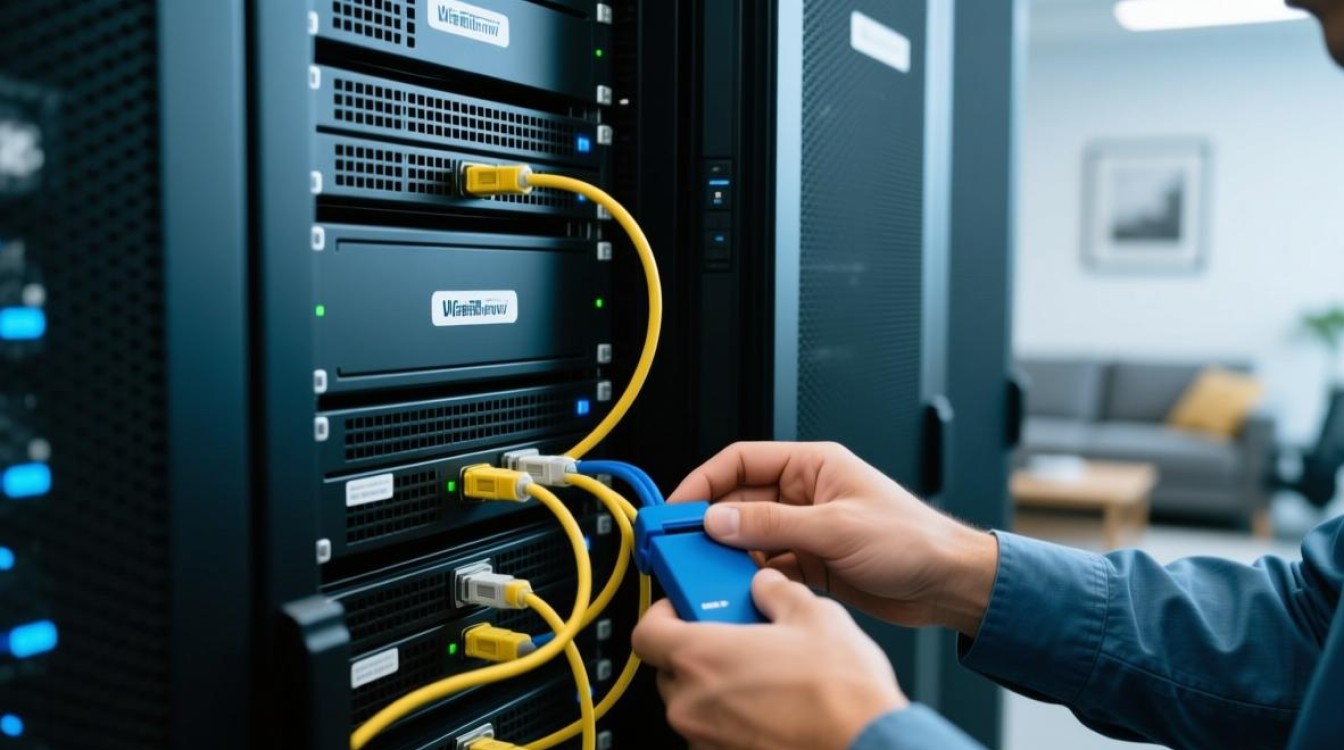
更新前的准备工作
在开始更新之前,充分的准备工作至关重要,可以避免因操作不当导致的服务中断或数据丢失。
-
确认服务器型号与当前版本
通过服务器的管理界面或命令行工具(如SSH)查询当前固件版本,不同品牌和型号的服务器更新方式可能存在差异,需根据官方文档确认支持更新的版本号,华为、中兴等主流厂商的宽带路由器通常在“系统工具”或“管理”菜单中显示版本信息。 -
备份重要配置数据
更新过程中可能出现意外情况,建议提前导出服务器的配置文件,包括网络参数、端口映射、防火墙规则等,部分设备支持配置备份到本地或云端,恢复时可快速还原原有设置,避免重复配置。 -
检查网络环境稳定性
确保服务器与更新源之间的网络连接稳定,建议通过有线方式连接服务器,避免因无线信号波动导致更新失败,关闭可能占用带宽的高带宽应用,如在线视频下载等,保障更新过程的带宽需求。 -
下载官方更新包
访问设备制造商的官方网站,在“支持”或“下载”栏目中根据服务器型号匹配最新固件,注意核对固件版本号与设备兼容性,避免下载测试版或非官方版本,以免引发兼容性问题。
更新操作的具体步骤
准备工作完成后,即可按照以下步骤进行更新操作:

-
登录服务器管理界面
通过浏览器输入服务器的管理地址(通常为192.168.1.1或192.168.0.1),输入管理员账号和密码登录,若忘记密码,可参考设备说明书通过复位键恢复默认设置(注意:复位会清除所有配置,需重新配置)。 -
进入更新页面
在管理界面中找到“系统更新”“固件升级”或类似选项,部分设备支持“在线检测更新”,可直接连接服务器自动搜索最新版本;若需手动更新,则点击“选择文件”或“本地升级”,提前下载的固件包通常为.bin或.trx格式。 -
开始更新并耐心等待
选择固件文件后,点击“开始更新”或“升级”按钮,此时服务器将开始校验文件完整性并写入固件,期间请勿断电或关闭设备,以免导致设备变砖,更新时间通常为310分钟,具体取决于固件大小和设备性能。 -
更新完成后的验证
设备重启后,重新登录管理界面,在“系统信息”中核对版本号是否已更新至最新,测试网络连接是否正常,检查宽带是否可以正常拨号或数据传输是否稳定,若出现异常,可尝试恢复备份配置或联系厂商技术支持。
更新后的注意事项
更新完成后,还需进行以下操作以保障服务器长期稳定运行:
-
重新配置个性化设置
若更新过程中配置丢失,需重新设置网络参数、端口映射、无线名称和密码等,企业用户还需检查VPN、QoS策略等高级功能是否正常启用。
-
观察设备运行状态
更新后前24小时内,建议定期观察服务器的CPU占用率、内存使用情况及网络流量,确保无异常波动,部分新固件可能存在兼容性问题,若频繁出现断网或卡顿,可考虑回退至原版本。 -
开启自动更新功能(可选)
部分新型号服务器支持自动更新功能,可在“系统设置”中开启该选项,设备将在空闲时自动下载并安装安全补丁,进一步提升安全性。
相关问答FAQs
Q1:更新宽带服务器会导致网络中断吗?
A:是的,更新过程中设备会重启,通常会导致网络中断15分钟,建议在非高峰时段(如凌晨)进行更新,并提前告知相关人员,若企业服务器需持续运行,可考虑使用双机热备方案,避免单点故障。
Q2:更新失败后如何恢复设备?
A:若更新失败导致设备无法启动,可尝试通过恢复模式(Recovery Mode)重新刷机,具体操作需参考设备说明书,involves 长按复位键并配合TFTP工具重新传输固件文件,若无法自行解决,建议联系厂商售后获取专业支持。


