


自动宽带拨号服务器连接失败是许多用户在使用网络时可能遇到的问题,这种情况可能导致无法正常访问互联网,影响工作和生活,要解决这一问题,首先需要了解其可能的原因,并采取相应的排查步骤。
连接失败的常见原因
自动宽带拨号服务器连接失败通常由多种因素导致,主要包括以下几个方面:
-
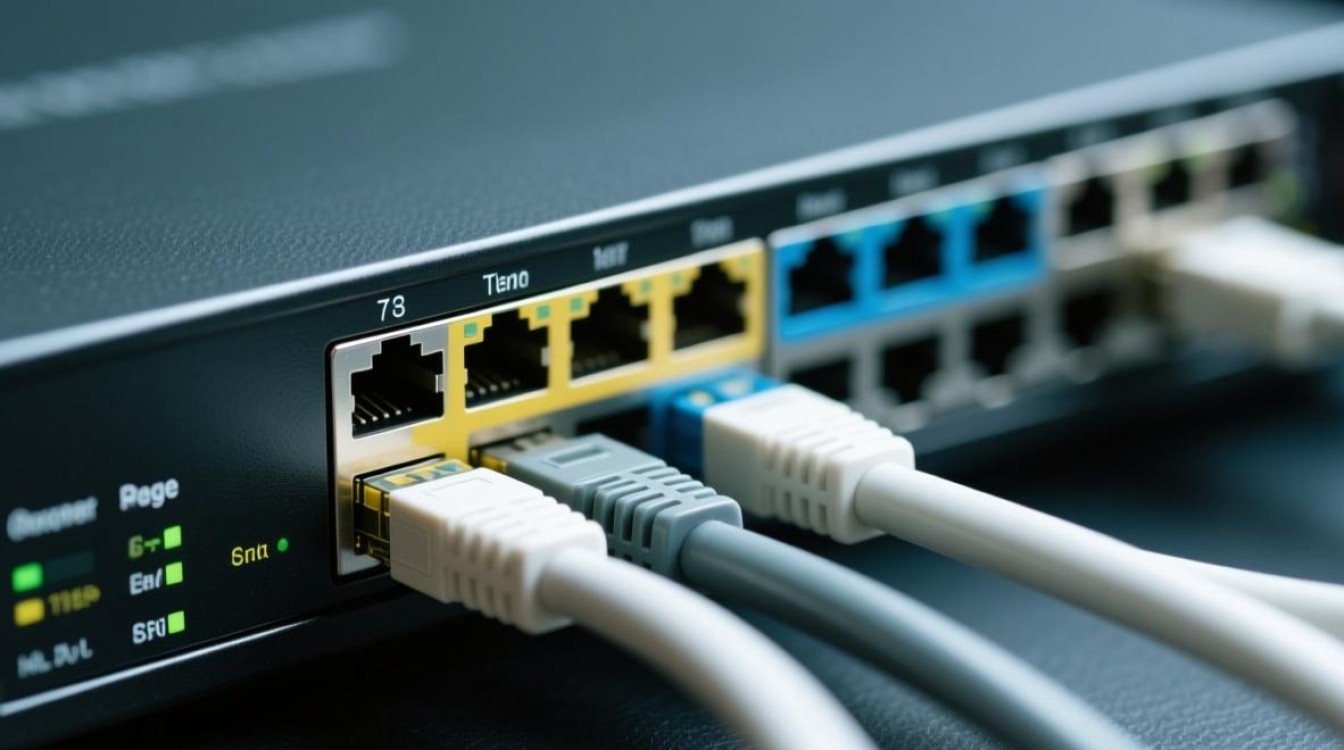
网络线路问题:网线接触不良、损坏,或宽带线路本身出现故障,都可能导致连接失败,网头松动、线路老化或被挤压等,都会影响信号传输。
-
账号或密码错误:宽带账号和密码是拨号验证的关键信息,如果输入错误或账号欠费、停机,都会导致服务器拒绝连接,部分用户可能忘记修改初始密码,或因运营商系统更新导致密码失效。
-
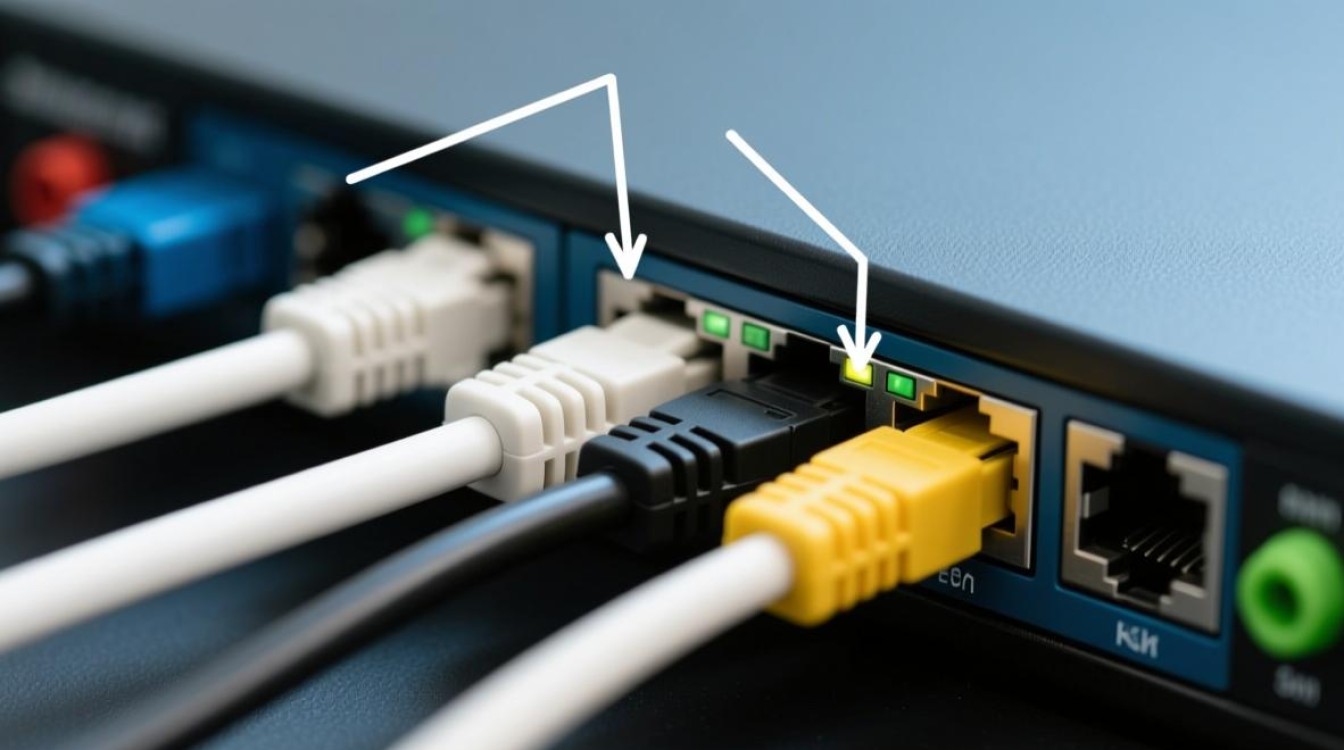
设备故障:调制解调器(光猫)或路由器故障是常见原因之一,设备长时间运行可能过热,或硬件损坏导致无法正常工作,设备的固件版本过旧也可能存在兼容性问题。
-
服务器或网络运营商问题:运营商的拨号服务器暂时维护、负载过高或故障,也会导致用户无法连接,这种情况通常是区域性的,影响范围较广。
-
系统或软件设置问题:电脑或路由器的网络设置错误,如PPPoE拨号配置不当、DNS服务器设置异常,或防火墙、杀毒软件拦截了网络连接,都可能引发连接失败。
排查与解决方法
针对上述原因,用户可以按照以下步骤进行排查和解决:
检查网络线路与设备
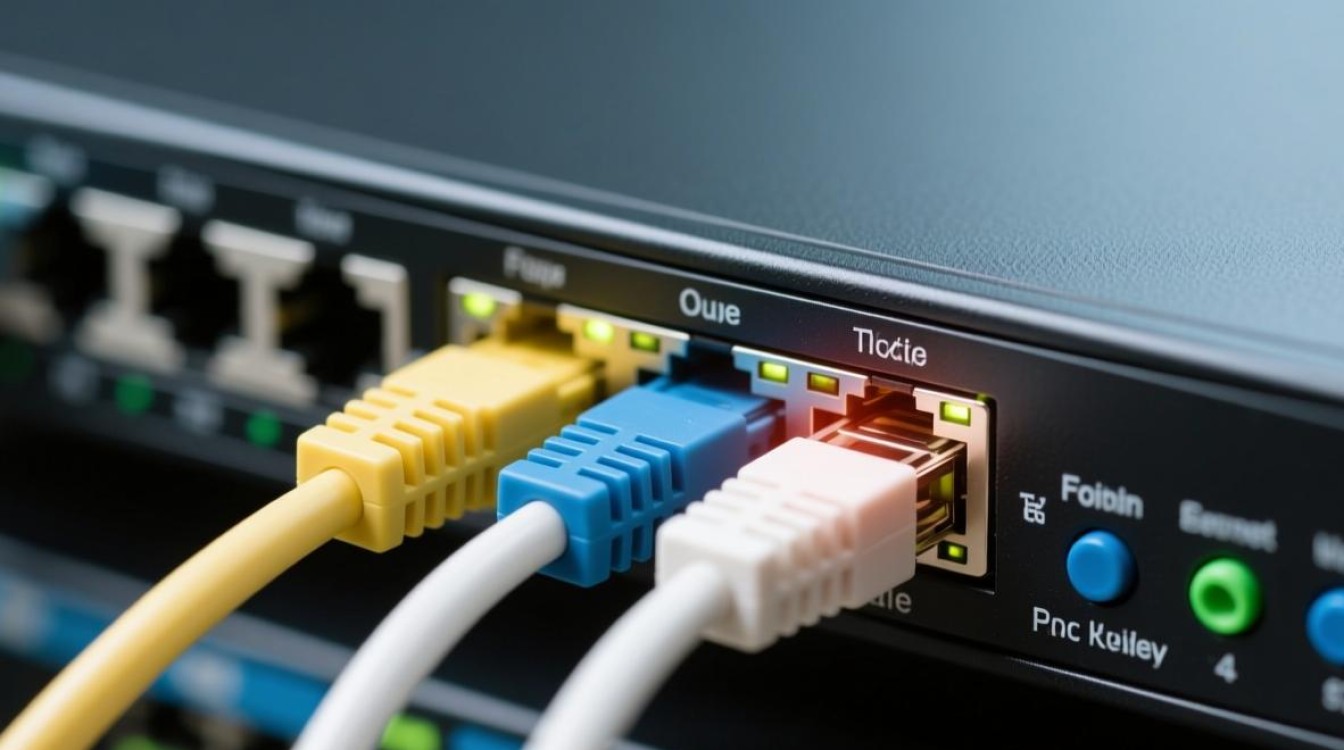
- 物理连接:确保网线两端牢固连接到光猫、路由器及电脑接口,可尝试更换网线或接口,排除线路故障。
- 设备重启:关闭光猫和路由器的电源,等待12分钟后重新启动,让设备恢复默认设置并重新同步信号。
- 指示灯状态:观察光猫的指示灯,若“PON”或“LOS”灯闪烁红光,说明线路信号异常,需联系运营商检修。
验证账号与密码
- 确认信息:检查宽带账号和密码是否正确,可通过运营商官网、客服热线或短信验证获取最新信息。
- 缴费状态:确认账号是否欠费,若已欠费需及时缴费后重试拨号。
检查设备与软件设置
- 路由器配置:登录路由器管理界面,检查PPPoE拨号设置是否正确,确保账号密码无误且连接模式为“自动拨号”。
- 电脑网络设置:在Windows系统中,进入“网络和Internet设置”,重置网络适配器或手动配置PPPoE拨号,在macOS中,通过“网络”偏好设置检查PPPoE配置。
- 防火墙与软件:暂时关闭防火墙或杀毒软件,排除软件拦截的可能性,更新操作系统和网络驱动程序,确保兼容性。
联系运营商
若以上步骤均无法解决问题,可能是运营商服务器或线路故障,建议联系客服报修,提供账号信息和故障现象,以便技术人员远程协助或安排上门检修。
预防措施
为避免自动宽带拨号连接失败,用户可以采取以下预防措施:
- 定期重启设备:建议每周重启一次光猫和路由器,避免设备长时间运行导致性能下降。
- 更新固件:定期检查并更新光猫、路由器的固件版本,修复潜在漏洞。
- 备用网络方案:准备4G热点等备用网络,以防主网络故障时临时使用。
相关问答FAQs
问题1:自动宽带拨号提示“错误代码651”是什么原因?如何解决?
解答:错误代码651通常表示调制解调器(光猫)与电脑之间的连接出现问题,可能原因包括网线故障、驱动程序异常或设备设置错误,解决方法:①更换网线或接口;②在设备管理器中更新或重新安装网卡驱动;③重启光猫和路由器,若问题依旧,需联系运营商检查线路。
问题2:为什么宽带拨号连接成功但无法上网?
解答:拨号成功但无法上网,可能是DNS服务器配置异常或网络路由问题,解决方法:①将DNS设置为自动获取或手动配置公共DNS(如8.8.8.8);②在命令提示符中运行ipconfig /flushdns刷新DNS缓存;③检查路由器是否启用了MAC地址过滤等限制功能,若仍无法解决,可能是运营商网络故障,需联系客服确认。


