


电脑服务器宽带连不上网是许多企业和个人用户都可能遇到的技术难题,这种情况不仅影响日常工作效率,还可能导致数据传输中断或服务停摆,要有效解决这一问题,需要从基础排查入手,逐步深入分析可能的原因并采取针对性措施。
基础连接检查
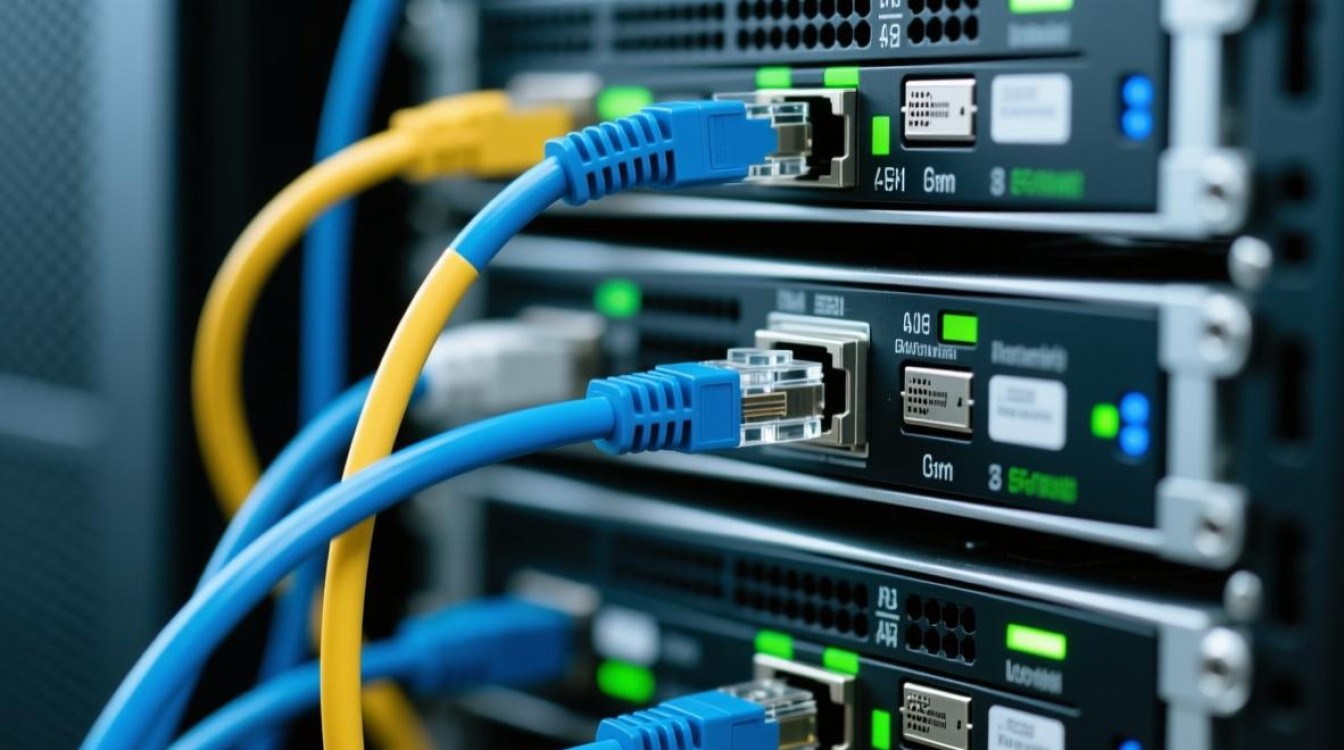
首先确认物理连接是否正常,对于服务器而言,网线接口松动、水晶头损坏或端口故障是最常见的物理问题,检查网线两端是否牢固插入服务器和交换机/路由器的接口,观察网线表皮是否有破损或折痕,若使用光纤连接,需确认光纤接口是否清洁,光模块指示灯是否正常亮起,服务器网卡状态灯也是重要参考,通常绿色灯常亮表示链路正常,闪烁表示有数据传输,若指示灯熄灭则说明物理链路可能存在问题。
网络配置验证
物理连接正常后,需检查服务器网络配置,登录服务器操作系统,查看IP地址、子网掩码、默认网关和DNS服务器设置是否正确,对于静态IP配置,需确认设置的IP地址是否与网络其他设备冲突,可通过ping网关地址测试网络连通性,若服务器通过DHCP获取IP,需检查DHCP服务是否正常运行,或尝试手动配置静态IP排除DHCP故障可能,在Windows系统中,可通过ipconfig /all命令查看网络配置详情;Linux系统则使用ifconfig或ip addr命令。
网络设备与运营商线路排查
若服务器配置无误,需检查网络设备状态,交换机、路由器等网络设备可能出现端口故障或配置错误,尝试将服务器连接至其他端口测试,若企业通过宽带接入互联网,需联系宽带运营商确认线路状态,可通过ping运营商提供的DNS服务器(如114.114.114.114)判断是否为外部网络问题,若无法ping通则可能是运营商线路故障或维护,检查防火墙设置,服务器或网络设备的防火墙可能阻止了网络连接,临时关闭防火墙测试是否恢复连接。
服务与系统故障排查
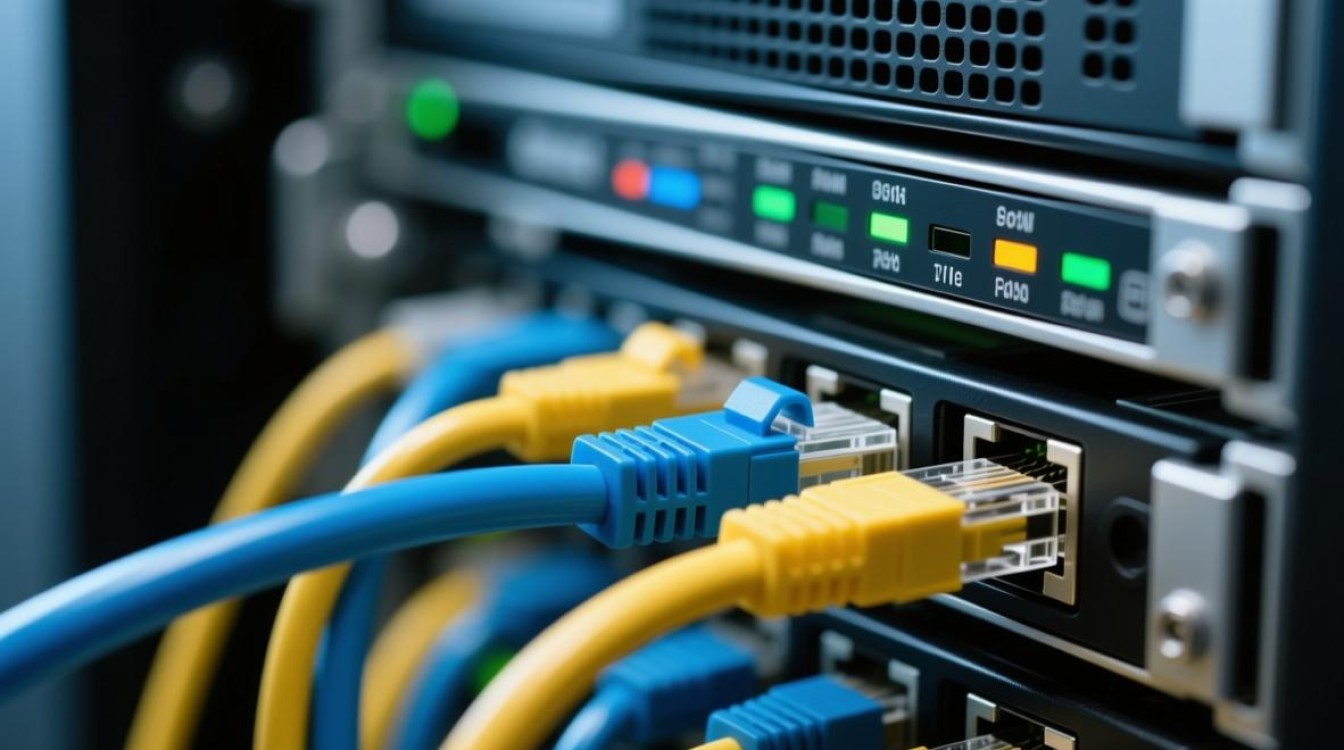
软件层面的问题也可能导致网络连接异常,检查服务器网络服务是否正常运行,如Windows的"Network Location Awareness"服务或Linux的network服务,系统更新或驱动程序错误也可能引发网络问题,尝试回滚网卡驱动或安装最新更新,恶意软件或病毒可能篡改网络设置,建议运行杀毒软件进行全面扫描,对于虚拟化服务器,还需检查虚拟网络配置(如VMware的虚拟交换机或HyperV的虚拟网卡)是否正确。
进阶诊断与解决方案
若以上步骤均无法解决问题,可进行更深层次的诊断,使用tracert(Windows)或traceroute(Linux)命令跟踪数据包传输路径,定位故障节点,抓取网络数据包分析异常,如Wireshark可捕获数据包并检查是否有丢包或延迟,对于企业环境,可联系专业IT支持团队进行硬件检测或网络拓扑分析,临时解决方案包括启用备用网络线路或调整服务器网络配置以适应当前网络环境。
相关问答FAQs
Q1:服务器宽带突然断网,如何快速判断是运营商问题还是内部网络问题?
A:可通过ping外部公网IP(如8.8.8.8)和网关地址进行判断,若仅无法ping通公网IP但能ping通网关,说明问题出在运营商线路;若两者均无法ping通,则可能是内部网络设备或服务器配置问题,检查其他设备是否正常联网,若多台设备同时断网,大概率是运营商故障。
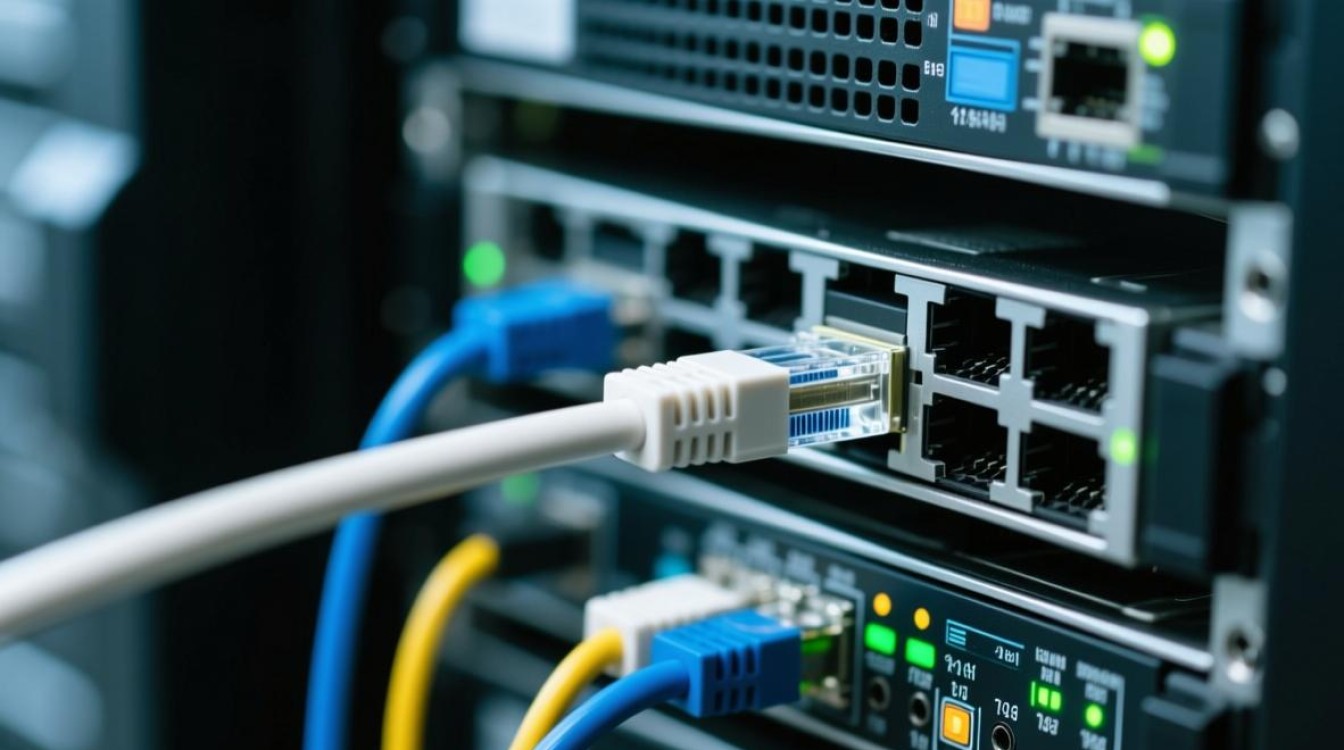
Q2:服务器更换新网线后仍无法连接网络,可能的原因有哪些?
A:可能原因包括:新网线本身质量问题(如线序错误或断路);服务器网卡故障(可尝试更换网卡插槽或外接USB网卡);交换机端口故障(将网线连接至其他端口测试);网络配置未更新(如更换为交叉网线需调整IP配置),建议逐一排查,优先使用确认正常的网线测试。


