


学校宽带服务器连接不上是许多师生在日常使用中可能遇到的技术问题,这种情况不仅影响网络访问的流畅性,还可能干扰教学、科研及日常办公的正常开展,要有效解决这一问题,需从问题表现、可能原因及排查步骤等多方面进行系统分析。
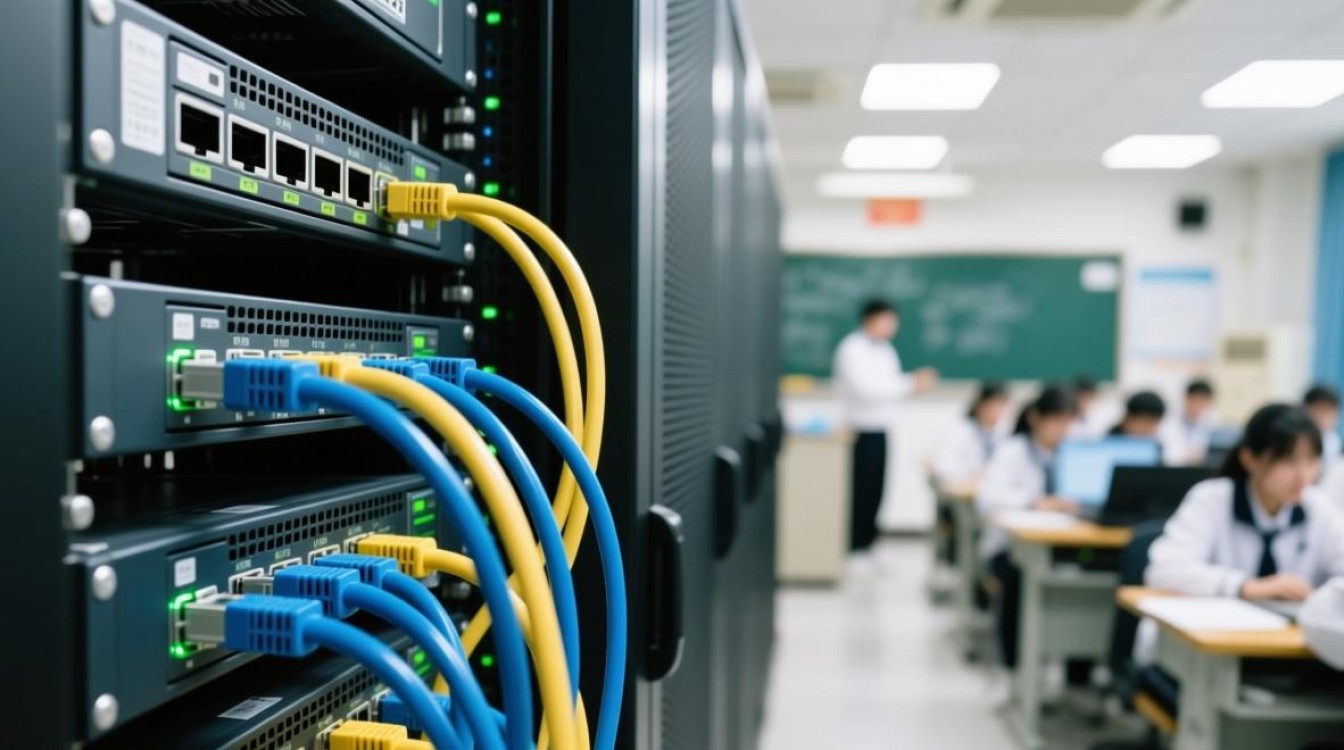
问题表现与初步判断
当学校宽带服务器连接不上时,通常会表现出多种症状:网页无法打开、在线课程无法加载、校园网内资源无法访问、部分系统提示“网络连接超时”等,不同症状可能指向不同的故障原因,若所有外网访问均失效,可能是出口设备或线路故障;若仅部分服务不可用,则可能是特定服务器或应用层问题,初步判断时,可先确认故障范围:是个人设备问题、局部区域故障,还是全校性影响,可通过询问周围同事、同学或联系网络中心确认故障范围,缩小排查方向。
常见故障原因分析
网络基础设施故障
学校宽带服务器的稳定运行依赖于复杂的基础设施,包括光猫、交换机、路由器、防火墙等硬件设备,若设备出现硬件损坏(如端口故障、电源模块异常)、配置错误(如VLAN划分错误、路由策略失效)或过载运行(如带宽耗尽、设备性能不足),均可能导致服务器连接中断,运营商提供的线路故障(如光纤断裂、线路干扰)也会直接影响网络接入。
服务器端问题
服务器自身故障是连接不上最直接的原因之一,可能包括:服务器宕机(硬件故障如硬盘损坏、内存溢出,或系统崩溃)、服务进程异常(如Web服务、数据库服务未启动或崩溃)、防火墙或安全策略拦截(如IP被误封、端口访问限制),服务器IP地址变更、DNS解析错误或负载均衡器故障也可能导致连接失败。
网络配置与认证问题
校园网通常采用认证机制(如802.1X认证、Portal页面认证),若用户终端的网络配置错误(如IP地址冲突、DNS设置异常)、认证账号密码错误或认证服务器故障,均会导致无法通过认证而无法访问服务器,DHCP服务故障可能导致终端无法获取有效IP,进而影响网络连接。
外部因素与人为操作失误
外部网络环境的变化,如运营商线路维护、DNS服务器故障、网络攻击(如DDoS攻击导致服务器响应超时)等,也可能引发连接问题,人为操作失误,如误修改服务器配置、错误关闭网络设备、清理缓存时误删关键文件等,均可能诱发故障。
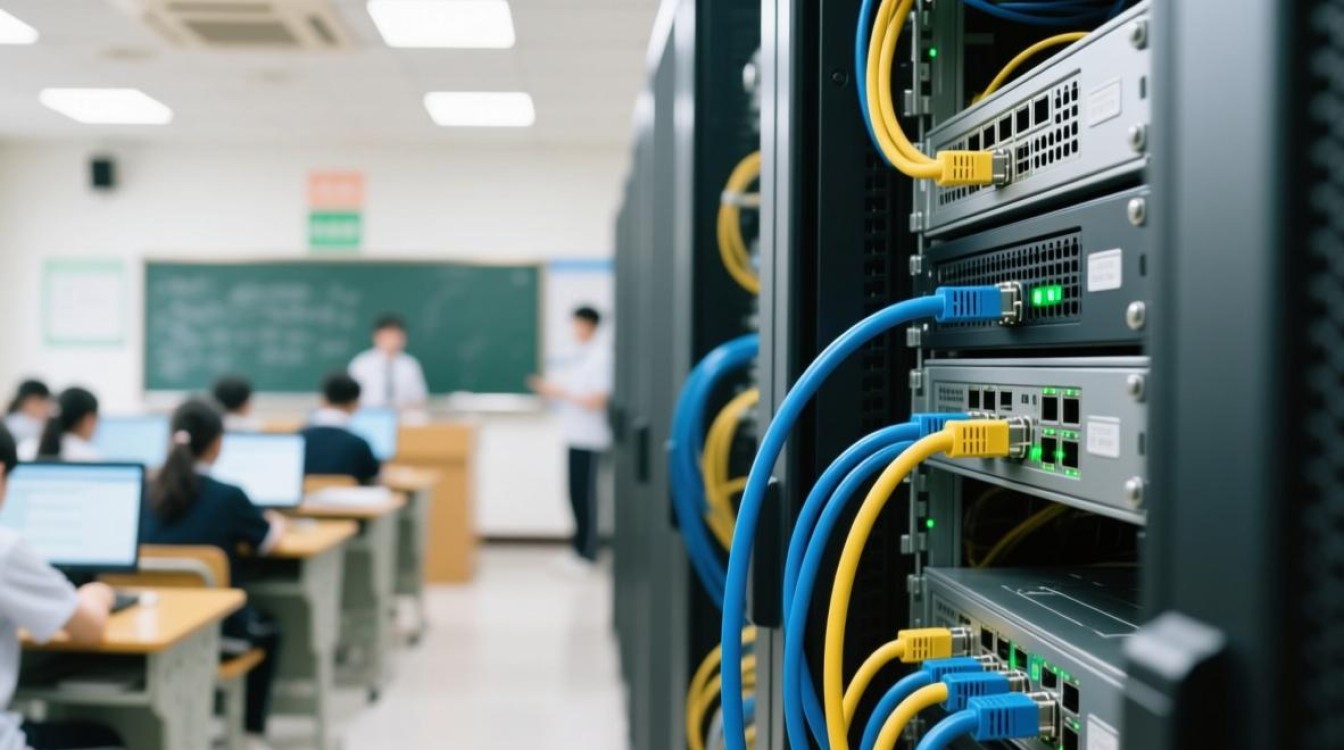
系统化排查步骤
确认故障范围与现象
首先明确故障影响范围:是单一设备无法连接,还是某一区域、全校范围;是所有服务都无法访问,还是特定应用异常,记录具体的错误提示信息(如“DNS解析失败”“连接超时”),为后续排查提供依据。
检查个人终端与网络环境
对于个人用户,可先进行基础排查:重启设备(电脑、手机)、检查WiFi或有线连接是否正常、确认IP地址和DNS设置是否正确(可尝试自动获取或手动配置为校园网推荐的DNS),若使用校园网客户端,确保认证软件正常运行且账号状态正常。
逐级排查网络设备
若个人终端无问题,需向网络方向逐级检查:
- 接入层设备:检查所在区域的交换机、AP(无线接入点)指示灯状态,确认端口是否正常连接,网线是否完好。
- 汇聚层与核心层设备:联系网络中心,查看汇聚交换机、核心路由器及防火设备的运行状态,检查设备日志中是否有错误信息或异常流量记录。
- 出口设备:确认学校出口带宽是否饱和,防火墙是否拦截了相关流量,以及与运营商的链路是否畅通。
检查服务器状态与配置
若网络链路正常,需进一步排查服务器:
- 连通性测试:通过ping命令测试服务器IP是否可达,若ping不通,可能是服务器宕机或网络策略拦截;若ping通但无法访问服务,可能是应用层故障。
- 服务状态检查:登录服务器检查关键服务(如HTTP、FTP、数据库)是否运行,查看系统日志定位错误原因。
- 安全策略核查:确认防火墙规则、IP白名单等配置是否正确,检查是否有异常登录或攻击行为。
联系专业技术人员支持
若以上步骤无法解决问题,应及时联系学校网络中心或IT支持部门,提供详细的故障现象、排查过程及错误信息,以便技术人员快速定位并解决问题,关注学校官网或通知群,了解是否有网络维护或故障公告。
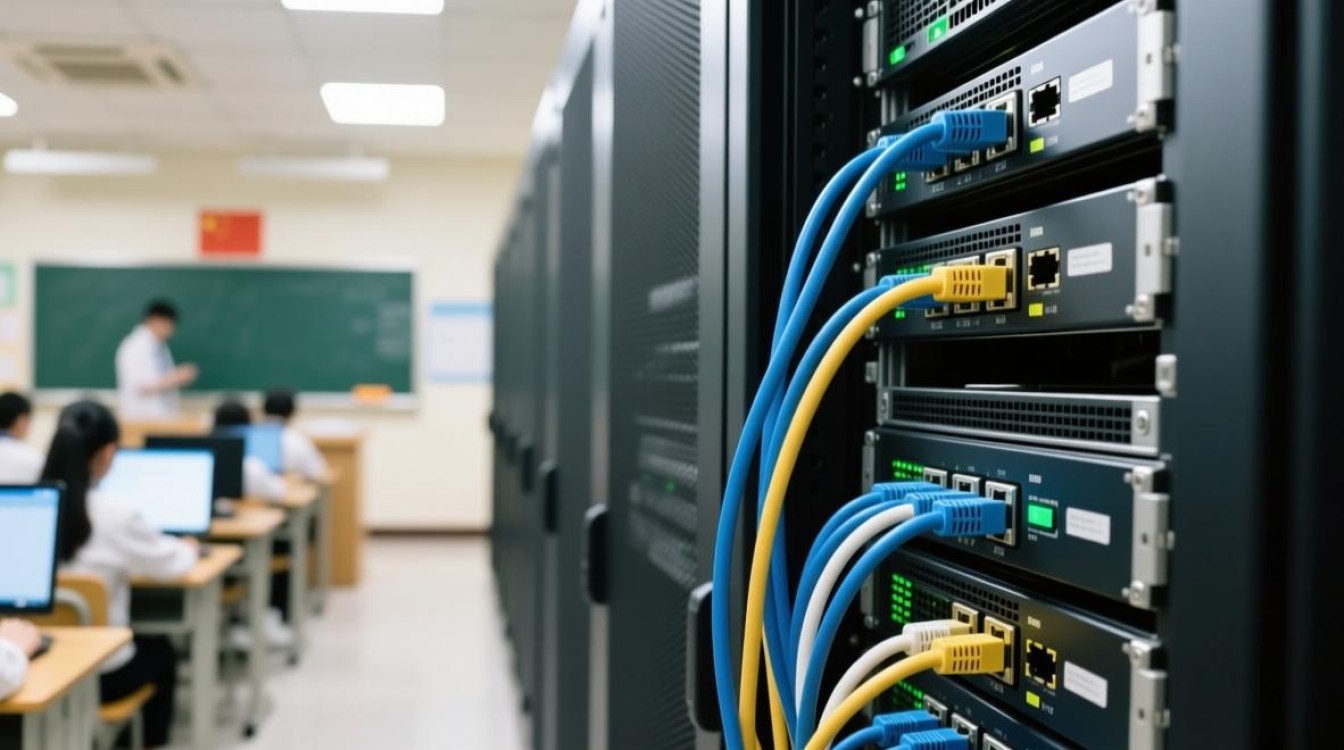
预防措施与日常维护
为减少服务器连接故障的发生,学校及师生可采取以下预防措施:
- 定期维护:网络中心应定期对硬件设备进行巡检,清理灰尘,检查设备运行状态;定期更新服务器系统和应用补丁,修复安全漏洞。
- 监控与预警:部署网络监控系统,实时监测设备负载、带宽使用及服务器状态,设置异常阈值预警,及时发现潜在问题。
- 用户培训:加强对师生的网络使用培训,普及基础故障排查知识,减少因误操作引发的问题。
- 应急预案:制定网络故障应急预案,明确故障上报流程、责任分工及临时解决方案,缩短故障恢复时间。
相关问答FAQs
问题1:提示“DNS解析失败”是否一定是服务器问题?
解答:不一定。“DNS解析失败”通常与域名系统相关,可能的原因包括:本地DNS服务器配置错误、DNS服务器故障、网络运营商DNS异常,或域名解析记录错误,可尝试更换DNS服务器(如使用8.8.8.8或114.114.114.114)或通过IP地址直接访问服务器,若能访问则说明是DNS问题,需进一步检查DNS设置。
问题2:校园网认证后仍无法连接服务器,可能是什么原因?
解答:认证成功后无法连接服务器,可能原因包括:服务器端故障(如服务未启动、防火墙拦截)、网络链路问题(如出口设备故障、运营商线路问题)、终端配置异常(如代理设置错误、浏览器缓存冲突),建议先尝试ping服务器IP,确认连通性;若无法ping通,联系网络中心检查服务器及网络设备;若能ping通但无法访问服务,需检查服务器应用层配置及安全策略。


