


宽带和服务器通讯异常是现代网络环境中常见的技术问题,可能由多种因素引发,直接影响用户的网络体验和业务系统的稳定性,本文将从异常表现、常见原因、排查方法及解决方案等方面进行详细阐述,帮助读者全面了解并有效应对此类问题。
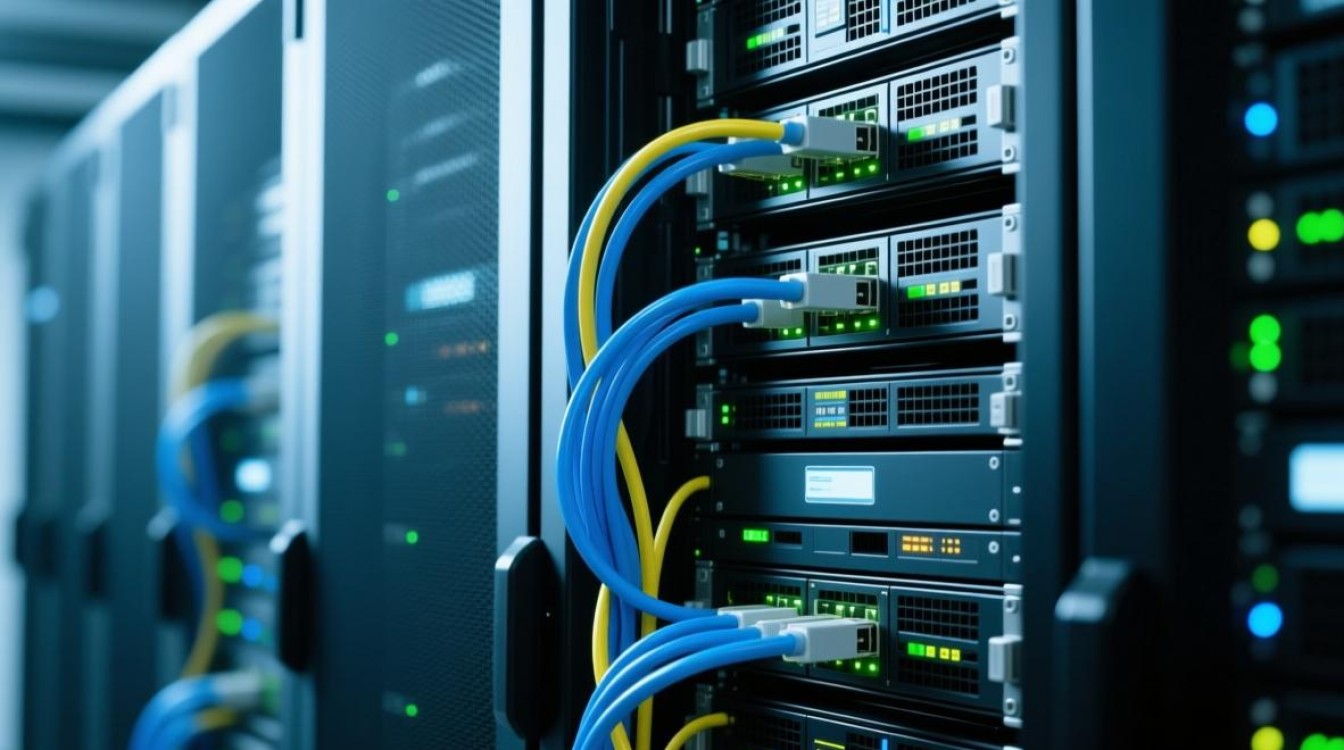
通讯异常的典型表现
宽带与服务器之间的通讯异常通常表现为多种形式,用户需根据具体现象初步判断问题类型,常见表现包括:网页无法打开、应用连接超时、数据传输速度骤降、频繁断线重连,或部分服务(如在线游戏、视频会议)卡顿、延迟高等,在严重情况下,可能完全无法访问特定服务器或整个网络瘫痪,日志中若出现“连接被拒绝”“请求超时”“DNS解析失败”等错误提示,也属于通讯异常的典型特征。
异常原因的多维度分析
通讯异常的成因复杂,涉及网络链路、设备配置、服务端负载及外部环境等多个层面。
网络链路问题
物理链路的故障是最直接的原因,如网线老化、接口松动、光纤弯折或信号干扰等,宽带运营商的线路故障、节点拥堵或带宽不足,也可能导致数据传输受阻。
设备配置故障
路由器、光猫等网络设备的配置错误是常见诱因,DHCP服务异常导致IP分配失败、DNS服务器设置不当无法解析域名、防火墙规则误拦截合法连接,或NAT转换失效导致内网设备无法与服务器通信。

服务器端问题
若服务器本身负载过高(如CPU、内存占用达100%)、防火墙策略限制、服务进程崩溃或端口未正确开放,均会拒绝客户端的连接请求,服务器数据库故障、API接口异常或CDN节点失效,也可能引发间接通讯问题。
网络协议与软件冲突
TCP/IP协议栈损坏、网络驱动程序异常或软件冲突(如VPN工具与系统网络服务不兼容)可能导致数据包丢失或传输错误,病毒或恶意软件的攻击同样会占用带宽资源,干扰正常通讯。
系统化排查与解决方案
面对通讯异常,需遵循“从简到繁、逐步排查”的原则,结合工具测试与日志分析定位问题。
基础检查
- 物理链路:检查网线、光纤是否连接牢固,设备指示灯状态是否正常(如光猫的PON灯、LAN灯)。
- 重启设备:依次重启光猫、路由器及终端设备,清除临时缓存和硬件故障。
- 网络测试:使用
ping命令测试服务器IP地址(如ping 8.8.8.8),若丢包严重或超时,说明链路存在问题;再通过tracert(Windows)或traceroute(Linux)追踪路由节点,定位故障环节。
配置与协议排查
- IP与DNS:确认设备是否自动获取IP或手动配置正确,尝试更换公共DNS(如114.114.114.114)排除DNS故障。
- 防火墙与安全软件:暂时关闭系统防火墙及第三方杀毒软件,测试是否恢复正常;检查服务器端安全组策略,是否开放了对应端口(如HTTP的80端口、HTTPS的443端口)。
- 协议与服务:重置TCP/IP栈(Windows命令行执行
netsh int ip reset),更新网卡驱动,或卸载可疑冲突软件。
服务器端与运营商协作
若客户端排查无异常,需联系服务器管理员确认服务状态:检查服务器日志、进程运行情况及端口监听状态,若问题源于运营商,可要求其检测线路质量或调整带宽配置,对于企业用户,建议部署网络监控工具(如Zabbix、Prometheus),实时追踪网络性能指标,提前预警异常。

预防措施与日常维护
为降低通讯异常的发生概率,需加强网络基础设施的维护:定期更新设备固件,优化路由表配置,实施双线路备份(如宽带+4G)确保冗余;对服务器进行负载均衡、定期巡检,并建立应急响应机制,快速处理突发故障。
相关问答FAQs
Q1:为什么宽带连接正常,但无法访问特定服务器?
A:这种情况通常与服务器端或网络路径相关,首先确认服务器是否在线(可通过其他网络环境测试);检查本地防火墙或运营商是否屏蔽了目标服务器的端口/IP;使用tracert工具排查是否存在中间节点路由异常,或联系服务器管理员确认服务状态。
Q2:如何区分是宽带运营商问题还是自身设备故障?
A:可通过以下方法判断:
- 跨设备测试:若多台设备均无法连接,问题可能出在宽带或运营商;若仅单一设备异常,则多为设备配置或硬件故障。
- 直连测试:将电脑直接连接光猫,避开路由器,若恢复正常,说明路由器存在故障;若依旧异常,则联系运营商检测线路。
- 运营商报障:要求运营商进行线路检测,同步提供其他用户的反馈(如邻里是否也存在相同问题),以确认是否为区域性故障。


