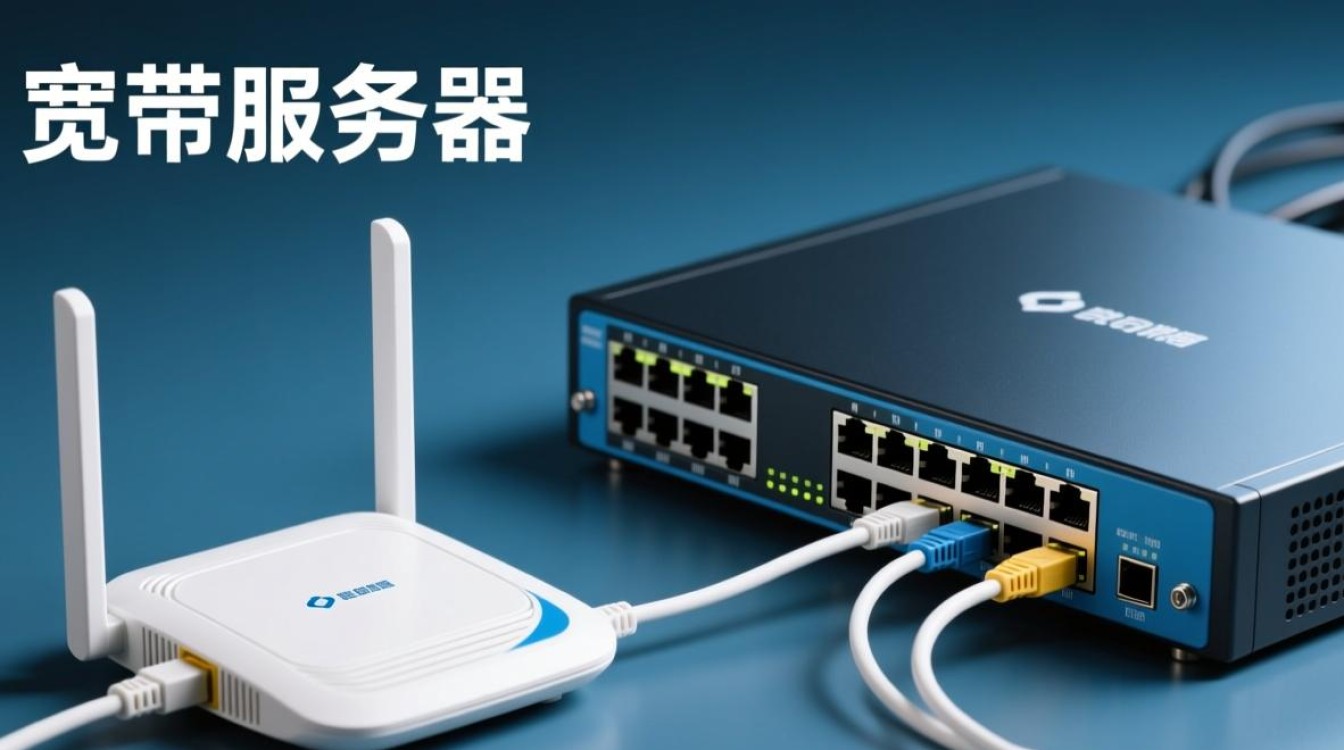
要直接接入宽带服务器,需明确“宽带服务器”通常指运营商的接入设备(如光猫)或企业级路由器/交换机,核心是通过物理连接、参数配置及网络验证实现稳定接入,以下是具体步骤及注意事项,确保操作规范、网络畅通。
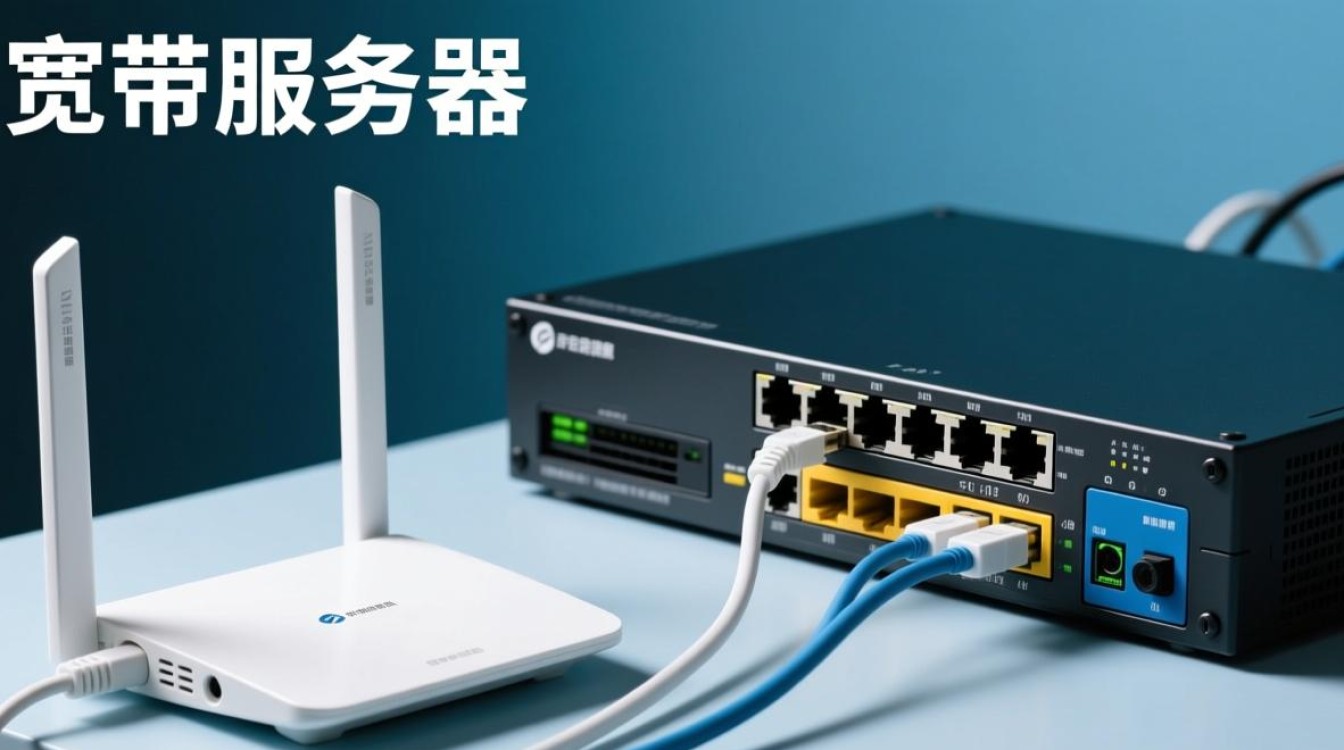
准备工作:确认设备与环境
- 明确设备类型
家庭用户需准备运营商提供的光猫(ONU)及自备路由器(若需扩展WiFi);企业用户可能涉及交换机、防火墙等设备,确保设备支持宽带接入协议(如PPPoE、DHCP或静态IP)。 - 检查物理接口
宽带接入主要依赖网线(五类线及以上)或光纤,确认光猫LAN口、路由器WAN口(或企业级设备上行口)完好,网线水晶头无松动、氧化。 - 获取接入参数
联系宽带运营商获取必要信息:- 家庭用户:宽带账号、密码(PPPoE拨号);
- 企业用户:静态IP地址、子网掩码、默认网关、DNS服务器,或VLAN ID(需运营商配置)。
物理连接:建立链路通路
- 家庭场景连接
- 光纤接入:将入户光纤连接至光猫的PON口,光猫通电后,LAN口用网线连接路由器的WAN口(部分路由器支持“WAN/LAN自适应”,无需区分接口)。
- 网线直连:若运营商提供网线(非光纤),直接接入路由器WAN口。
- 企业场景连接
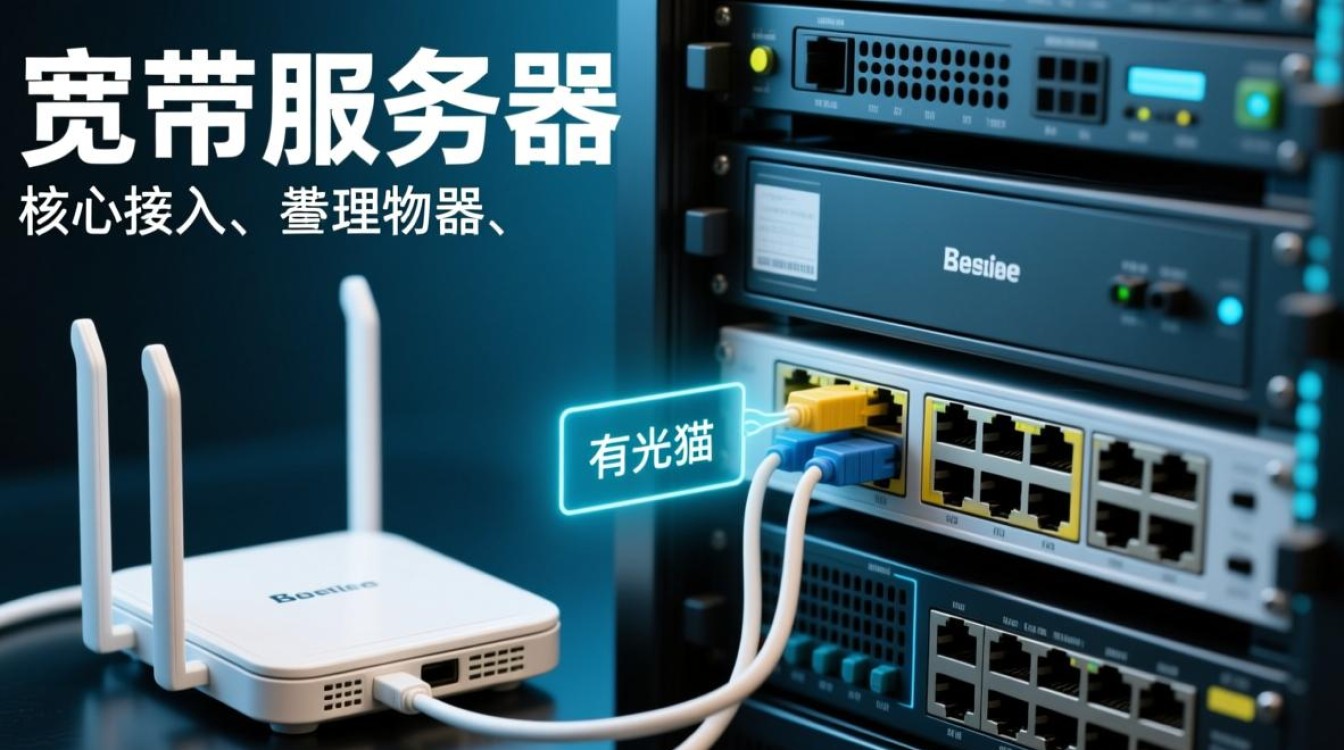
- 运营商线路接入光猫/交接箱后,用网线连接企业交换机的上行口(Uplink口),再由交换机分配至各终端设备;
- 若需防火墙,将交换机与防火墙WAN口连接,防火墙LAN口接内网交换机,实现安全隔离。
- 通电与指示灯检查
开启设备电源,观察光猫/路由器指示灯:- 光猫:PON灯常亮(光信号正常)、LAN灯闪烁(数据传输);
- 路由器:WAN灯亮起(链路接通),若闪烁则表示有数据收发。
配置参数:实现网络互通
- 家庭用户:PPPoE拨号设置
- 登录路由器管理界面(通常为192.168.1.1或192.168.0.1,具体见设备底部标签),输入管理员账号密码;
- 进入“WAN口设置”,选择“PPPoE拨号”,填入运营商提供的宽带账号密码,保存并连接;
- 若需WiFi,在“无线设置”中配置SSID(网络名称)和密码(建议WPA2/WPA3加密)。
- 企业用户:静态IP或VLAN配置
- 静态IP:在设备WAN口设置中选择“静态IP”,填入运营商分配的IP、子网掩码、网关、DNS,保存后测试外网连通性;
- VLAN配置:部分运营商需指定VLAN ID,在设备“网络设置”中创建VLAN接口,绑定对应ID及IP参数,确保数据标签符合运营商要求。
- 验证网络连通性
完成配置后,电脑/手机连接网络,打开浏览器访问任意网站(如www.baidu.com),或使用ping命令测试外网(如ping 114.114.114.114),若收到响应则表示接入成功。
优化与维护:保障稳定运行
- 固件升级:定期登录路由器/光猫管理界面,检查并升级最新固件,修复潜在漏洞,提升稳定性。
- 信号优化:家庭用户可通过WiFi信道分析工具(如WiFi Analyzer)选择干扰较小的信道;企业用户可调整AP(无线接入点)位置,避免遮挡。
- 故障排查:若无法上网,依次检查:
- 物理连接:网线是否松动、接口是否损坏;
- 参数错误:PPPoE账号密码是否正确、静态IP是否冲突;
- 运营商状态:联系客服确认线路是否故障。
相关问答FAQs
Q1:直接接入宽带服务器需要额外付费吗?
A:家庭用户通常只需支付宽带套餐费用,设备(光猫)由运营商免费提供(部分需押金);企业用户可能需支付专线接入费用及设备采购/租赁成本,具体以运营商报价为准。
Q2:如何判断宽带接入是否达到带宽标准?
A:可通过测速网站(如Speedtest、运营商官方测速平台)测试实际下载/上传速度,建议连接有线网络(减少WiFi干扰)进行测试,结果需达到带宽的90%以上为正常,若偏低可联系运营商排查线路问题。